


投稿一覧には[日付]が表示されていますが、これは[最初に投稿した日]であり更新しても変わらないため「どの投稿を更新したのか?」がわかりにくいですが、【URLパラメーター】や【更新日】のカラムを追加することで、更新日順にソートもできます。
投稿日と更新日
WordPressで管理画面の投稿一覧に表示されている日付は、投稿>投稿を追加より公開のボタンをクリックした際の日時が記録されます(投稿日)。
対して公開済みの投稿に対して変更を加えて更新のボタンをクリックした際の日時は更新日として記録され投稿日は変わらないので、更新した順に記事を並べ替えたい場合には、投稿日ではなく更新日を使う必要があります。
更新日で並び変えたい場合、URLパラメーターを使うのが簡単ですが、頻繁に使うようであれば投稿一覧に更新日のカラムを追加しておくと楽です。
URLパラメーターを追加する手順
投稿一覧のURLは以下のようになっており、このURLの最後にURLパラメーターを追加します。
https://example.org/wp-admin/edit.php
例えば、昇順の場合は以下のようになります。
https://example.org/wp-admin/edit.php?orderby=modified&order=asc
また、降順の場合は以下のようになります。
https://example.org/wp-admin/edit.php?orderby=modified&order=desc
ちなみに、modifiedが更新日時、ascが昇順、descが降順を表しています。また、URLとURLパラメーターは?を使って区切り、複数のURLパラメーターを追加する場合は&を使って区切ります。
URLパラメーターを追加するやり方は以上です。
カラムを追加する手順
子テーマなどのfunctions.phpに対して以下を追記します。
function add_posts_columns($columns) {
	$columns['last-modified'] = '更新日';

	return $columns;
}
add_filter('manage_posts_columns', 'add_posts_columns');

function add_column_val($column_name, $post_id) {
	if ('last-modified' == $column_name) {
		$date = get_the_modified_date('Y年n月j日 g:i A');
		$show_date = '最終更新日'.'<br />'.$date;
		echo $show_date;
	}
}
add_action('manage_posts_custom_column', 'add_column_val', 10, 2);

function add_posts_column_sortable($columns) {
	$columns['last-modified'] = 'modified';

	return $columns;
}
add_filter('manage_edit-post_sortable_columns', 'add_posts_column_sortable');
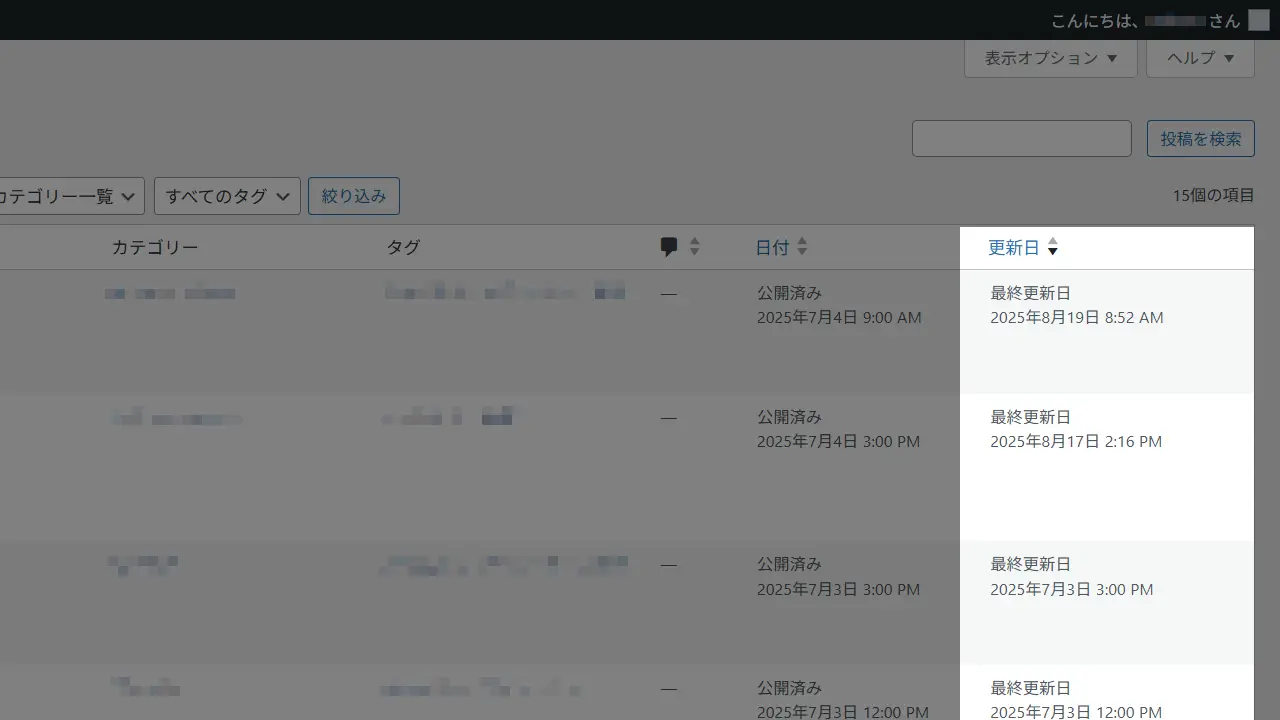
管理画面の投稿>投稿一覧に更新日の列が追加されます。
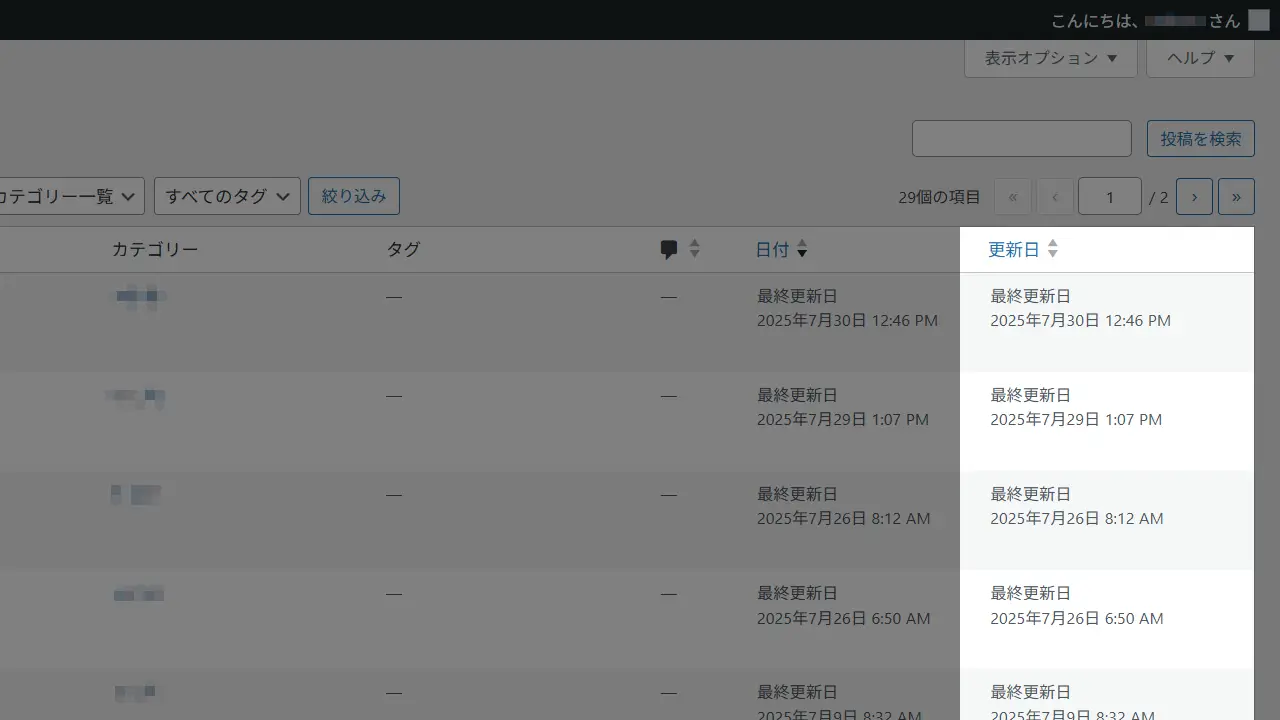
更新日をクリックすると、ソートが昇順/降順が切り替わります。
カラムを追加するやり方は以上です。