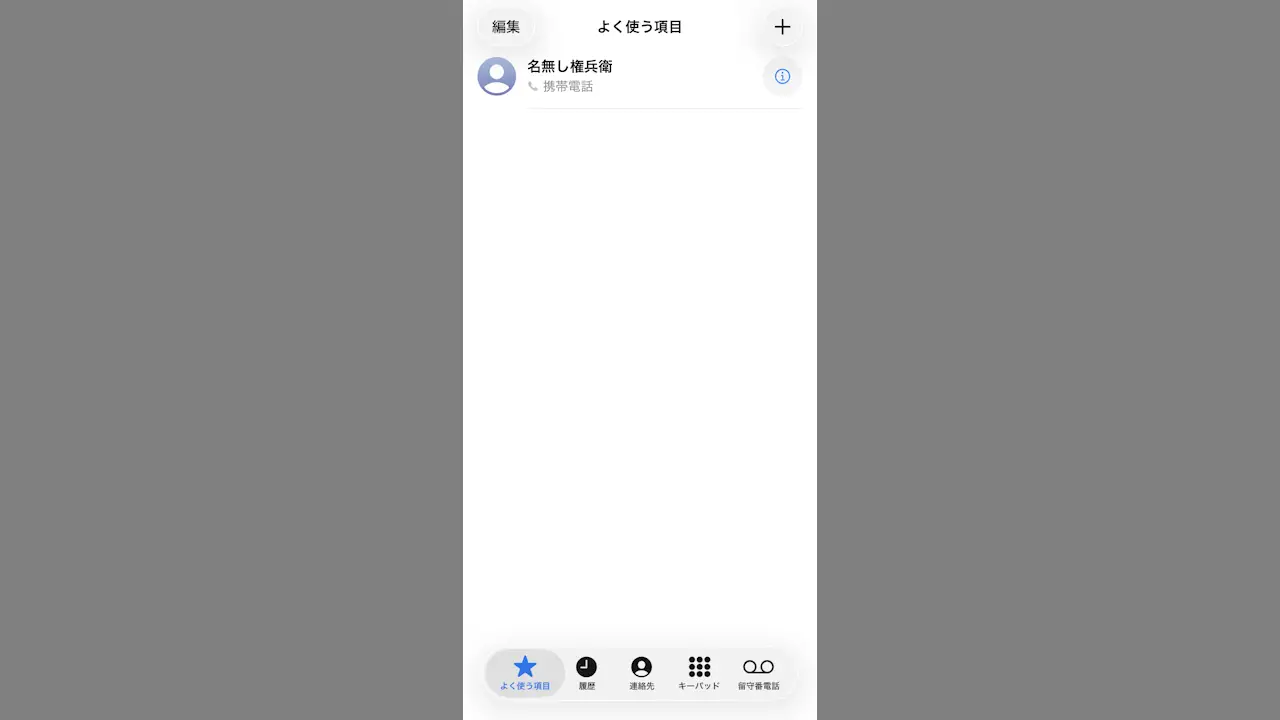
iPhoneに登録した連絡先のうち、よく使う連絡先は「別の一覧に表示する」「一覧の一番上に表示する」ことができます。これをiPhoneでは【よく使う項目】と呼んでいます。
iPhoneの電話アプリに表示される
氏名とともに電話番号やメールアドレスなどを登録する連絡先は、ふりがなをもとに五十音順でソートして表示されることが多いですが、使う頻度が高い連絡先は別に表示したり、一番上に表示しておくと使い勝手が良いです。
iPhoneでは連絡先をよく使う項目に追加することで、電話アプリに五十音順から外して表示されるようになります。
また、iOS 26より電話アプリは統合とクラシックを切り替えることができ、クラシックでは別の一覧に表示するようになります。統合の場合とは操作が異なります。
別の一覧に表示する手順
追加する
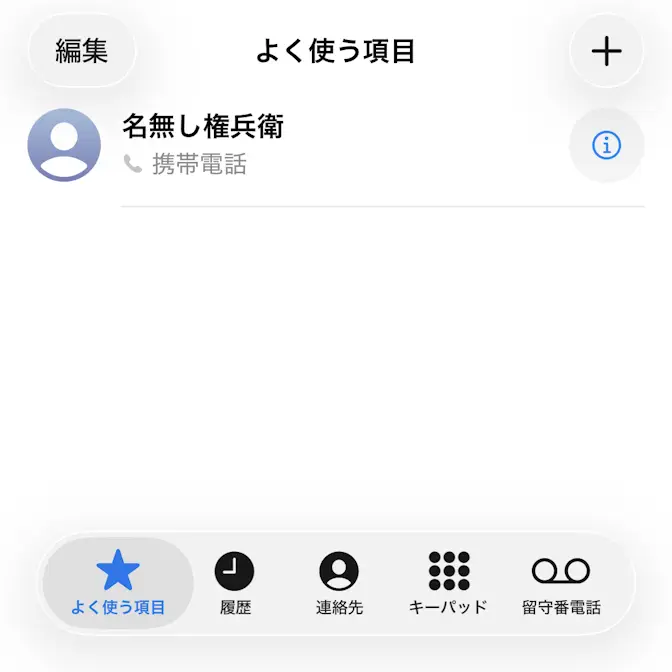
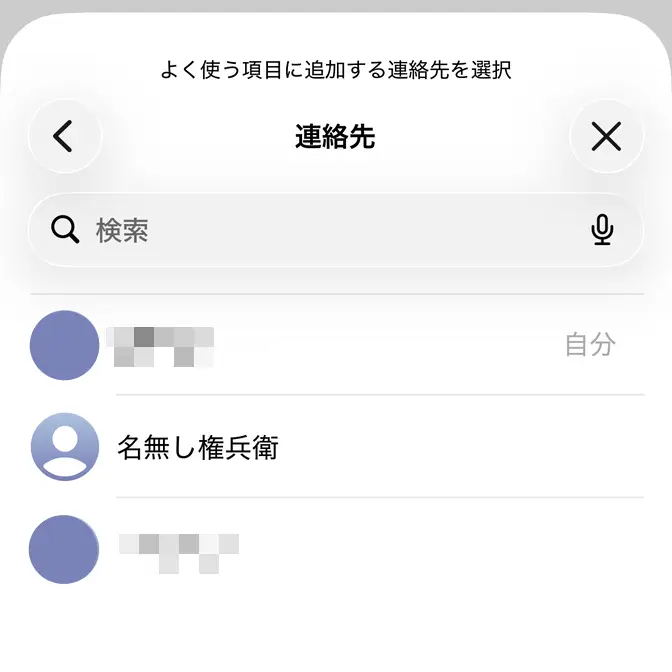
電話アプリの“よく使う項目”より+をタップし対象の連絡先をタップします。
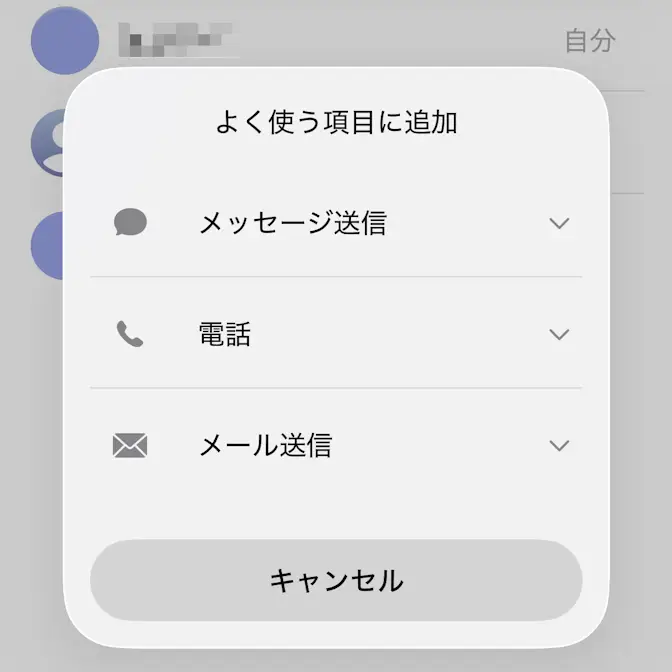
“よく使う項目に追加”のメッセージ送信/電話/メール送信より選択します。
電話番号/メールアドレスなどを選択します。
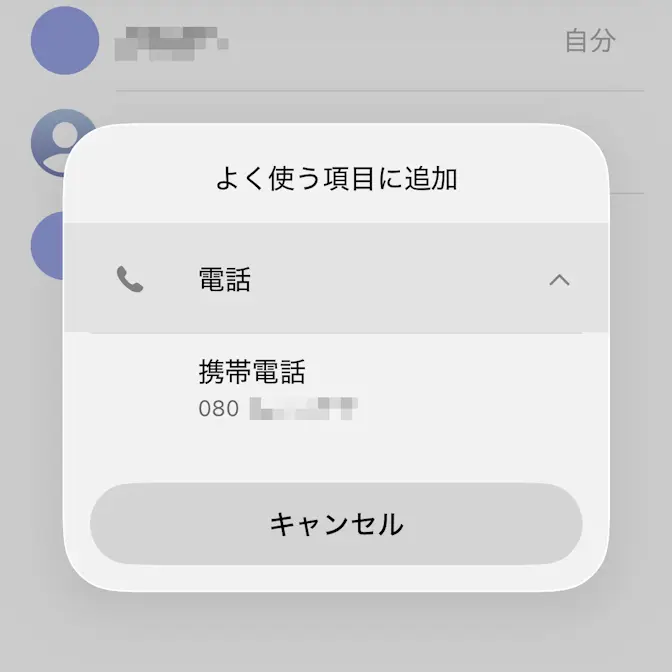
追加するやり方は以上です。
削除する
電話アプリの“よく使う項目”より対象の連絡先を右から左にスワイプし削除をタップします。
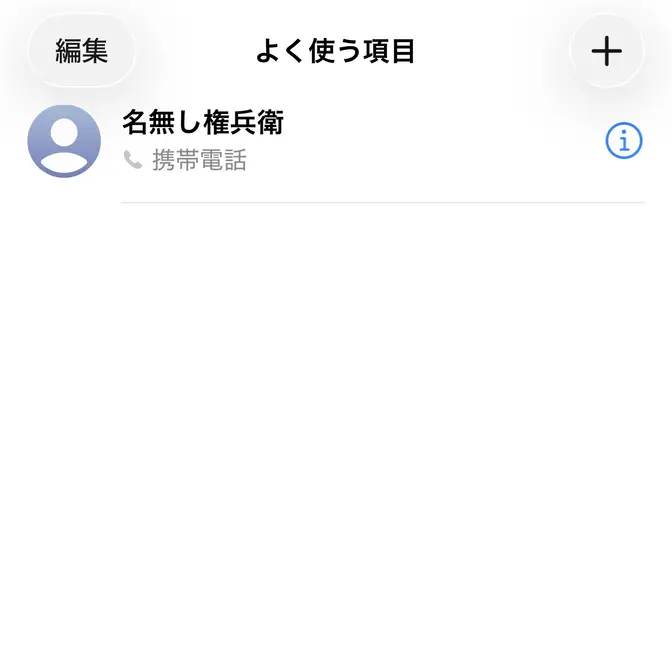
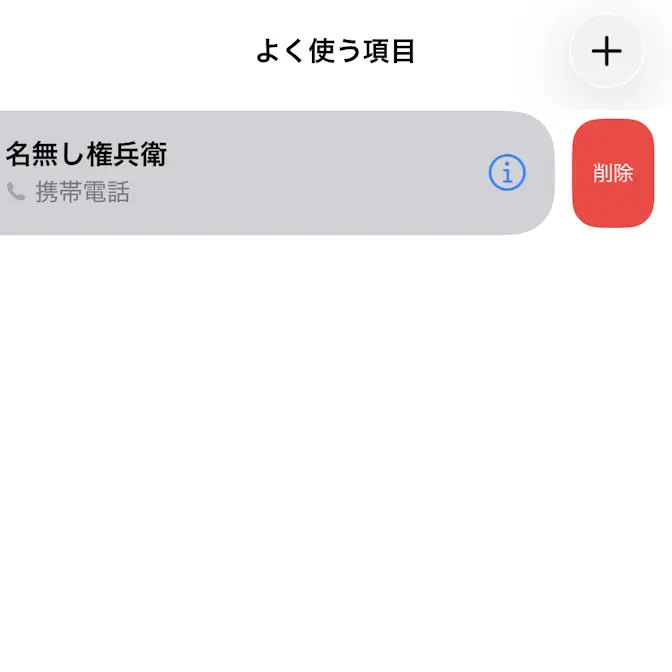
削除するやり方は以上です。