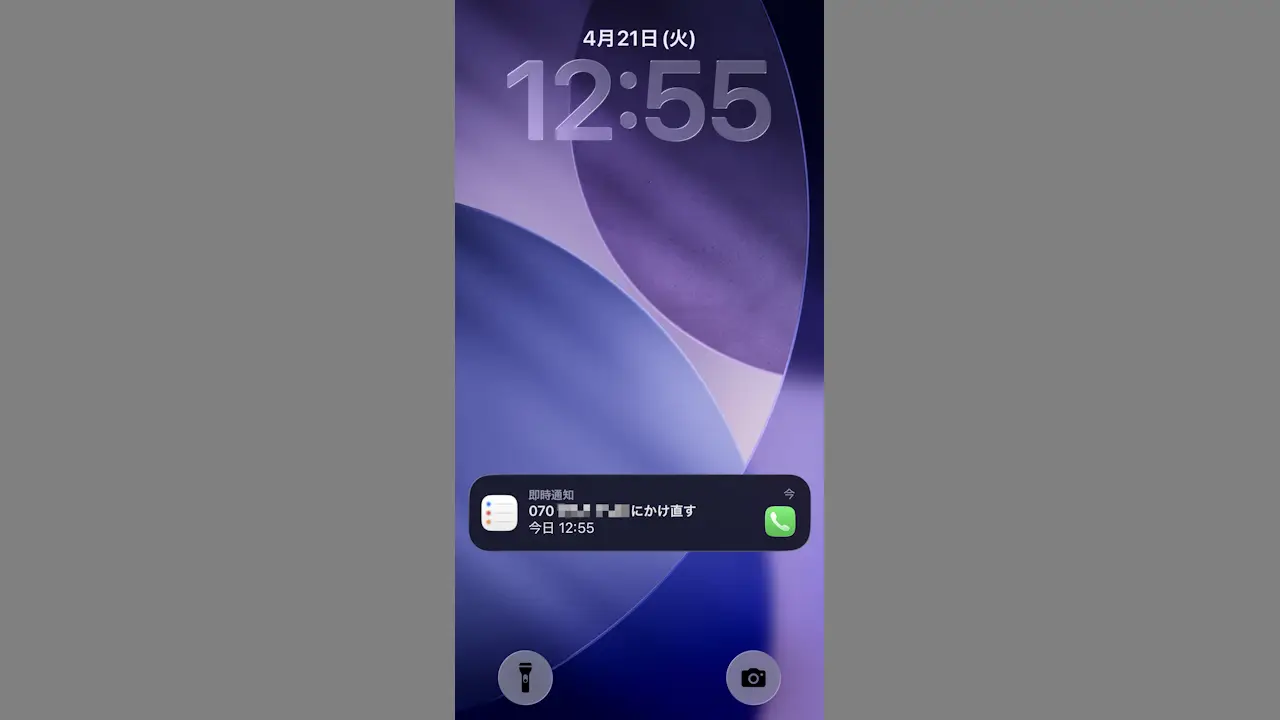
iPhoneにかかってきた電話に出られなかった場合、すぐに折り返し電話ができないのであれば【リマインダー】を追加しておくと、あとで通知を表示し電話をかけ忘れないようにできます。
あとでかけ直すリマインダー
出られなかった電話に「あとでかけ直す」と言った場合、電話アプリのバッジや通知を残していれば後で気が付くこともできますが、これらは確認すると消えてしまうのが難点です。
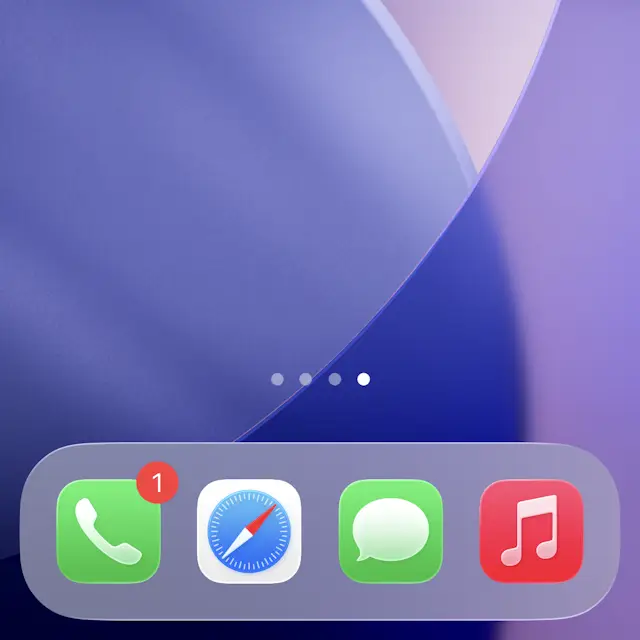
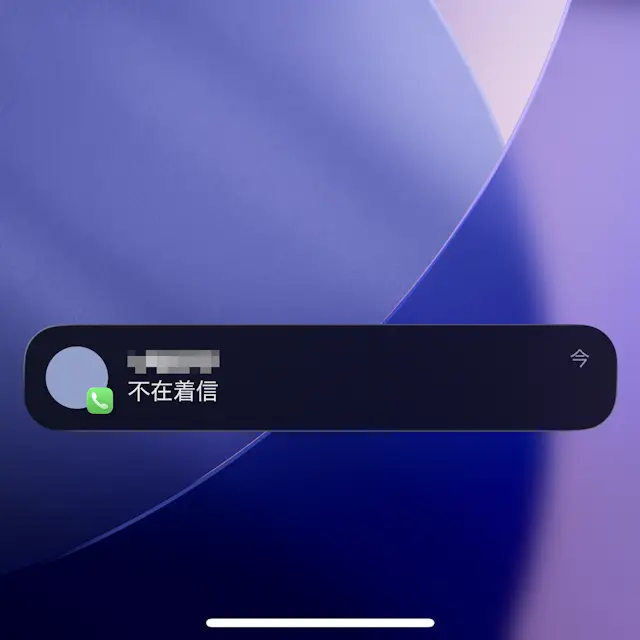
そこで、iPhoneにプリインストールされているリマインダーアプリに追加して、指定した日付/時刻に通知が表示されるようにしておくと、かけ忘れを防ぐことができます。
リマインダーの追加は電話アプリから簡単に操作できます。
リマインダーを追加する手順
電話アプリはiOS 26より統合とクラシックに切り替えられるようになっており、ここではクラシックでの操作を例にしています。統合の場合とは操作が異なります。
電話アプリの履歴より対象の名前/電話番号を左にスワイプします。
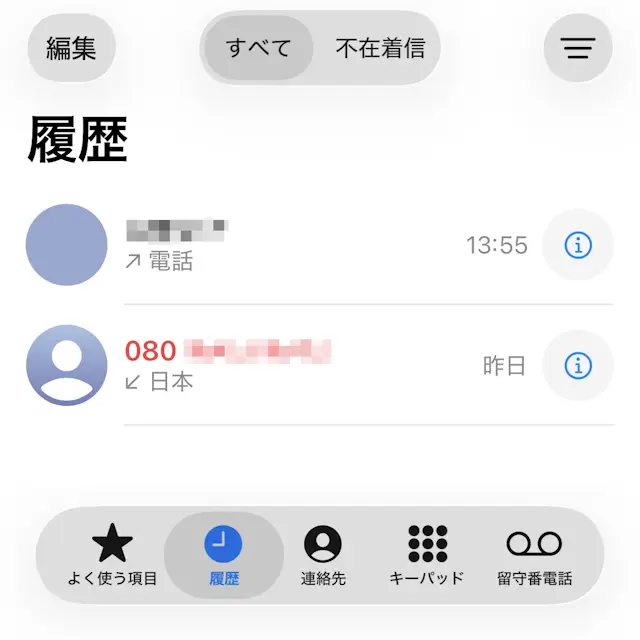
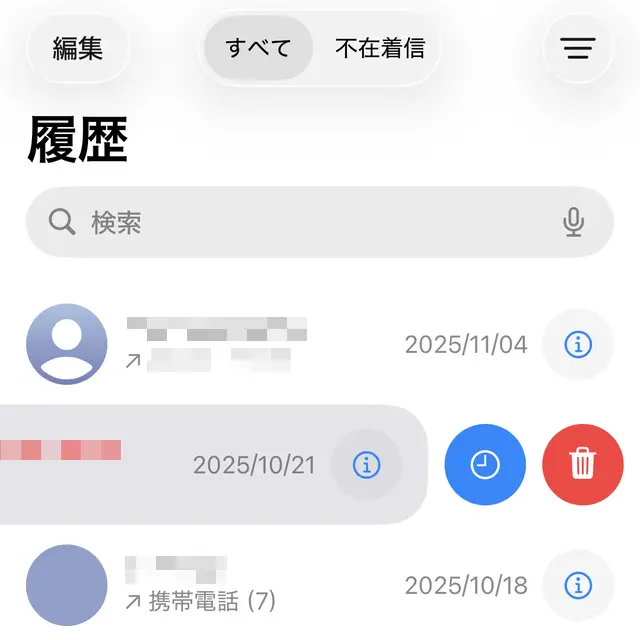
メニューのをタップしてかけ直しリマインダーを選択します。
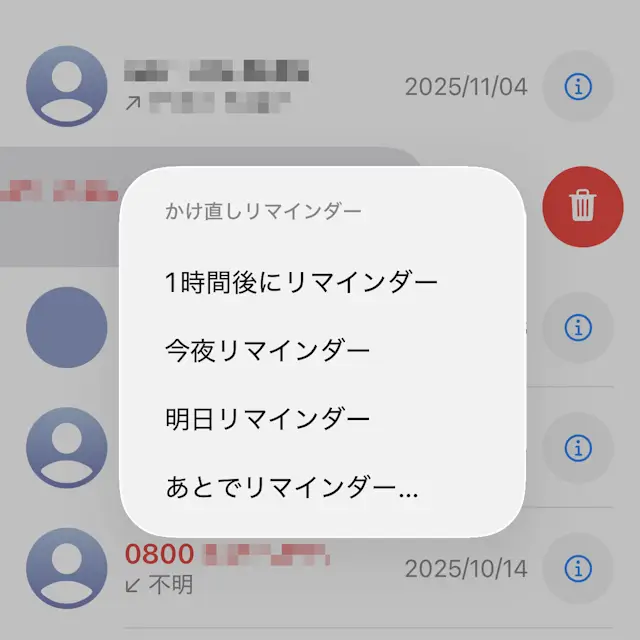
あとでリマインダーを選択した場合、新規リマインダーより日付/時刻などを変更し
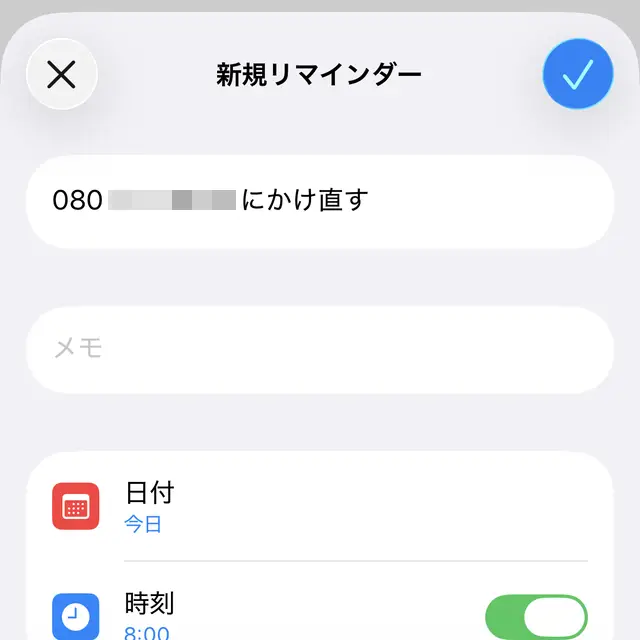
追加したリマインダーは、リマインダーアプリから操作します。
リマインダーアプリの使いかた
アプリよりすべてなどをタップして一覧を表示します。
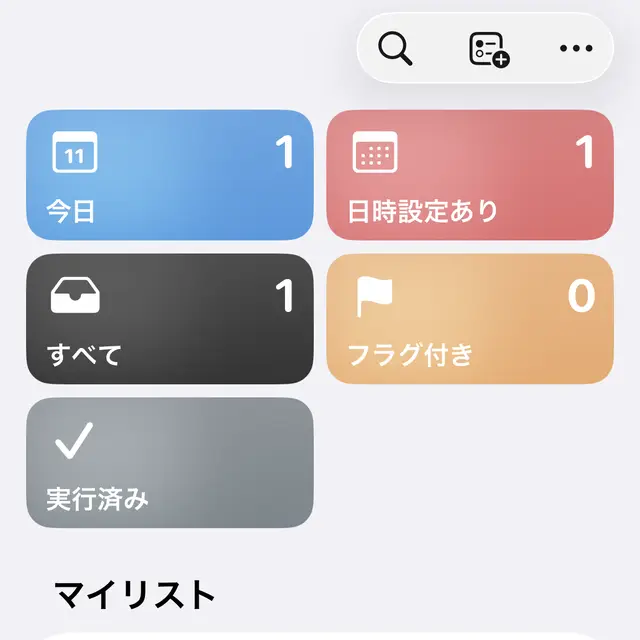
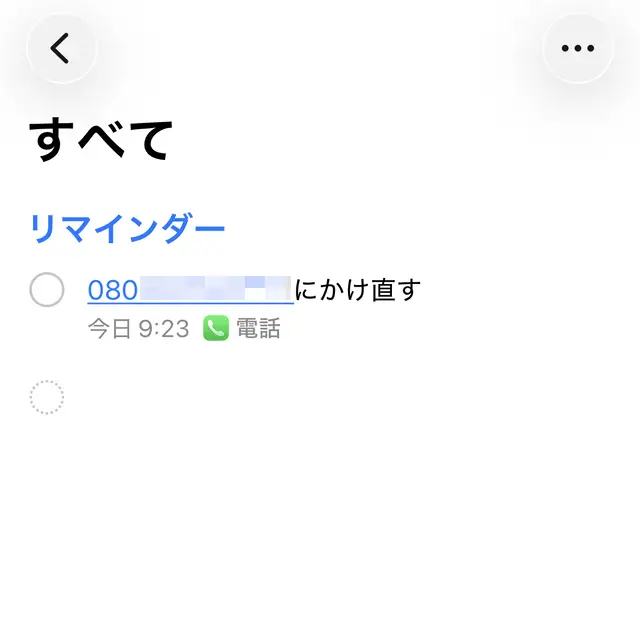
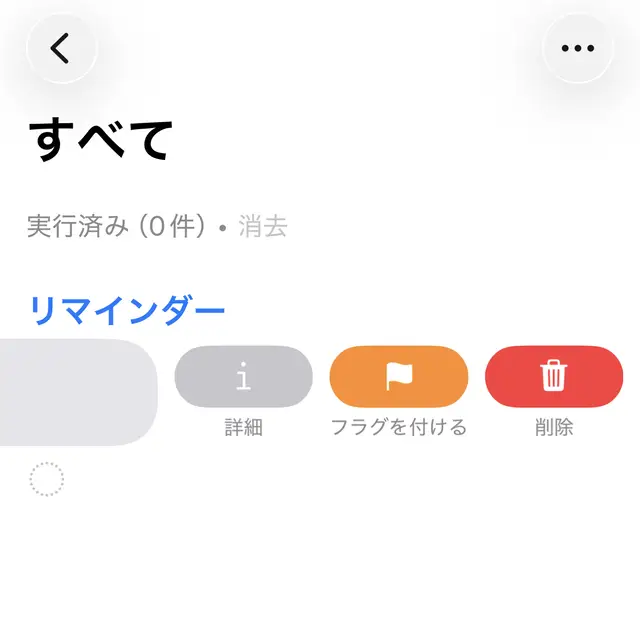
対象のリマインダーを左にスワイプし詳細/削除などを操作します。
編集する場合は詳細をタップします。実行済みにするには〇をタップします。
リマインダーアプリの使いかたは以上です。