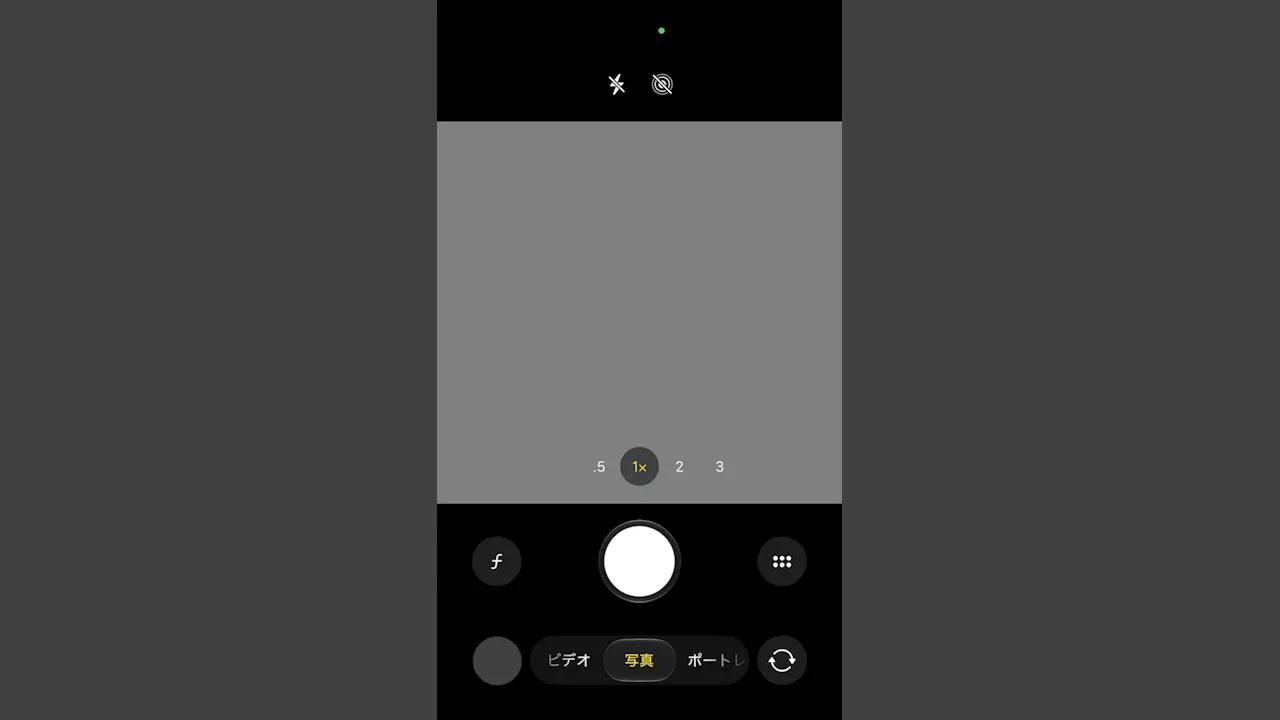
iPhoneにプリインストールされているカメラアプリを起動すると、画面の上部に[フラッシュ]や[Live Photos]を切り替えるアイコンが表示されます。
これは【写真コントロール】や【ビデオコントロール】などと呼ばれ、状況に応じて表示/非表示が変わりますが、任意に【アイコンを追加/削除する】こともできます。
写真コントロール/ビデオコントロールとは?
カメラアプリの上部に表示され、写真/ビデオと言ったモードによって変わるのはもちろん、ナイトモードなど状況によって表示/非表示が切り替わることもあります。


それぞれのアイコンは、タップすることでオン/オフなどを切り替えることができるので、よく使う機能を表示しておけば素早く操作できます。
アイコンを追加/削除する手順
カメラアプリより写真/ビデオを選択します。
左右にスワイプするか、タップすると選択できます。
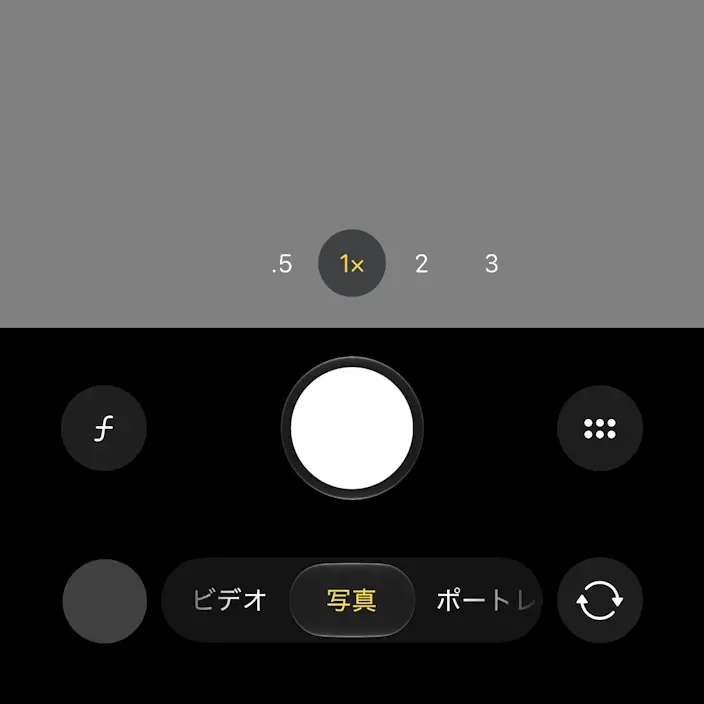
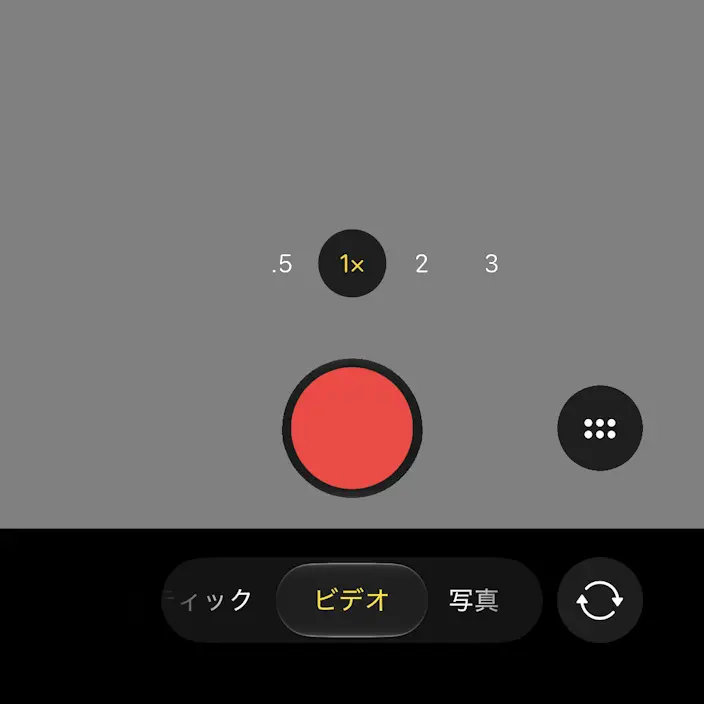
写真/ビデオなどのより編集をタップします。
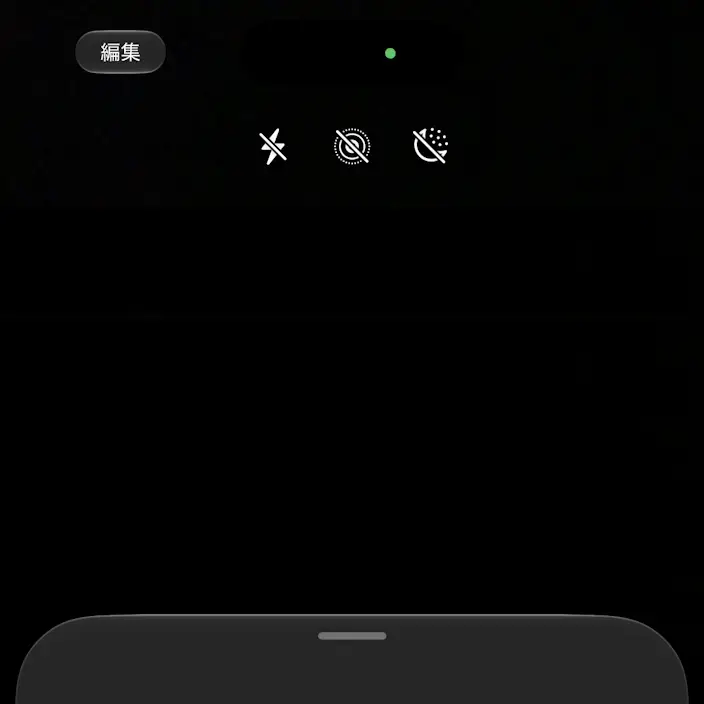
~コントロールを追加の“アイコン”をタップして追加、~コントロールの“-”をタップして削除します。
~コントロールを追加の一番下にある基本構成にリセットをタップすると元に戻すことができます。
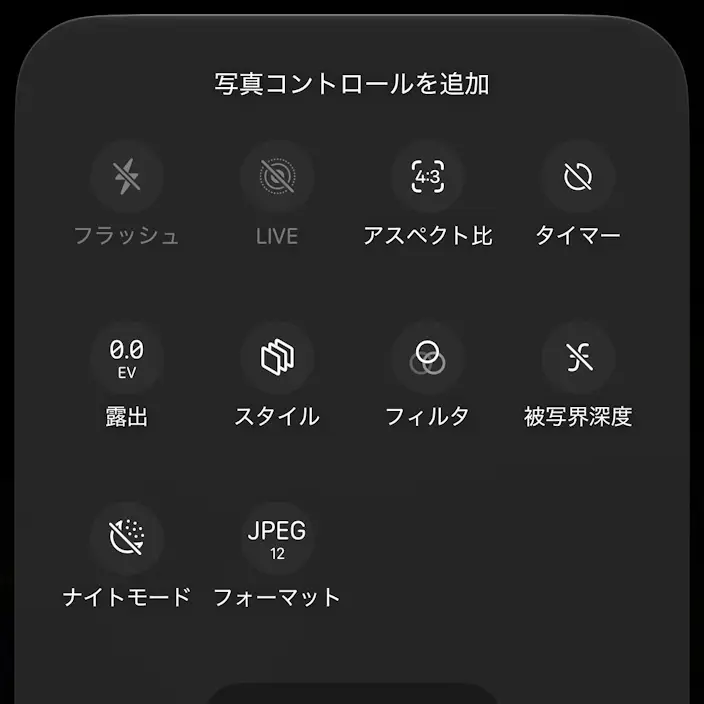
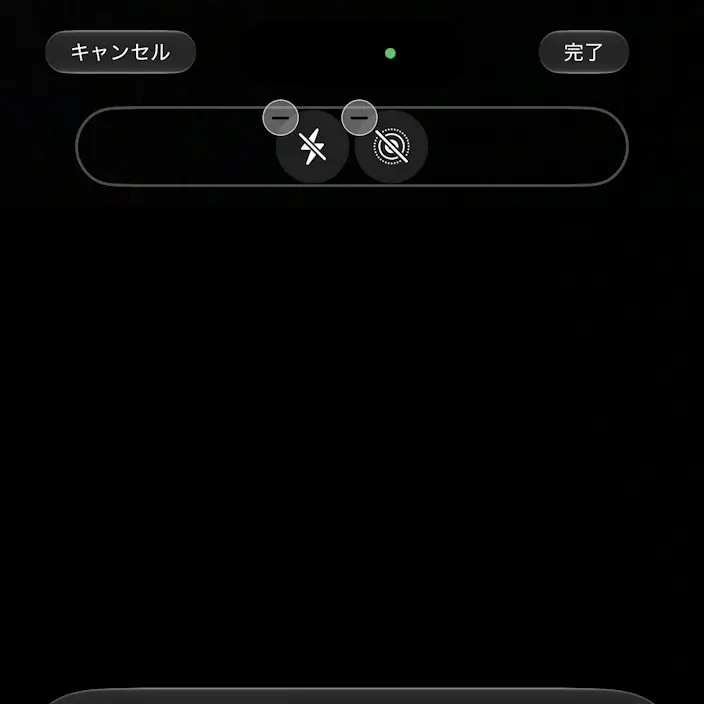
最後に完了をタップします。
アイコンを追加/削除するやり方は以上です。