
データ通信量が多くなりがちなアプリのダウンロードや動画の再生などで、「Wi-Fiをオンにし忘れた/接続していない/切断された」と言った場合があります。
5Gや4Gなどのモバイルデータ通信を使ってしまうことが多い場合、iPhoneで【アプリごとにモバイルデータ通信をオフにする】とWi-Fiのみでデータ通信ができます。
アプリごとにモバイルデータ通信をオフにする手順
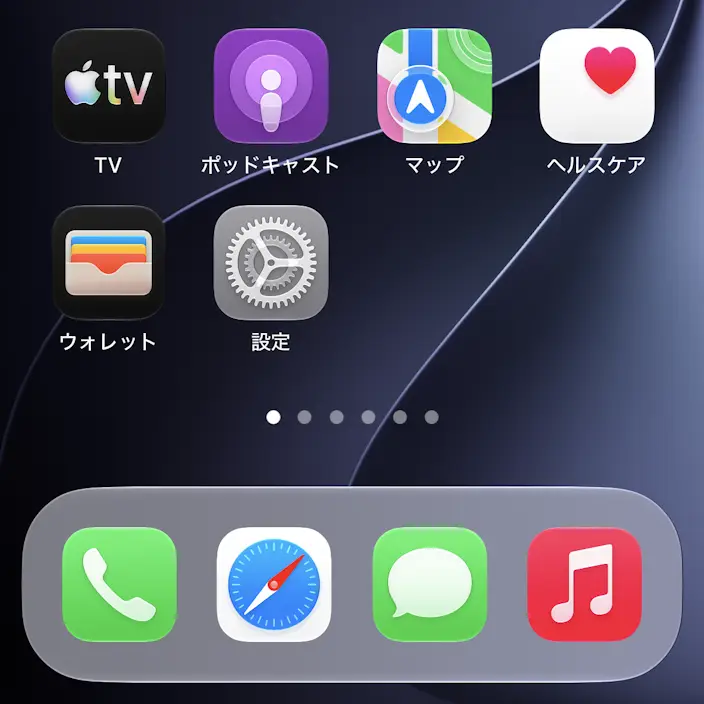
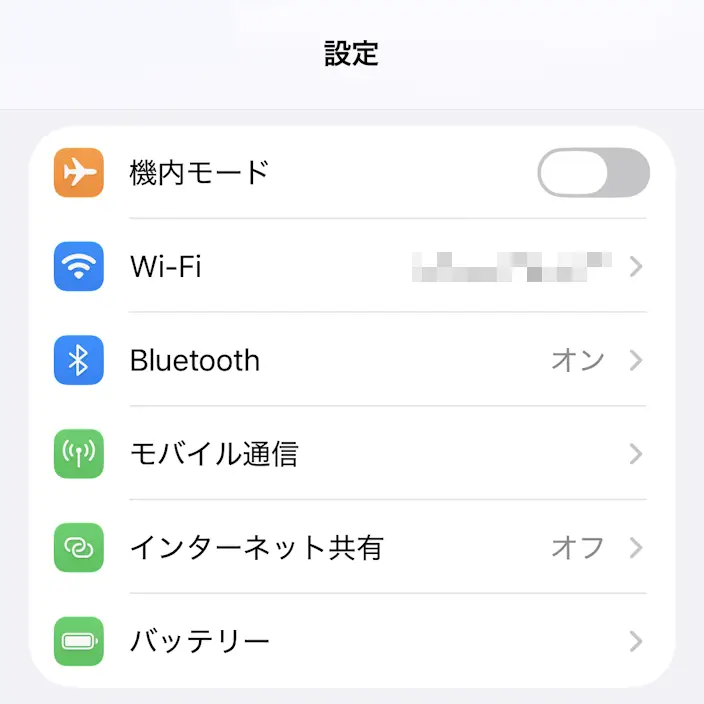
設定よりモバイル通信をタップします。
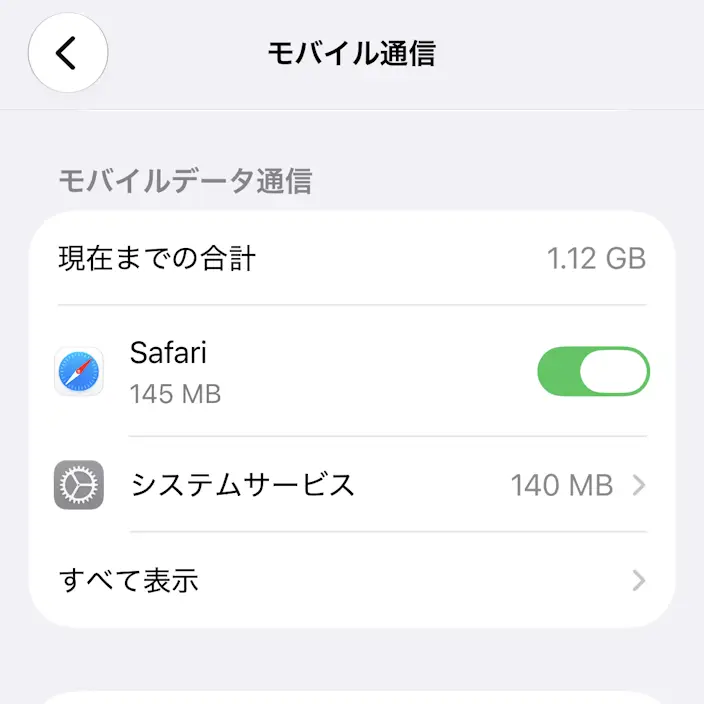
モバイル通信のモバイルデータ通信>すべて表示より対象アプリをオフに切り替えます(画像はオフの状態)。
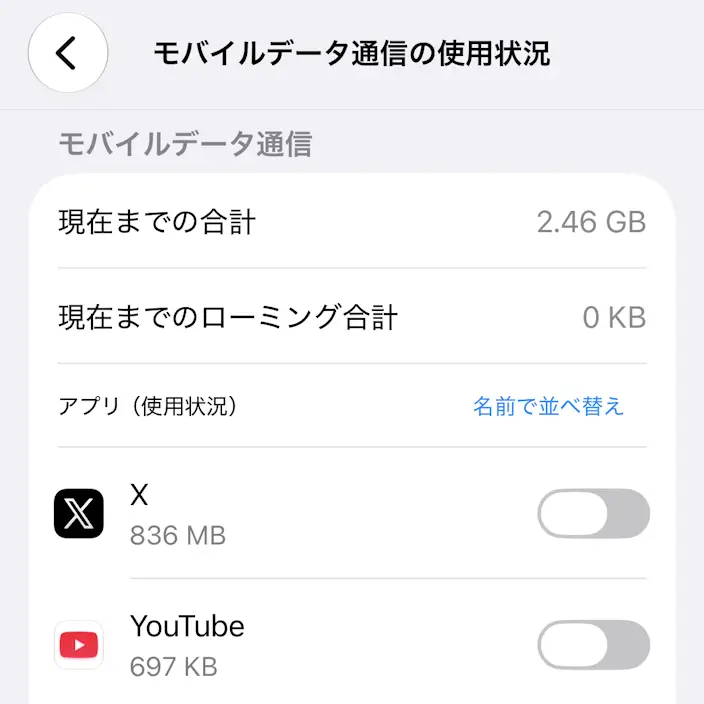
アプリごとにモバイルデータ通信をオフにするやり方は以上です。
Wi-Fiに未接続の場合の動作は?
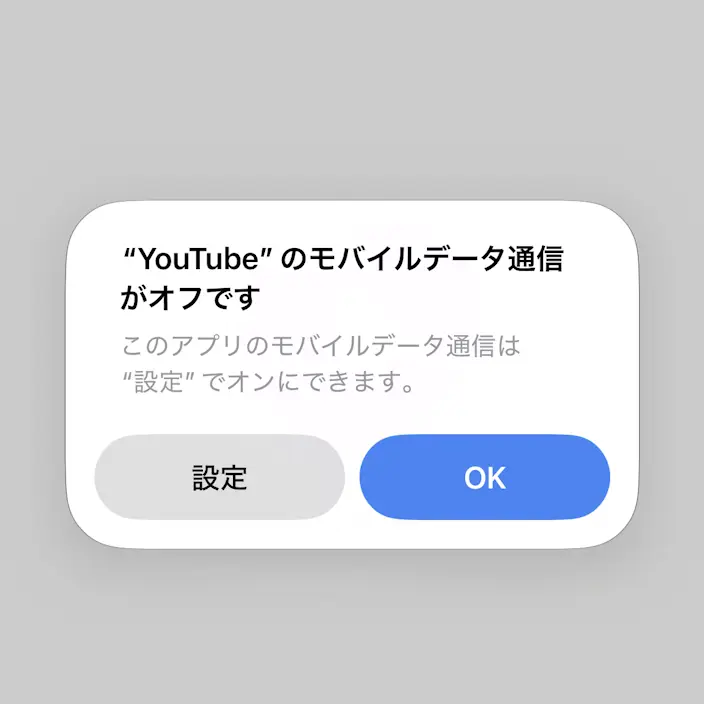
アプリによって異なる場合がありますが、YouTubeアプリを例とすると、Wi-Fiをオフ/接続していない状態では“YouTube”のモバイルデータ通信がオフですやインターネットに接続してくださいなどと表示されます。

Wi-Fiに接続すれば通常通りに再生できます。