
Macでは、マウスポインタの速度を【設定】から調整しますが、調整しても動きが「遅い」「速い」と言う場合はマウスの【DPIボタン】などで変更すると良いでしょう。
Macのマウスポインタの速度
マウスの感度を表す数値をDPIと呼び「数が多いほど速く」「数が少ないほど遅く」なります。
一般的なマウスは800程度で固定されていることも少なくないですが、本体にDPIボタンが搭載されていると押下するだけで切り替わるので、知らぬ間に押下してしまうと「動きが遅い」「動きが速い」と感じるかもしれません。
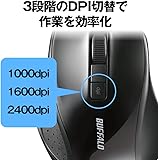


また、設定よりマウスポインターの速度などを最大/最小に調整しても「動きが遅い」「動きが速い」と言う場合にはDPIを変更してみると良いでしょう。
DPIボタンで変更する手順
マウス本体よりDPIボタンを押下するたびにDPIが切り替わるので、マウスポインターを動かして速度を確認します。
場所は機種によって異なります。また、搭載されていない機種もあります。また、切り替わるDPIは機種によって異なり、例えば1000/1600/2400などがあります。
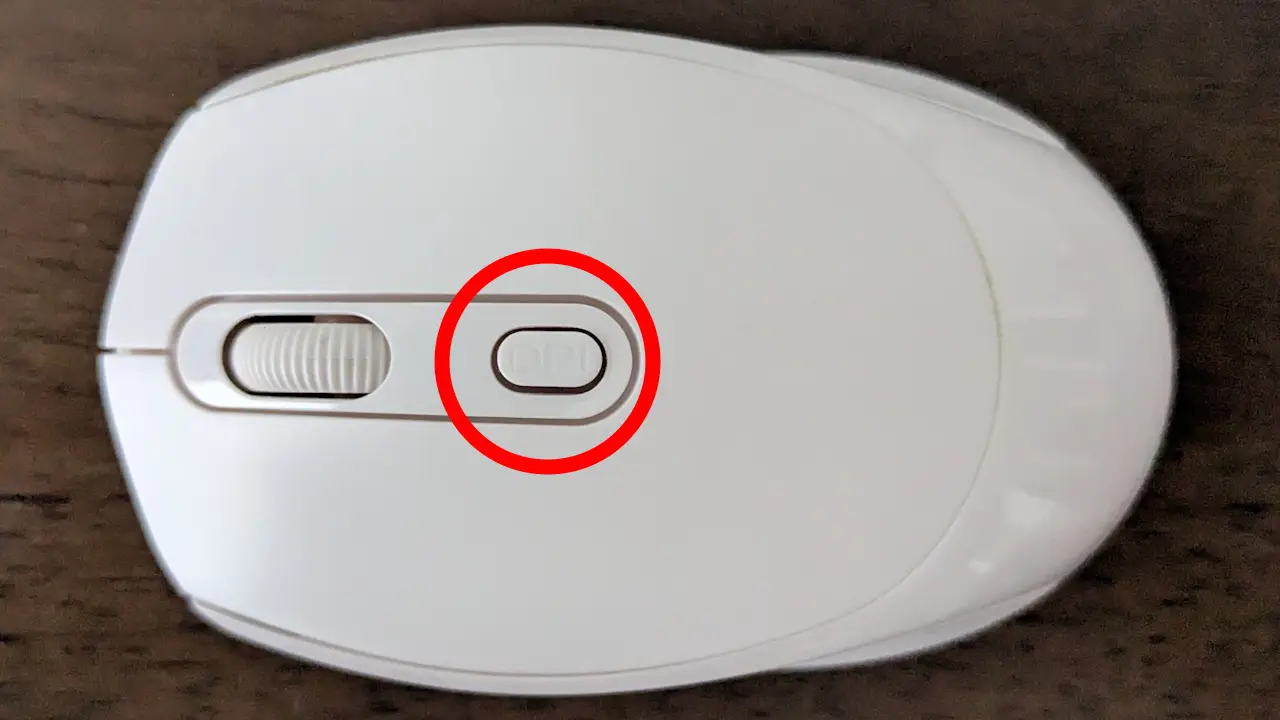
DPIボタンで変更するやり方は以上です。
よくわからなければ一般的な800に近い数値を選択したうえで設定より調整すると良いでしょう(後述)。
システム設定で変更する手順
システム設定のトラックパッド/マウスよりポイントとクリック>軌跡の速さのスライダーを左右に動かして調整します。
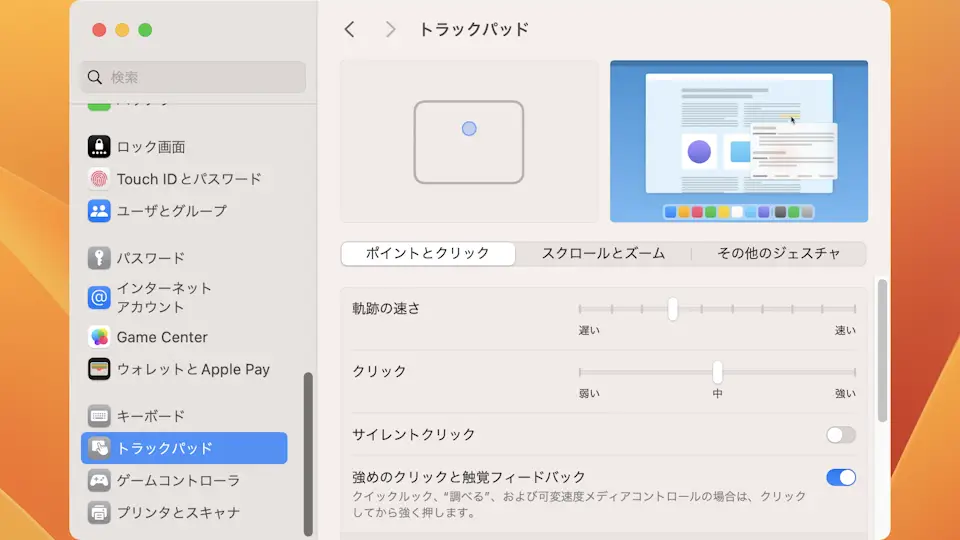
Macでのやり方は以上です。