MacはWi-Fi(無線LAN)を使ってインターネットへ接続することを前提としていることが多くLANポートを搭載していない場合は、【LANアダプター】などの周辺機器を用いることで有線LANに接続することができます。
macOS対応のLANアダプター
USBなどをLANポートへ変換するための周辺機器をLANアダプターと呼びます。MacBook AirなどのようにLANポートが搭載されていないデバイスで有線LANに接続するために用います。
各メーカーから数多く販売されていますが全ての製品がMacで使えるとは限らず、特に中古のような製品の場合には「ドライバが提供されていない」と言うことも少なくないので、macOSに対応しているかつ最新の製品を購入したほうが安心です。


LANアダプターの使いかた
事前にWi-Fiをオフにしておくと判りやすいです。
接続する
MacにLANアダプターとLANケーブルを接続します。
Mac <-> LANアダプター <-> LANケーブル
システム設定のネットワークより接続済みであることを確認します。
表示される名称はLANアダプターによって異なるので、有線LANのアイコン<…>で区別すると良いでしょう。
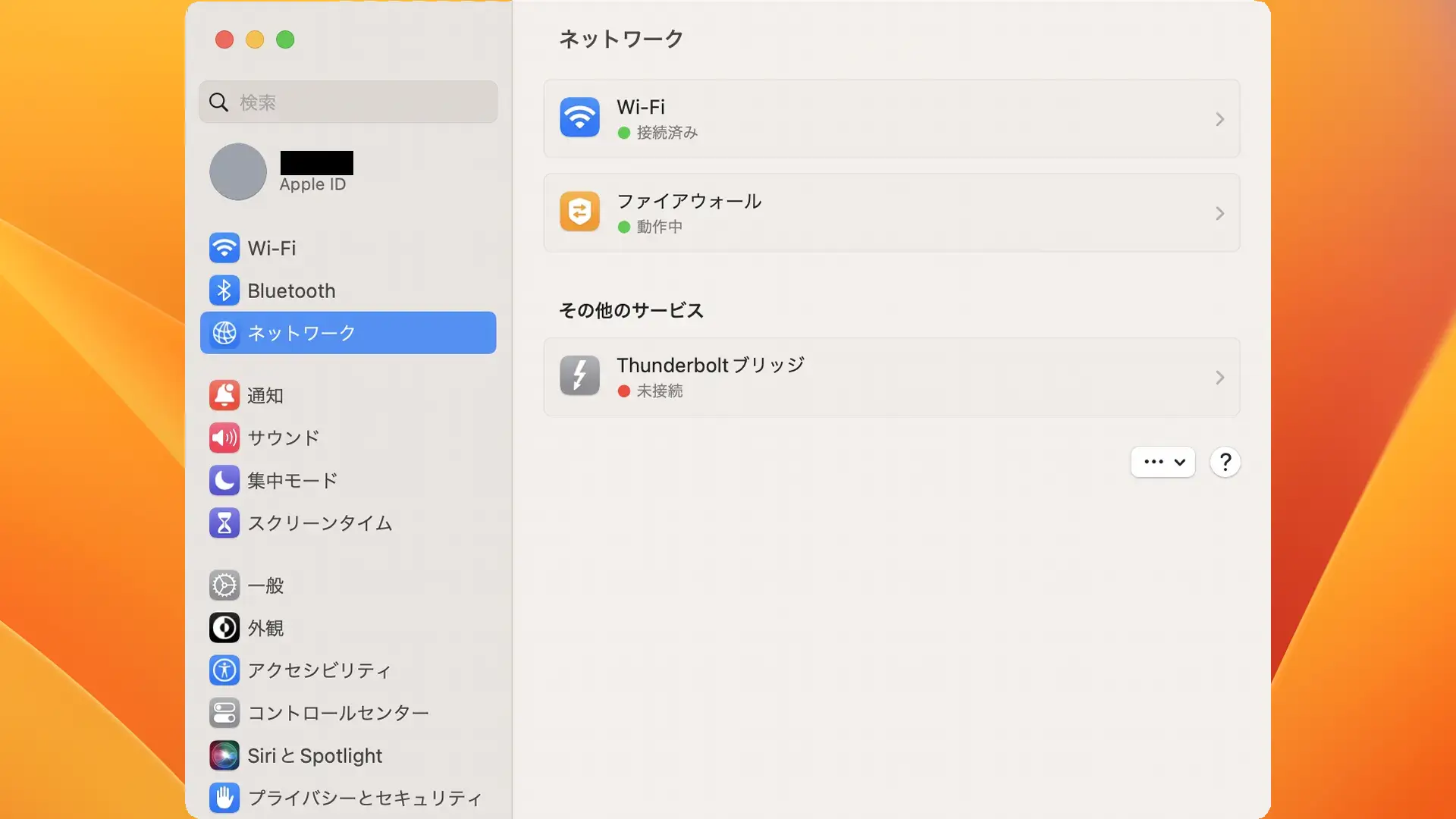
「繋がらない」「認識しない」と言う場合には、ドライバが「インストールされていない」「対応していない」ことが多いので、メーカーの公式サイトなどで対応するドライバが提供されているか確認すると良いでしょう。
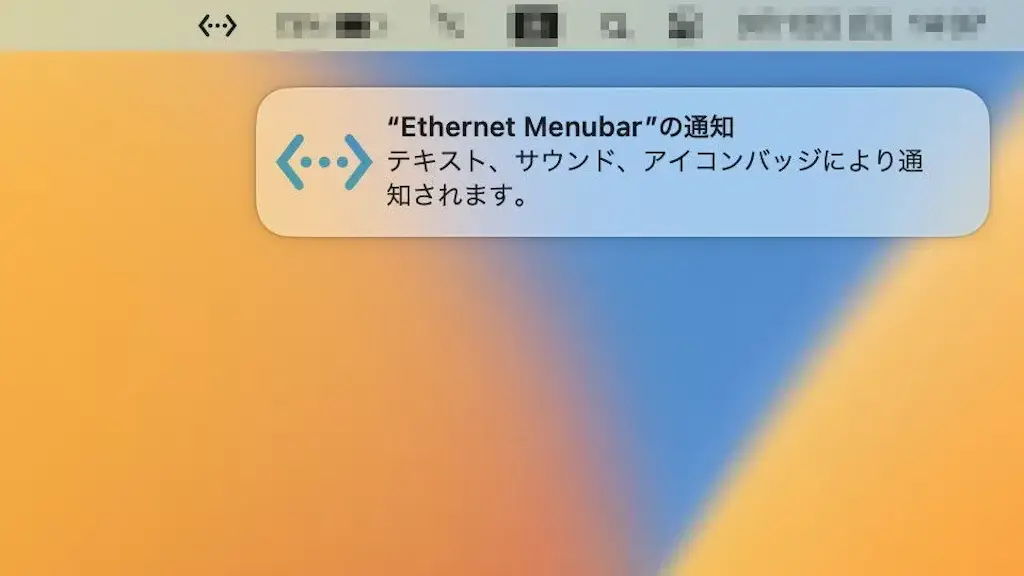
Ethernet Menuアプリでメニューバーに表示する
有線LANに接続してもWi-Fiのようにアイコンが表示されるわけではありませんが、Ethernet Menuアプリをダウンロード&インストールすることで表示させることが可能です。
Macでのやり方は以上です。