iPhoneでは[イヤホン]や[ヘッドホン]を接続しても目立った変化が無いため、きちんと接続されているかが分かりにくいのが難点です。何らかの音を鳴らすのが簡単ですが、画面から確認することもできます。
イヤホンを接続するには?
イヤホンジャックの無いiPhoneであってもBluetoothによる接続をはじめ、USB Type-Cを3.5mmにする変換ケーブルを使えば有線での接続が可能です。


Bluetooth接続はペアリングを済ませば自動接続されますが何らかの理由によって接続されなかったり、有線接続は目で見てわかりますが接触不良などによって認識されない場合もあります。
イヤホンやヘッドホンが接続されていないとiPhone本体から音が出てしまうので、使用する際には「接続されているか」を確認すると良いです。iPhoneではボリュームの音量スライダーから確認することができます。
音量スライダーを表示する手順
音量ボタン
iPhoneの音量を上げるボタン/音量を下げるボタンを押下し、表示された音量スライダーよりアイコンを確認します。
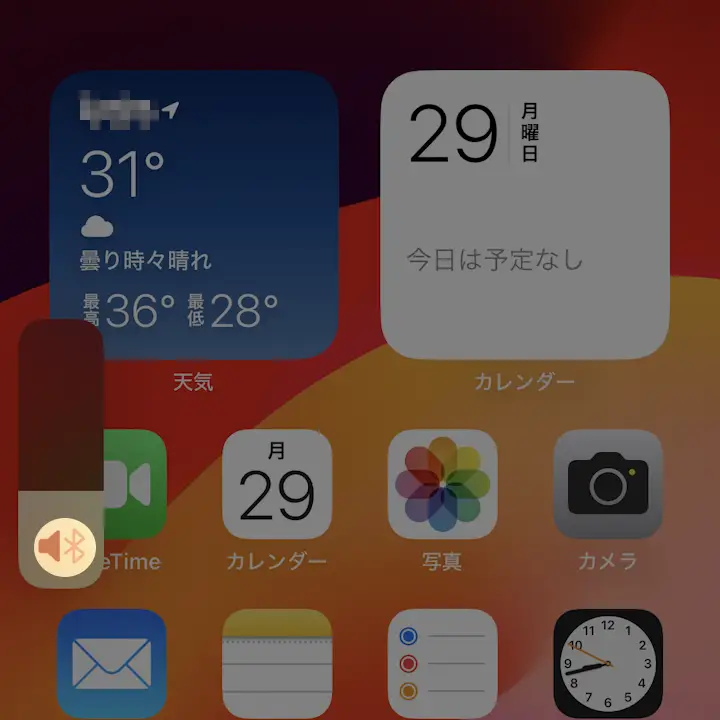
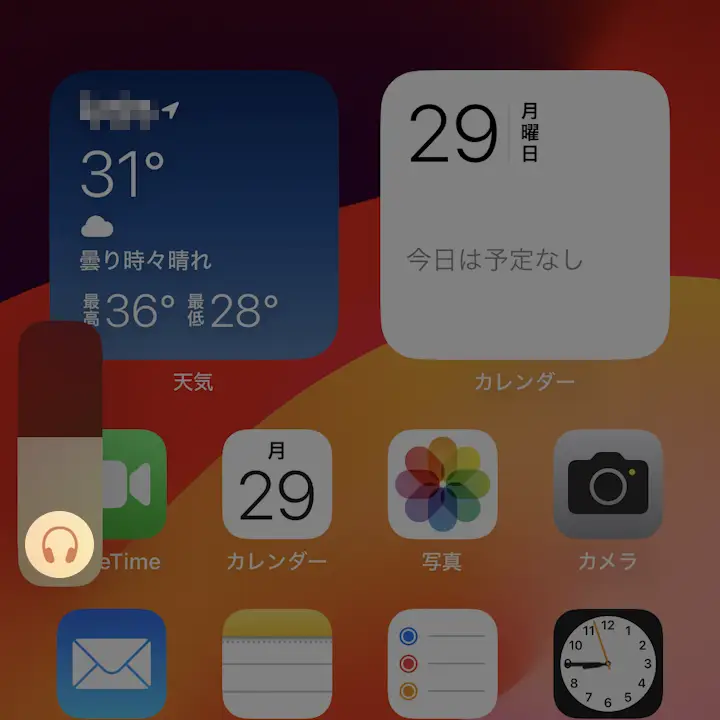
音量ボタンで音量スライダーを表示するやり方は以上です。
コントロールセンター
コントロールセンターの音量スライダーよりアイコンを確認します。
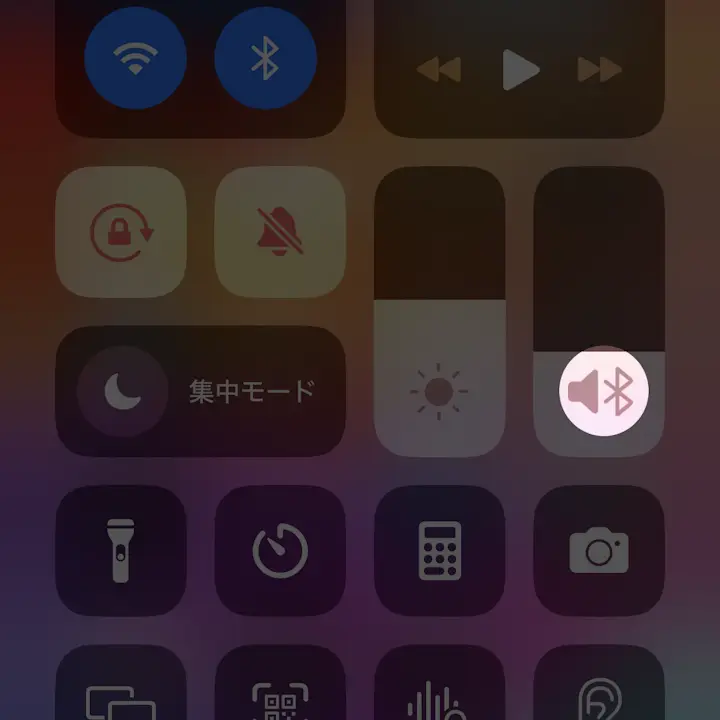
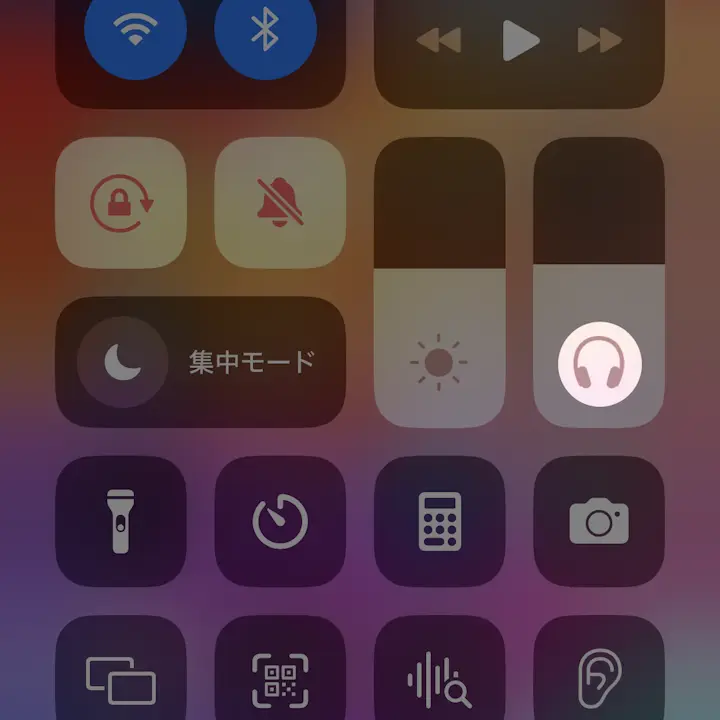
音量スライダーを表示するやり方は以上です。