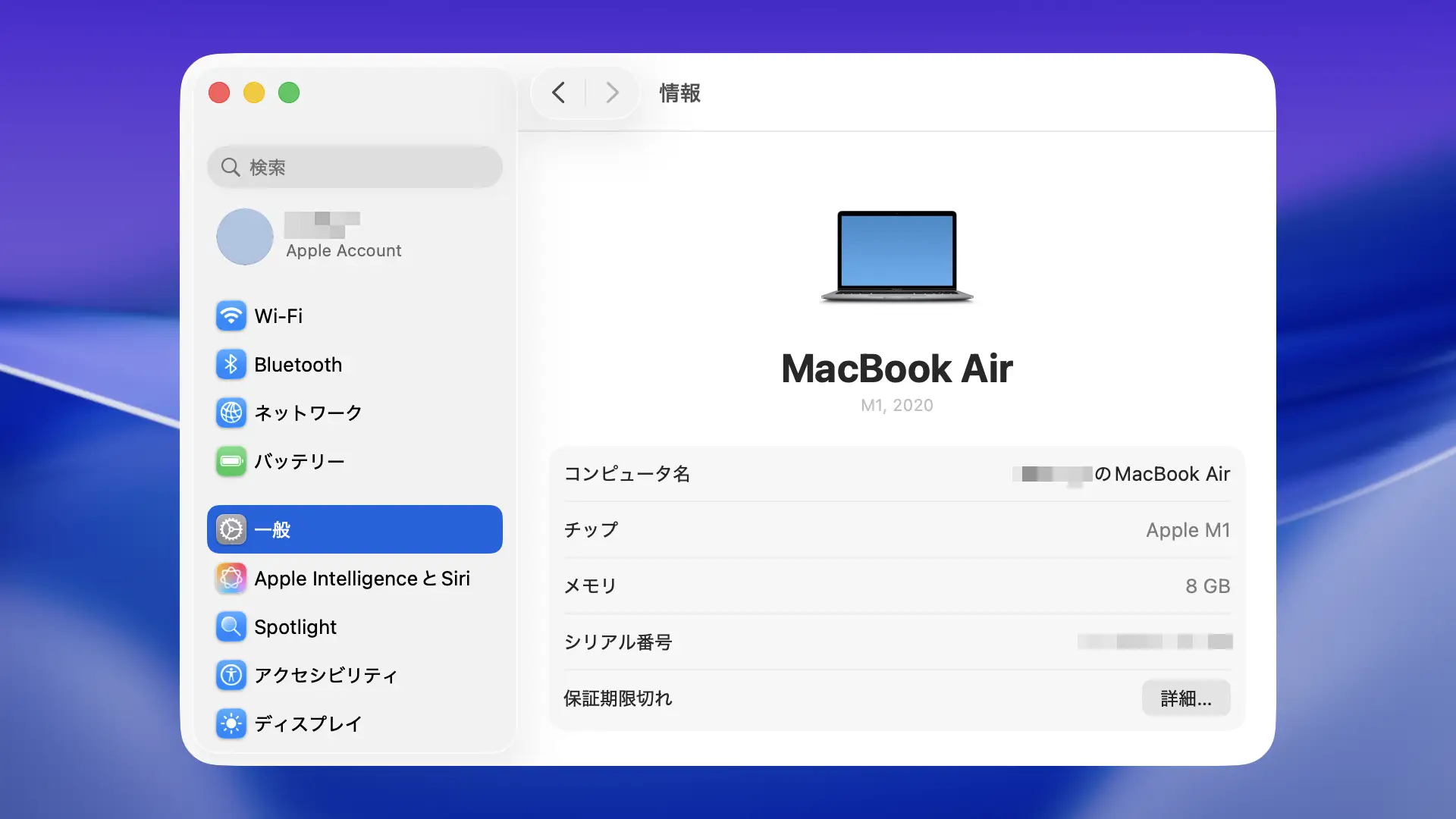
Bluetoothペアリングなどをする際にMacの名前(コンピュータ名/ローカルホスト名)が表示されることがあります。Macではデフォルトに[アカウント名]が含まれていることもあるので、特に理由が無ければ変更したほうが安心です。
コンピュータ名/ローカルホスト名とは?
ニックネームなどのように呼び名として用いるわけでは無く、主にネットワークやBluetoothなどで識別するために用いられる名前です。
通常の利用では目にする機会は少ないですが、複数のパソコンを同一のWi-Fiなどに接続していたり、Bluetoothペアリングなどの時に表示されることがあり、デフォルトの名前だと「自分のパソコン」と認識しにくい可能性があるので、任意に変更しておくとスムーズでしょう。
また、Macにはコンピュータ名とローカルホスト名があり、どちらもデフォルトにユーザー名が含まれるので、必要であれば別の文字列に変更したほうが安心です。
変更は設定からできますが、表示するだけであればターミナルよりコマンドを実行するのが簡単です。
コンピュータ名を変更する手順
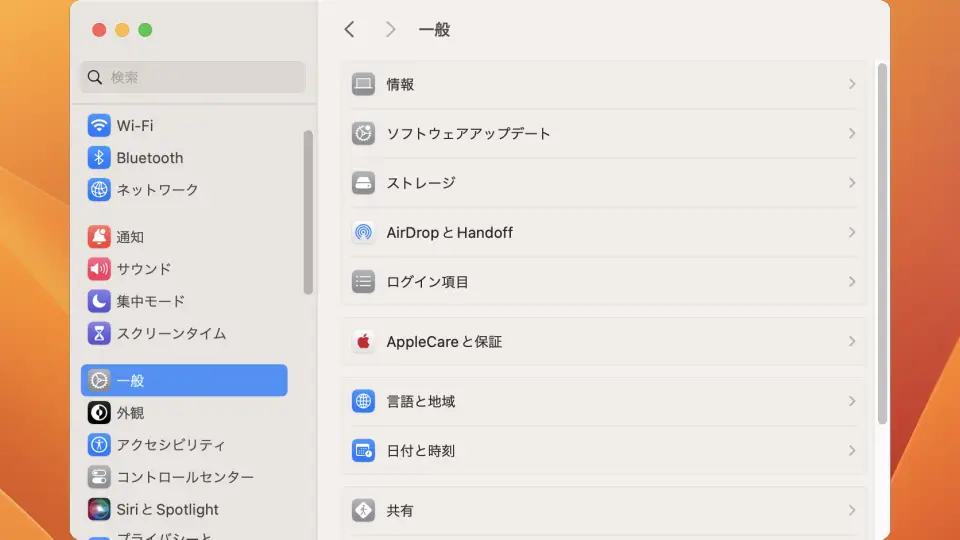
システム設定の一般より情報をクリックします。
情報にコンピュータ名が表示されるので、必要があればクリックして変更します。
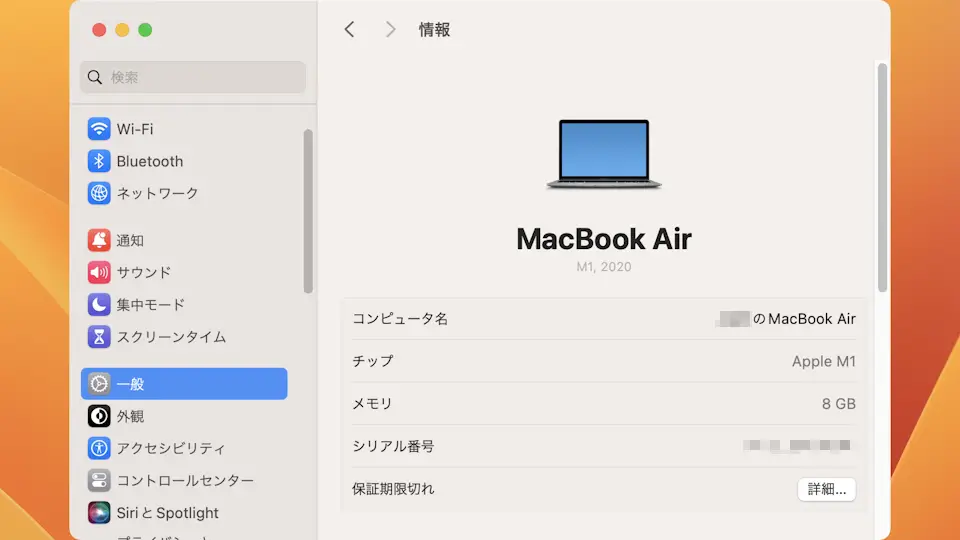
コンピュータ名を変更するやり方は以上です。
ローカルホスト名を変更する手順
システム設定の一般より共有をクリックします。
共有にローカルホスト名が表示されるので、変更の必要があれば編集…ボタンをクリックします。
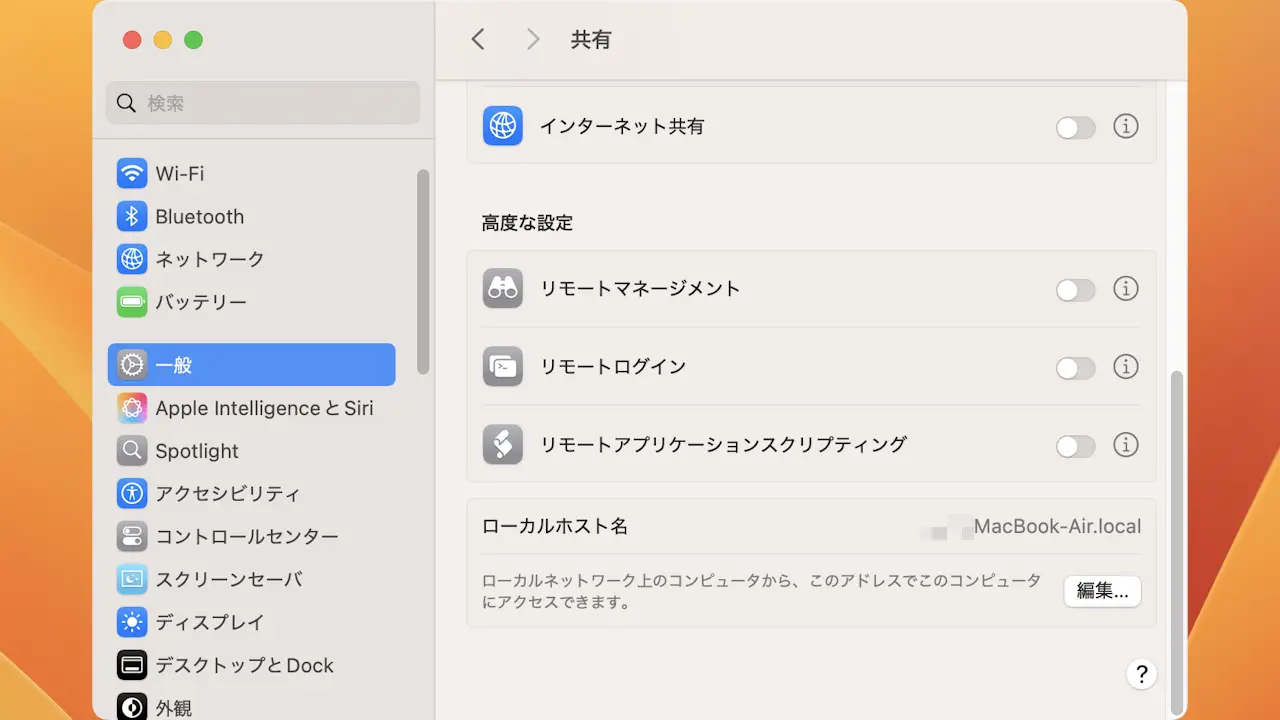
編集よりローカルホスト名を変更しOKを押下します。
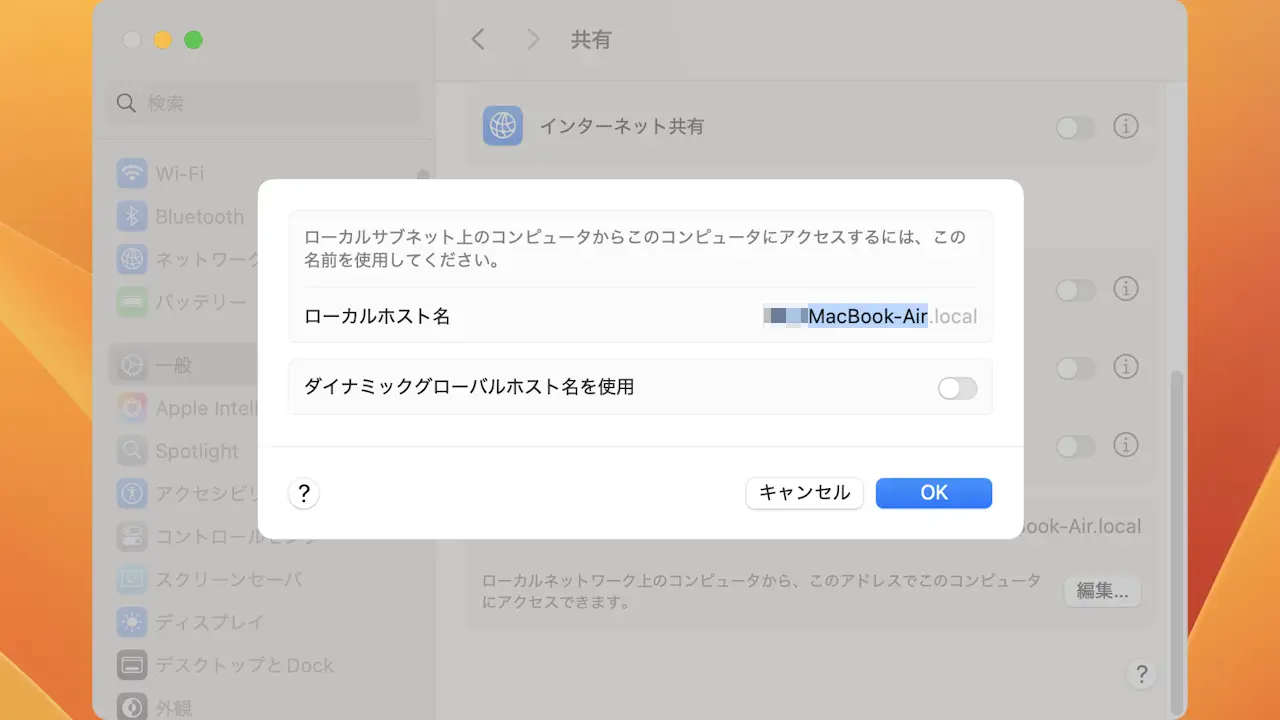
ローカルホスト名を変更するやり方は以上です。
ターミナルのコマンドで表示する手順
ターミナルより以下のコマンドを実行します。
hostname
実行結果を確認します(表示される内容は環境によって異なります)。
userMacBook-Air.local
ターミナルのコマンドで表示するやり方は以上です。