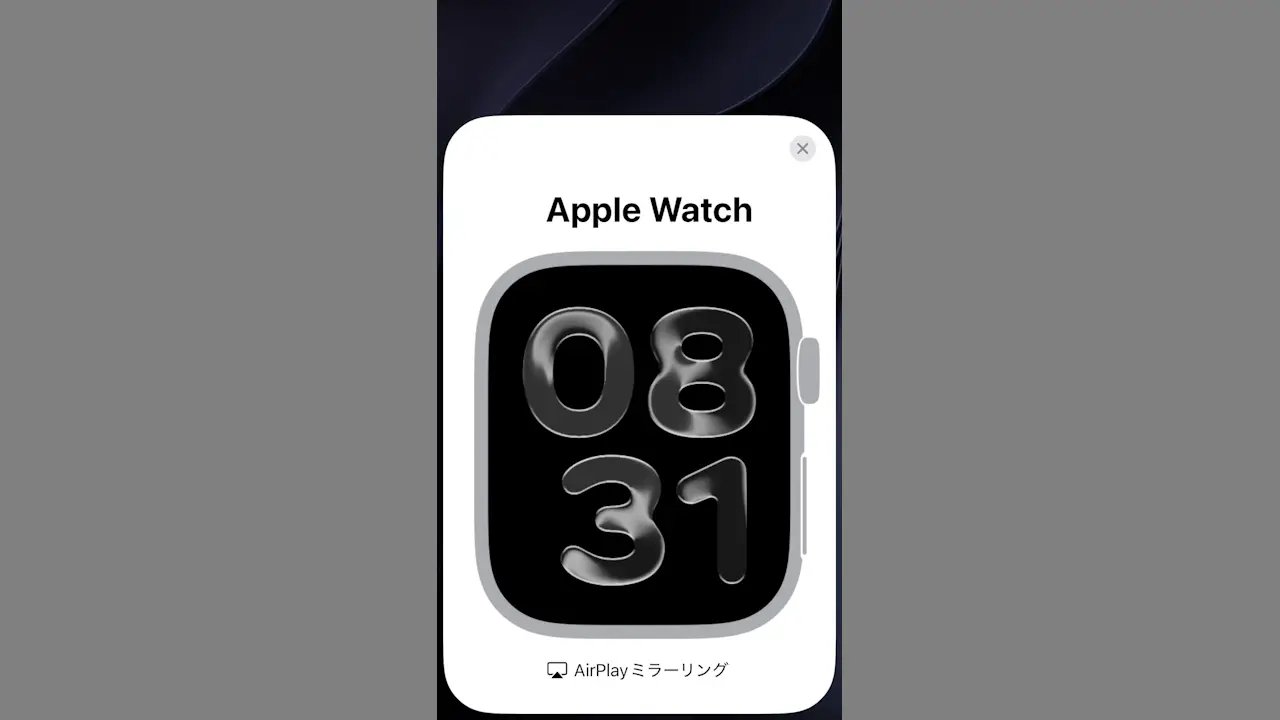
Apple Watchの設定などは、iPhoneの[Watch]アプリからできる場合が多いですが、中にはApple Watchでしか操作できない場合もあります。
ただ、そのサイズからタッチ操作がしにくいことがあるので、【Apple Watchミラーリング】を使ってiPhoneの画面に表示すると操作しやすくなります。
また、よく使うようであれば【ショートカット】を作成すると素早く表示することができます。
Apple Watchミラーリングの使い方
オンにする
設定のアクセシビリティよりApple Watchミラーリングをタップします。
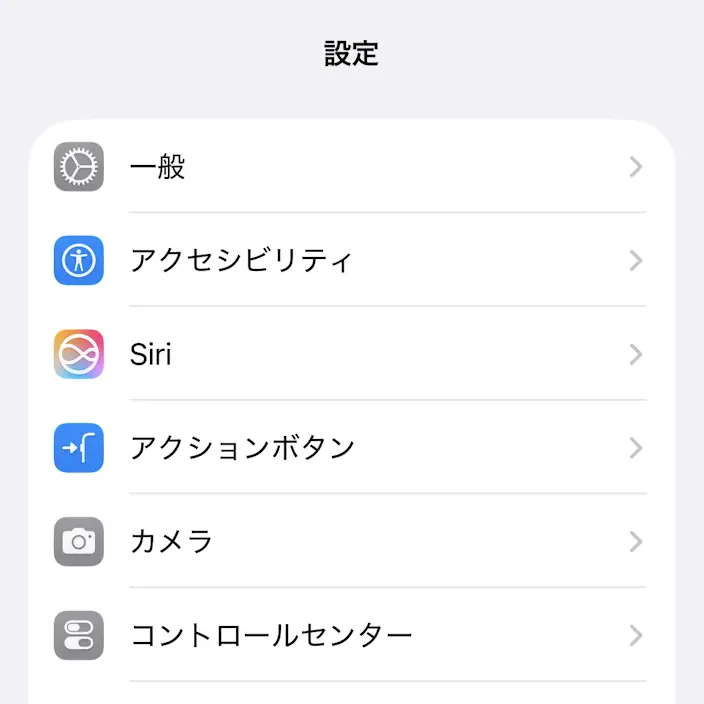
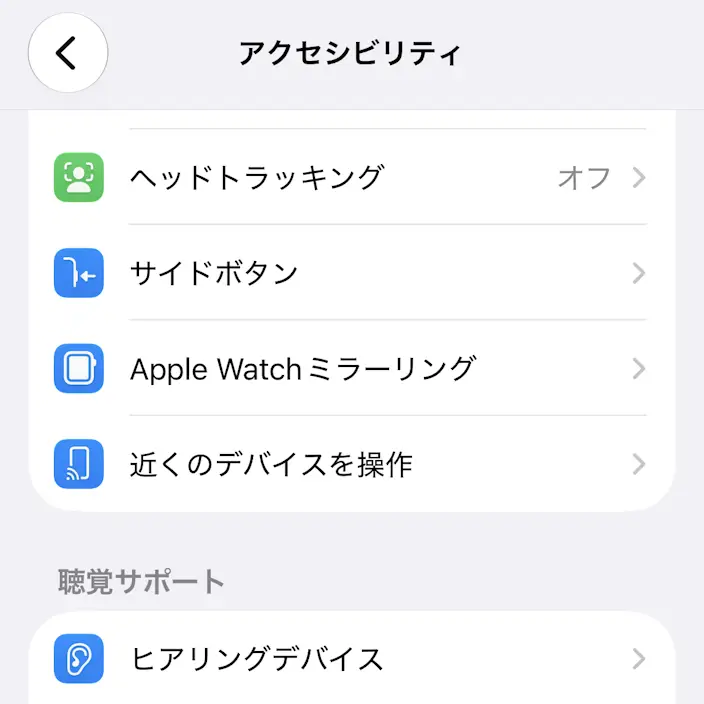
Apple WatchミラーリングよりApple Watchミラーリングをオンに切り替えると表示されます。
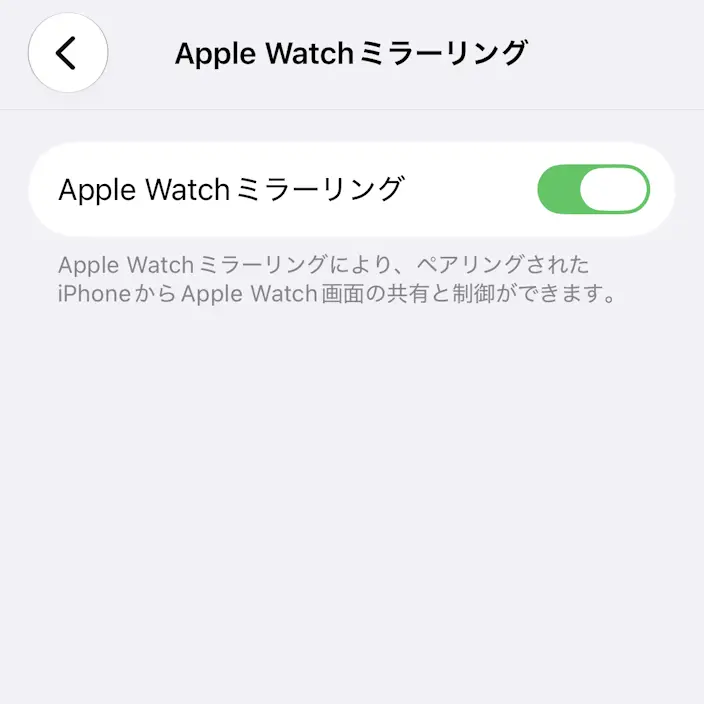
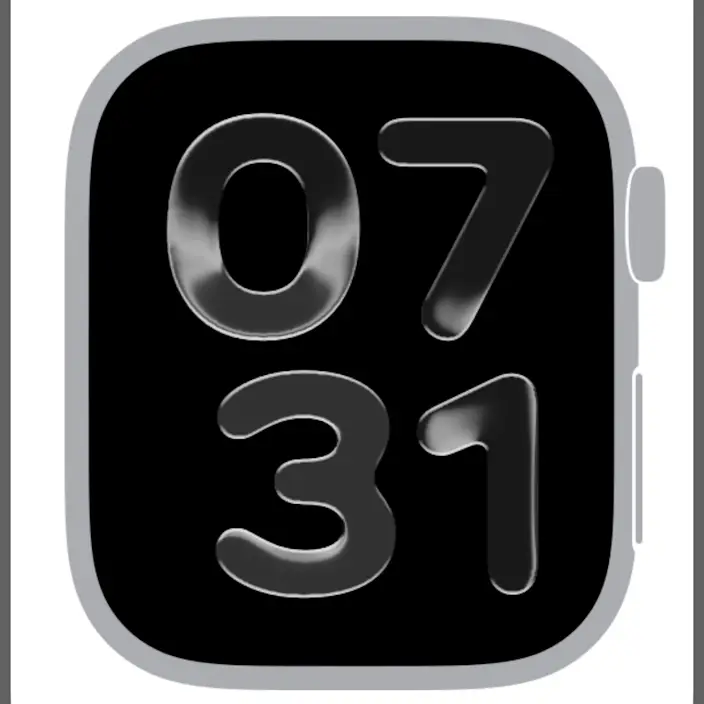
Apple Watchミラーリングをオンにするやり方は以上です。
操作する
Digital Crown/サイドボタンは、タップすることでアプリ表示/コントロールセンターが表示されます。
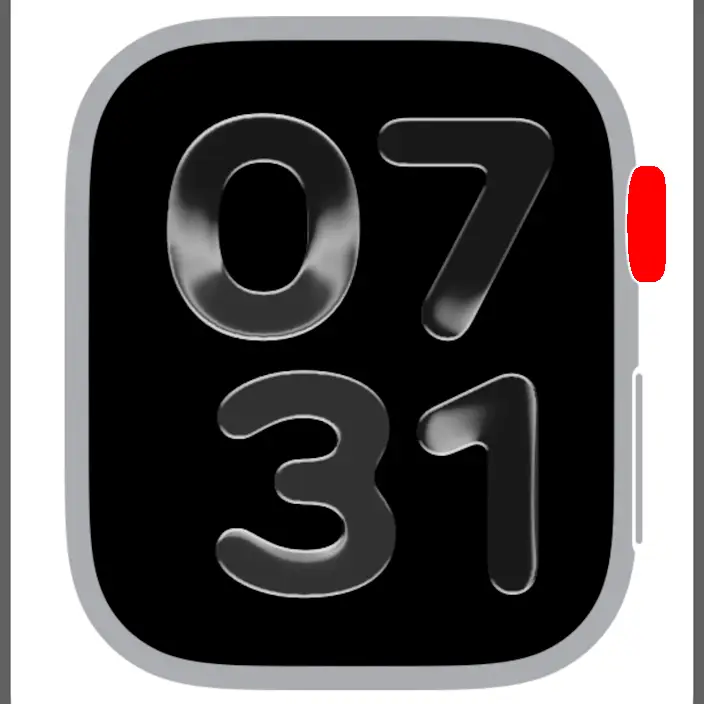
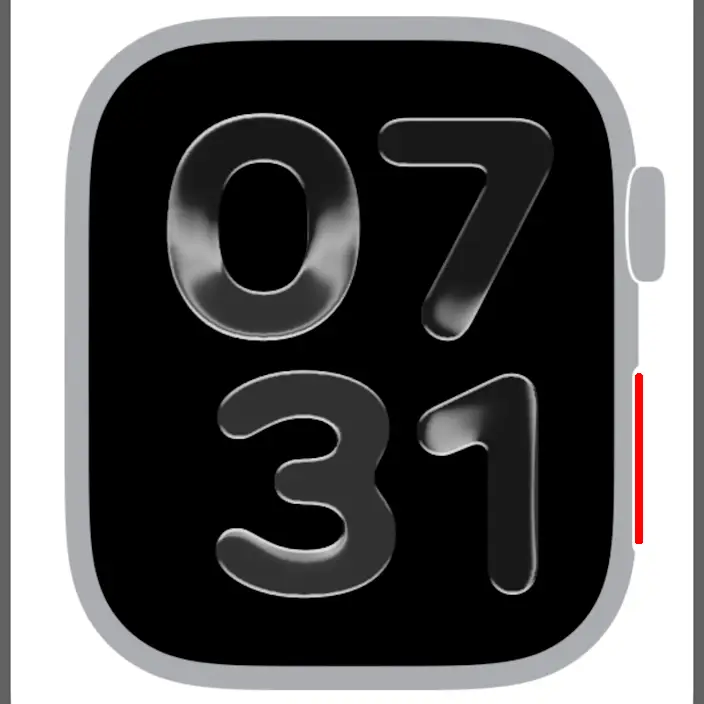
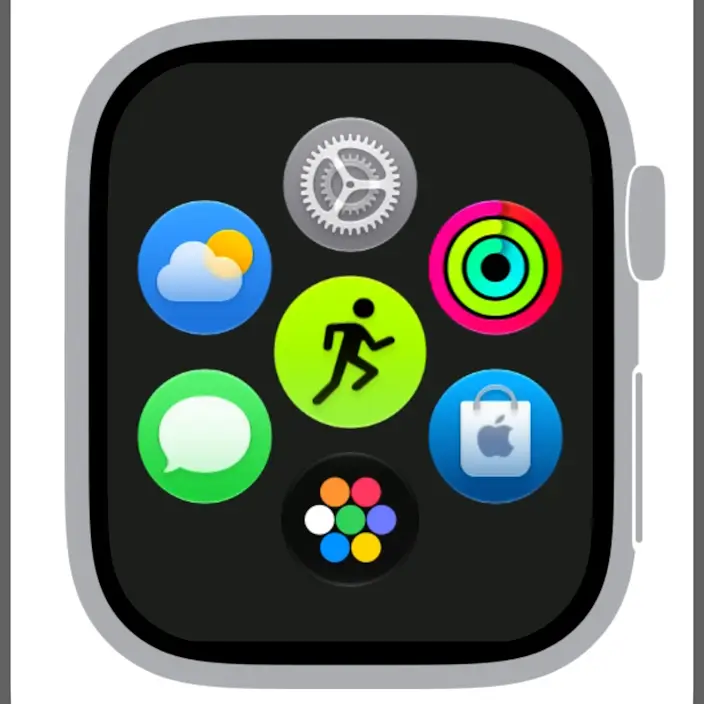
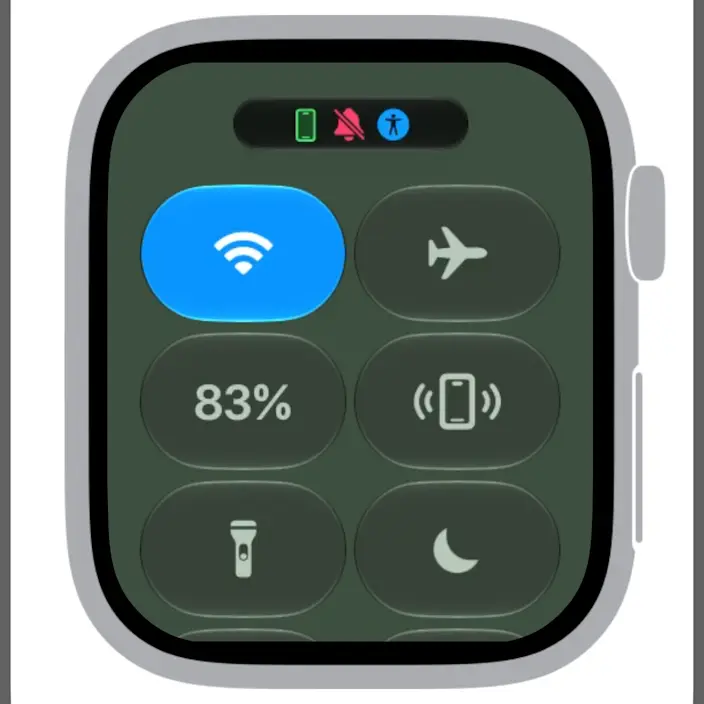
その他の操作はApple Watchを操作するのと同様にタッチ操作ができます。
ショートカットを作成する手順
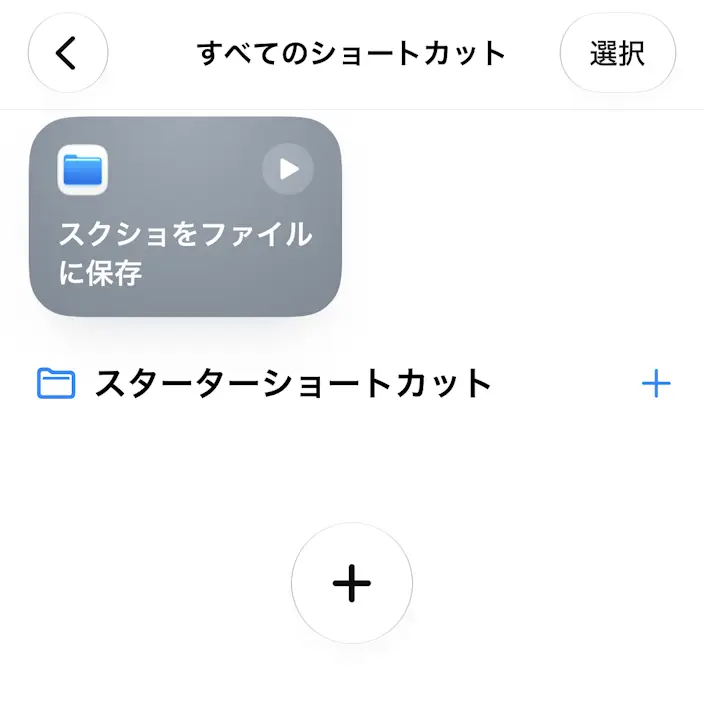
アプリのすべてのショートカットより+をタップします。
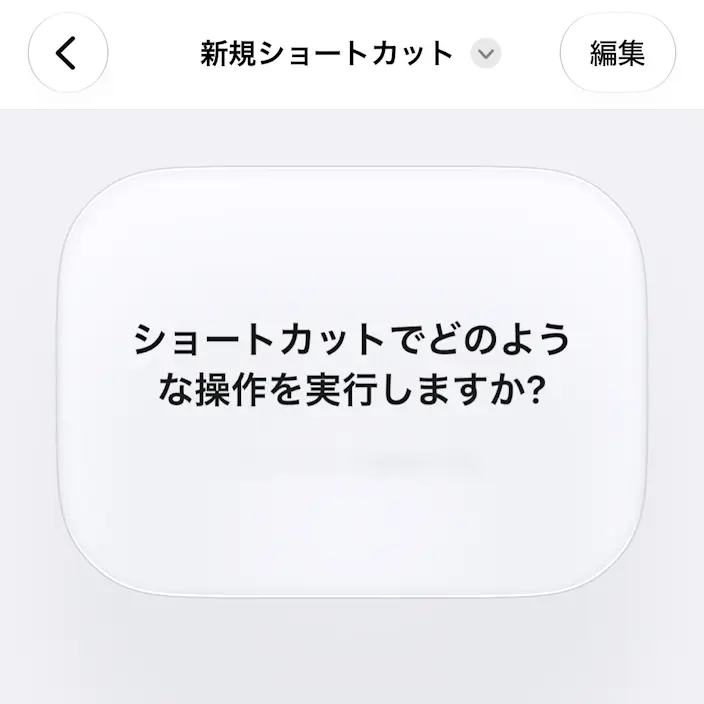
新規ショートカットのショートカットを説明に以下を入力し、をタップするとショートカットが自動で作成されます。
Apple Watchミラーリングを表示する
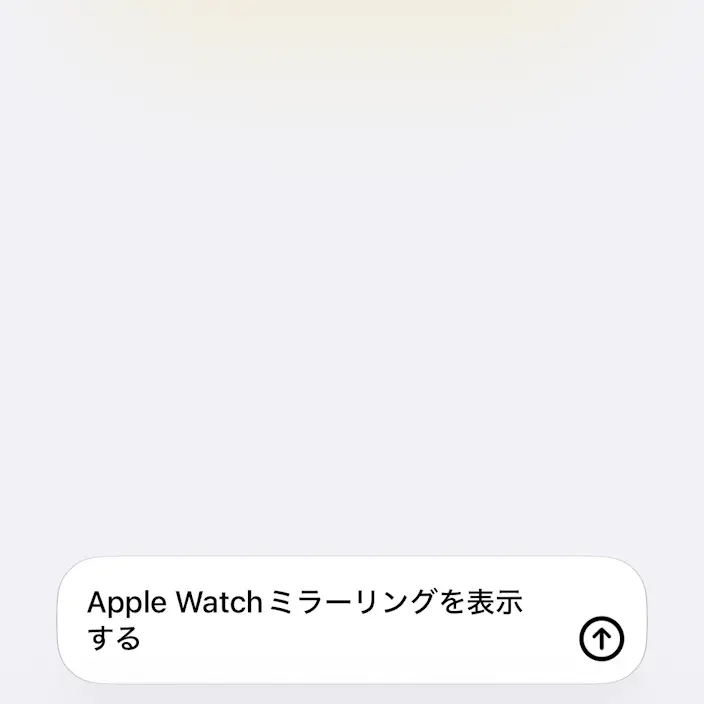
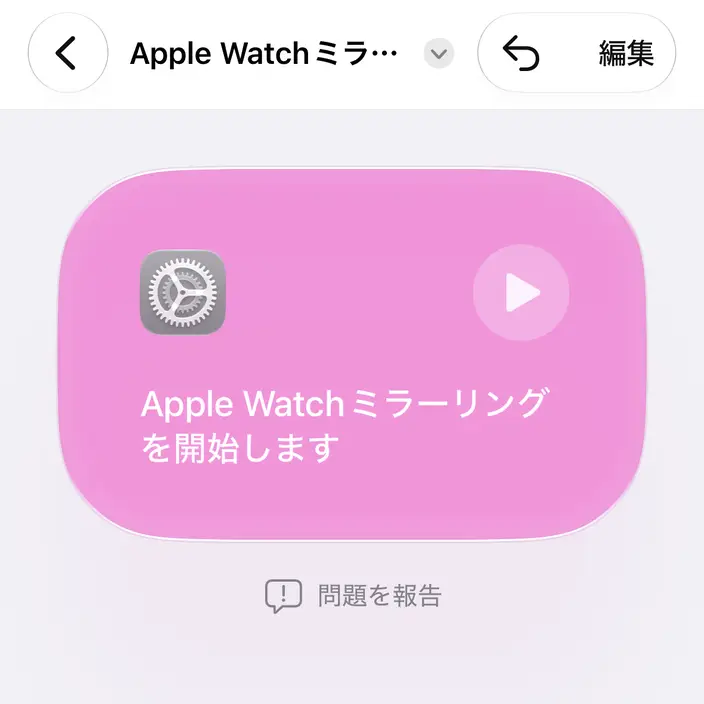
作成されたショートカットの編集をタップし、問題が無ければをタップします。
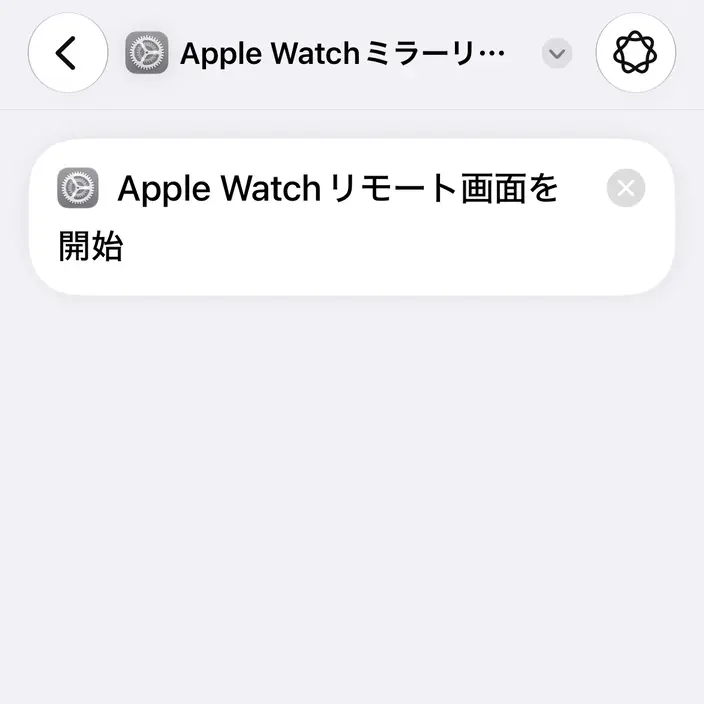
ショートカットを作成するやり方は以上です。
ホーム画面などに追加しておけば、タップするだけでApple Watchミラーリングを表示できます。