Macに複数の[スピーカー]や[マイク]が接続されていると、「イヤホン/ヘッドホンから音が聞こえない」「外部モニターから音がでない」「マイクが使えない」と言ったことがありますが、これは【出力】や【入力】のデバイスを選択すれば良いです。
出力/入力デバイスとは?
サウンドにおける出力デバイスはスピーカーやイヤホン/ヘッドホンなどを指し入力デバイスとはマイクなどを指します。
MacBookのように本体にスピーカーやマイクが搭載されている場合、あとから「イヤホン/ヘッドホンを接続する」「スピーカーが搭載された外部モニターを接続する」と複数の出力/入力デバイスを認識することになります。
この場合、「どのスピーカー/イヤホン/ヘッドホンから音をだすか」「どのマイクから音をひろうか」など使用するデバイスは選択することができるので、「音が聞こえない」「マイクが使えない」と言った時には見直すと良いでしょう。
使用するデバイスを選択する手順
設定
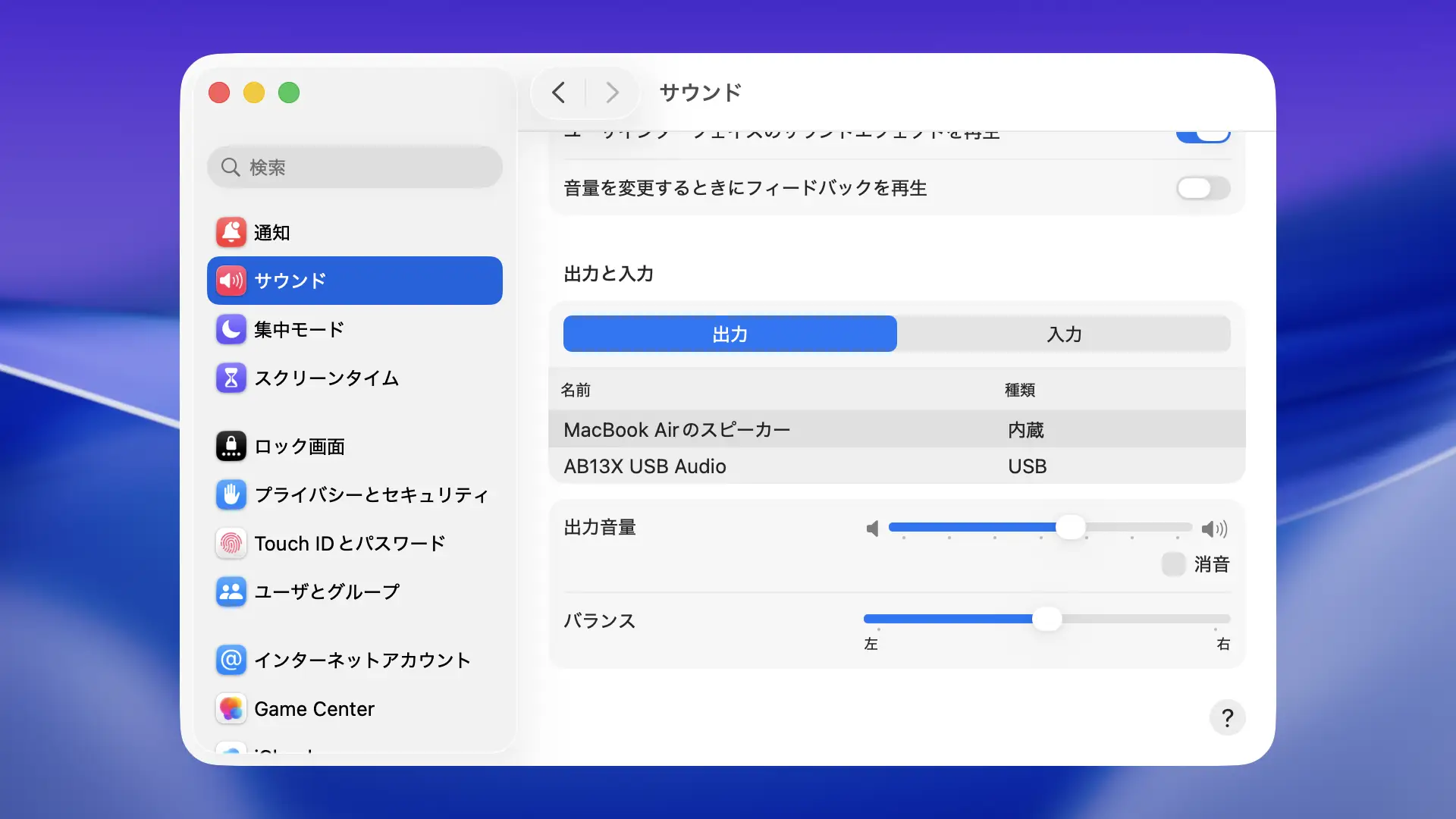
システム設定のサウンドより“出力と入力”の出力/入力を選択します。
頻繁に切り替えるようであればコントロールセンターから切り替えることもできます。
コントロールセンター
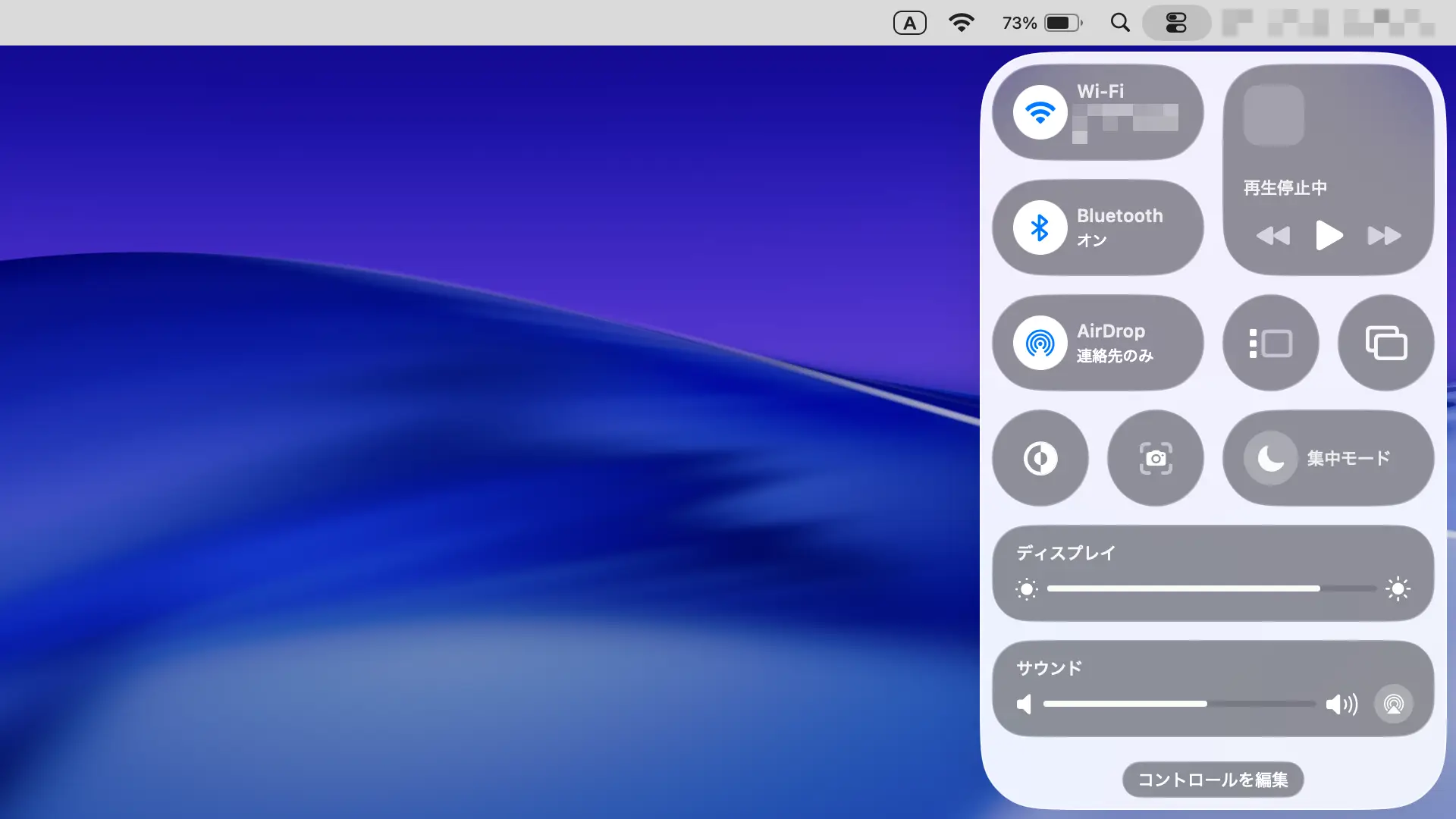
メニューバーのコントロールセンターよりサウンド>をクリックします。
>が表示されない場合はマウスポインタを重ねます。
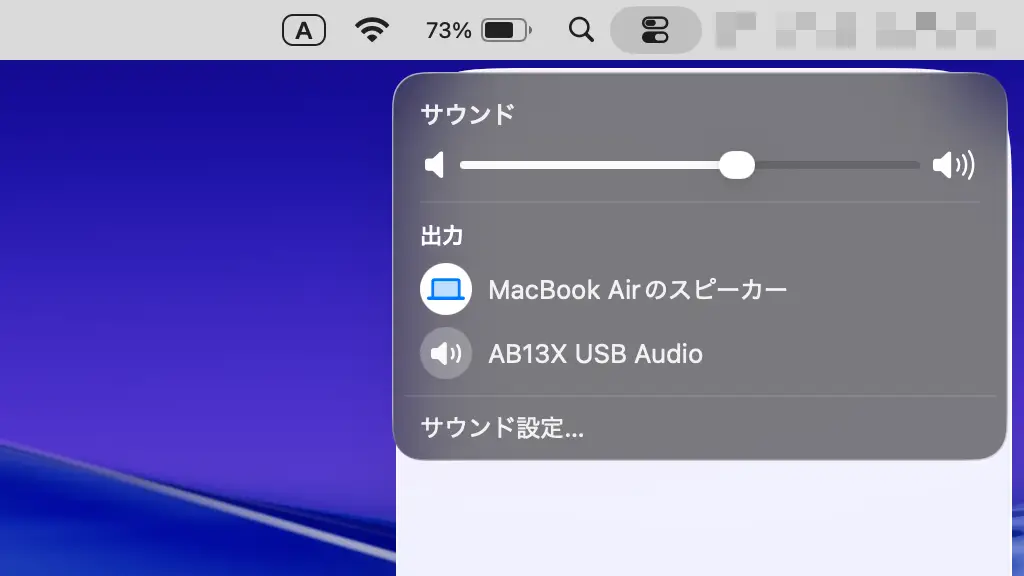
サウンドより出力を選択します。
使用するデバイスを選択するやり方は以上です。