MacBookのようにスピーカーやマイクが搭載されている場合、あとから「イヤホン/ヘッドホンを接続する」「スピーカーが搭載された外部モニターを接続する」と複数の出力/入力デバイスを認識することになります。
この場合、「どこから音をだすか」「どこから音をひろうか」は【設定】や【コントロールセンター】で選択できます。
「音が聞こえない」「マイクが使えない」と言った時には、使用するデバイスを見直すと良いでしょう。
“設定”で使用するデバイスを選択する手順
システム設定のサウンドより“出力と入力”の出力/入力を選択します。
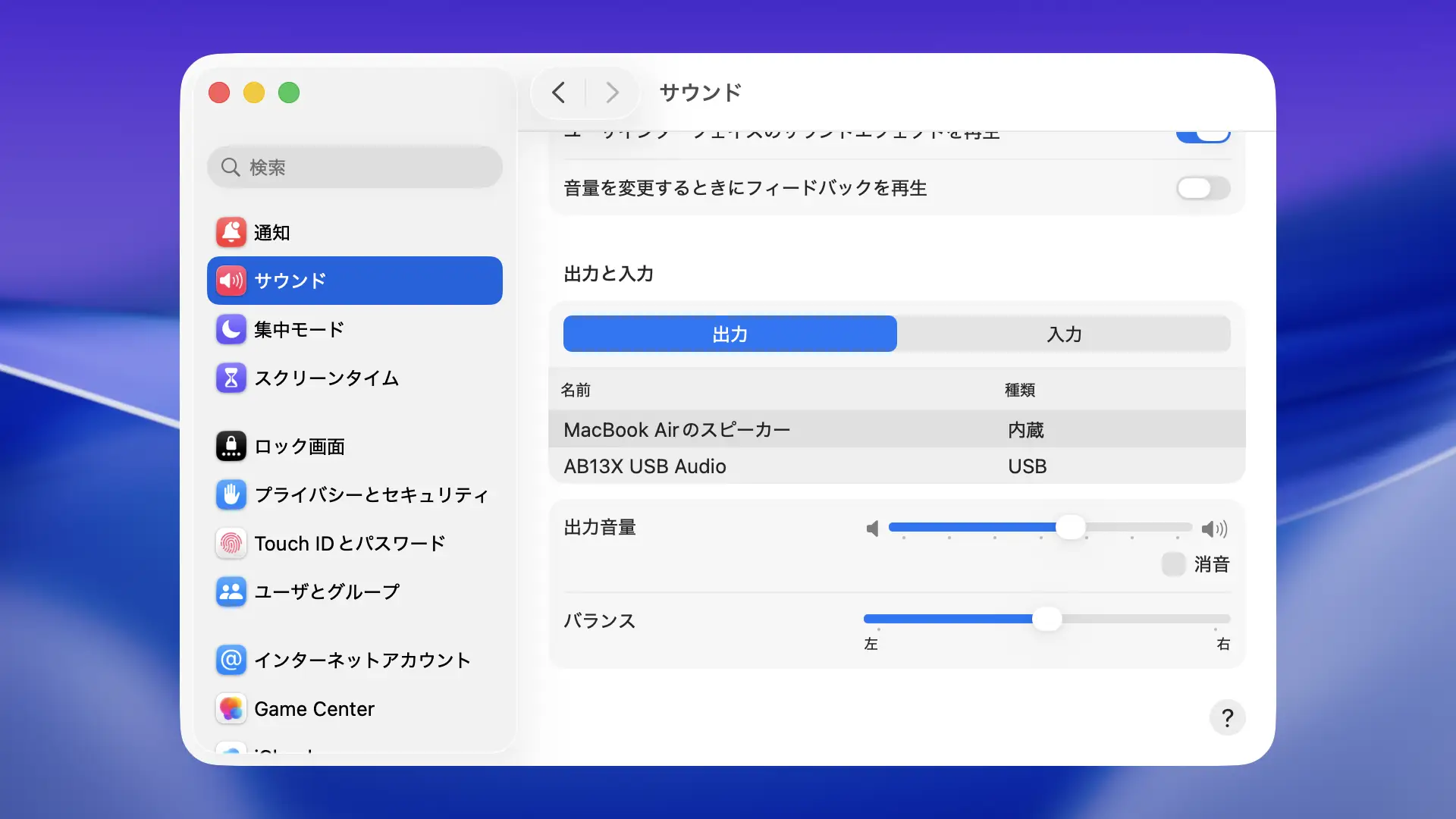
頻繁に切り替えるようであればコントロールセンターから切り替えることもできます。
“コントロールセンター”で使用するデバイスを選択する手順
メニューバーのコントロールセンターよりサウンド>をクリックします。
>が表示されない場合はマウスポインタを重ねます。
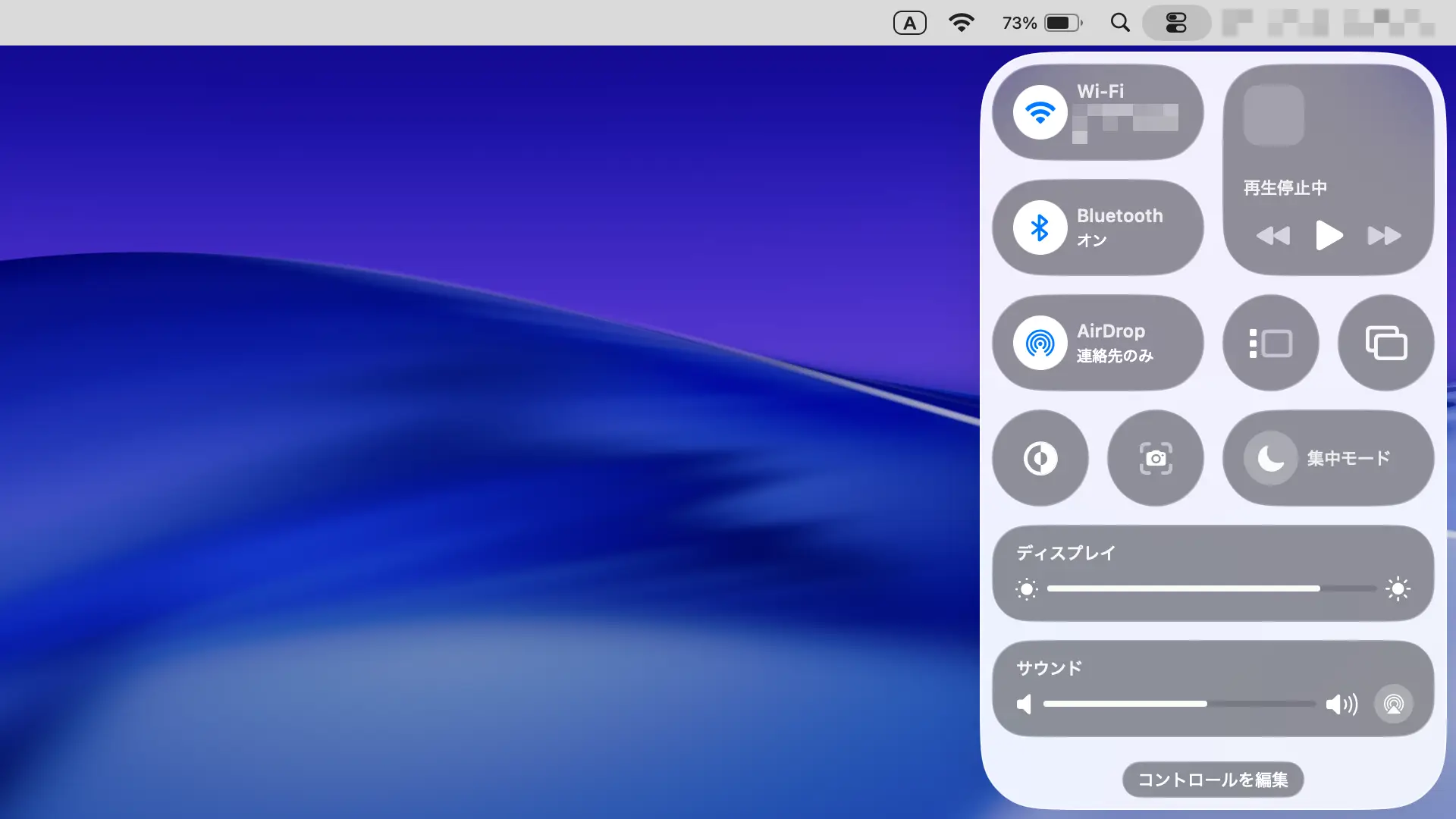
サウンドより出力を選択します。
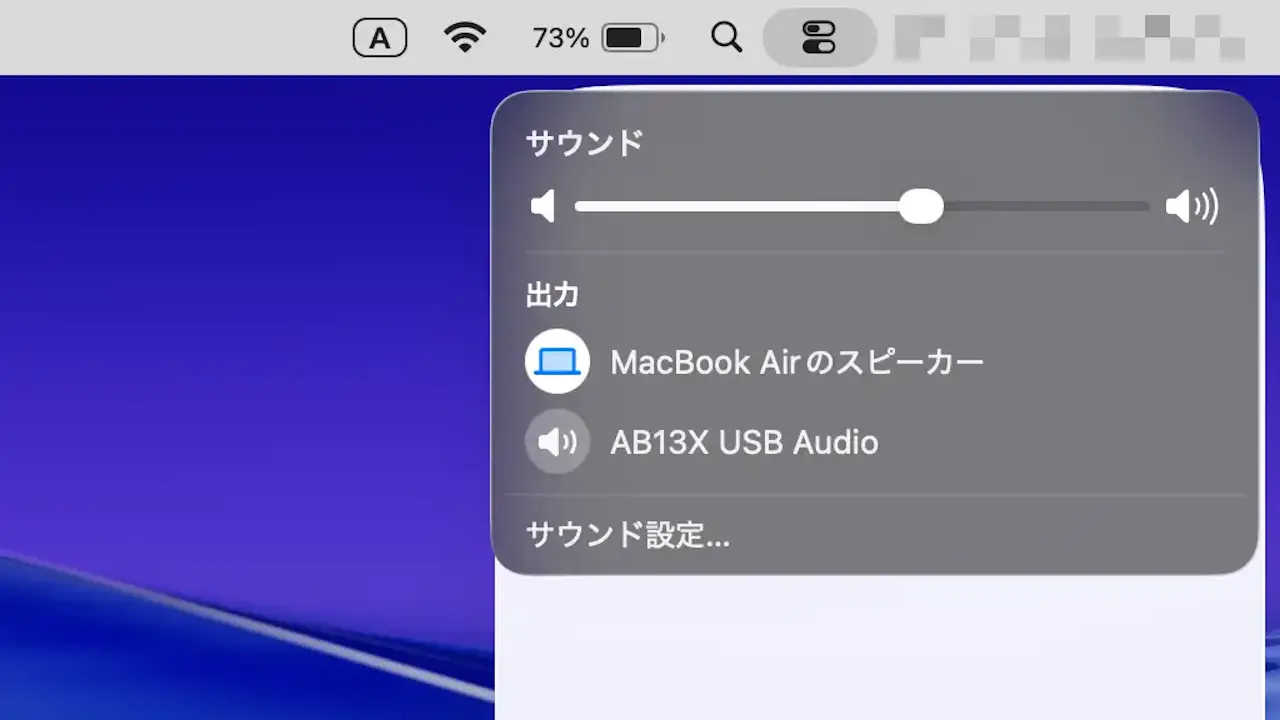
使用するデバイスを選択するやり方は以上です。