
iPhoneからWi-Fi接続する際には、Wi-FiルーターのDHCPで自動的にIPアドレス/DNSなどのネットワーク情報が割り当てられることが多いですが、これは一定期間で変更されるので、「固定したい」などの場合には任意に設定ができます。
“IPv4アドレス”と“DNS”を手動に切り替えるには?
iPhoneでは設定よりIPv4アドレスとDNSをそれぞれ別々に手動で入力することができます。
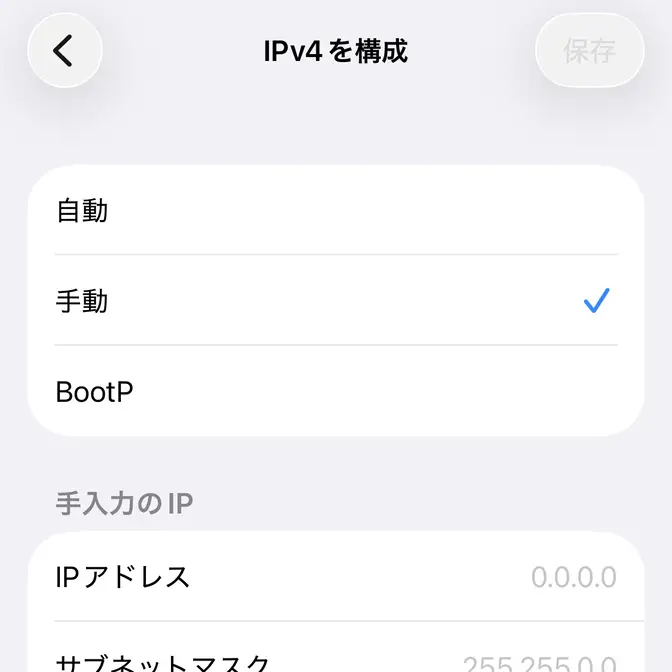
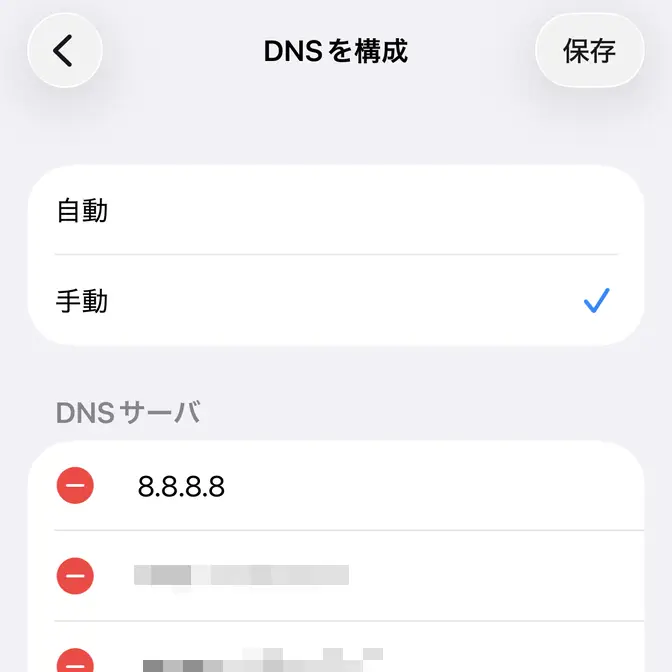
手動で入力する場合、IPv4アドレスはIPアドレス/サブネットマスク/ルーターなどの情報が必要であり、DNSはDNSサーバの情報が必要です。
これらの情報は環境によって異なり、誤った入力をすると「インターネットに接続できない」と言ったことになるので、よくわからない場合には自動のまま使用することをオススメします。
Wi-Fiのみでありモバイル通信に設定することはできません。
手動で入力する手順
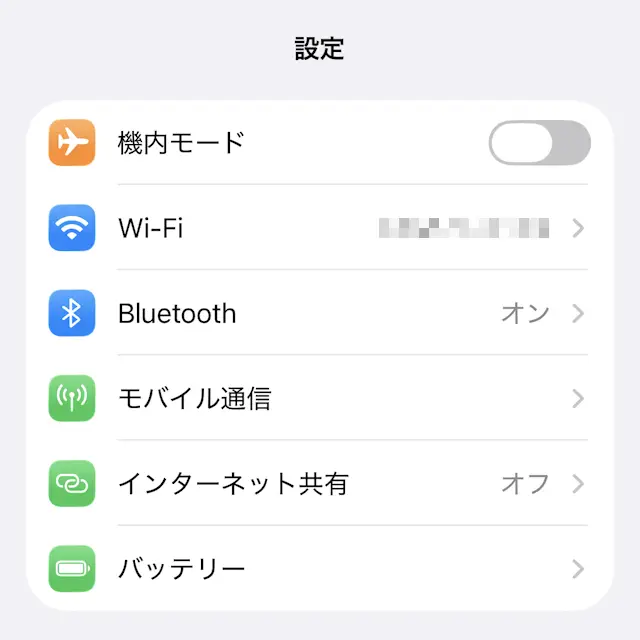
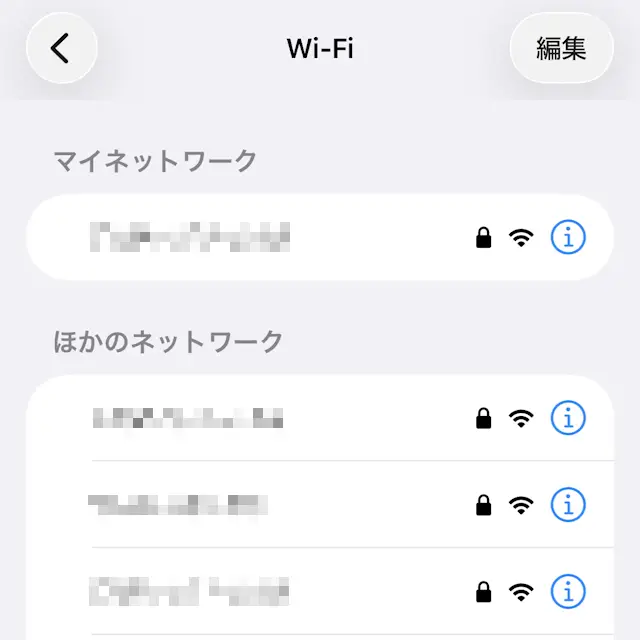
設定のWi-Fiより対象アクセスポイント>iをタップします。
Wi-Fiの電波が届かない場所にいる場合は、編集>接続したことのあるネットワークより対象アクセスポイントのiをタップします。
対象アクセスポイントよりIPを構成/DNSを構成をタップします。
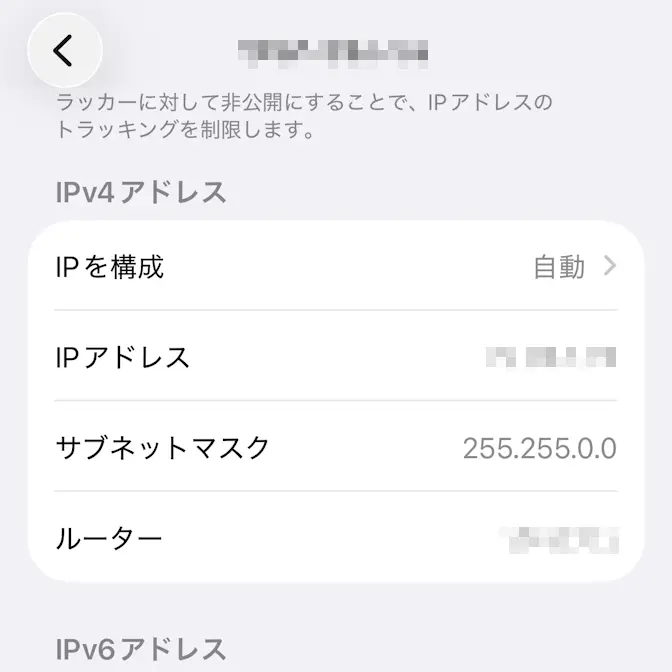
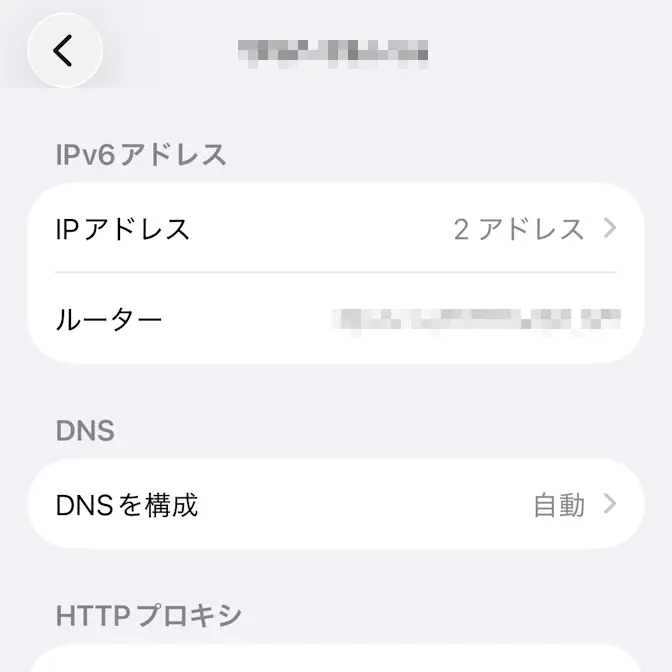
IPv4を構成/DNSを構成より手動を選択し必要な情報を入力し保存をタップします。
手動で入力するやり方は以上です。