コンテンツへ移動
当サイトは広告およびアフィリエイトプログラムによる収益を得ています。
エンジニアの休日

iPhone/MacBook AirなどAppleデバイスのブログメディア

Macでrootユーザを使う方法

Macでrootユーザを使う方法

2023年7月9日 2026年5月22日
Mac
  • X
  • Facebook
  • Hatena Bookmark
  • LINE

Macには[root](ルート)と呼ばれるユーザーがあります。「rootユーザー」「root権限」などと呼ばれ管理者の権限を持っており、通常なら利用できない領域へアクセスできます。

目次

  • Macのrootとは?
  • ターミナルの使いかた
  • ディレクトリユーティリティの使いかた
    • ルートユーザーを有効にする
    • ログインする

Macのrootとは?

ディレクトリ構造の一番上を「rootディレクトリ」などと呼びますが、今回は管理者の意味を持つroot(ルート)を指します。

Macは1台を複数のユーザーで使えるようマルチユーザーの機能を持っており、各ユーザーは用途に合わせて権限を設定することができますが、すべての権限を持ったユーザーがあらかじめ用意されており、これを「rootユーザー」「root権限」などと呼びます。

Macでrootを使用する場合、ターミナルの利用が推奨されていますが、それ以外にもディレクトリユーティリティで利用することができます。

基本的にはターミナルで実行し、どうしても必要な場合に限りディレクトリユーティリティを使うと良いでしょう。

ターミナルの使いかた

ターミナルより以下のコマンドを実行します。

sudoコマンドは、「続くコマンドを管理者の権限で実行する」ことができるコマンドです。
sudo [コマンド]

Password:より現在のユーザーのパスワードを入力します。

Password:

ターミナルでrootの使いかたは以上です。

ディレクトリユーティリティの使いかた

ルートユーザーを有効にする

メニューバーよりをクリックします。
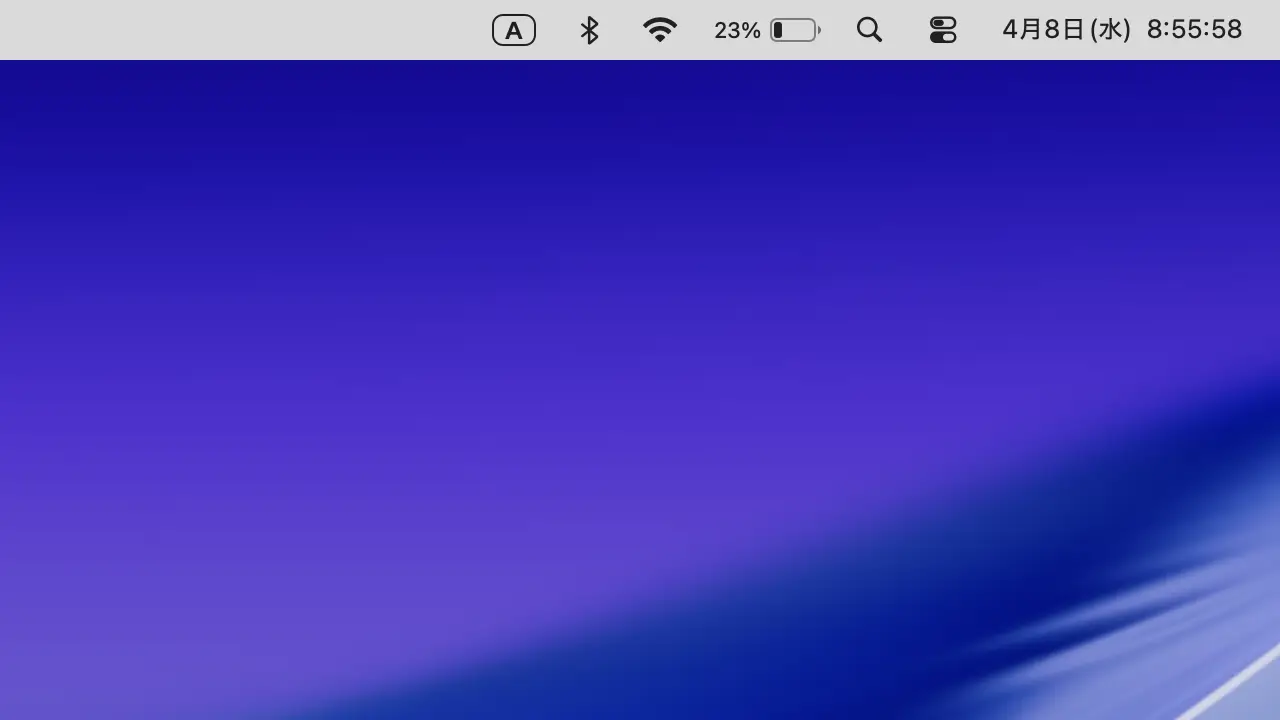
Mac→メニューバー

Spotlightにディレクトリユーティリティを入力しダブルクリックします。
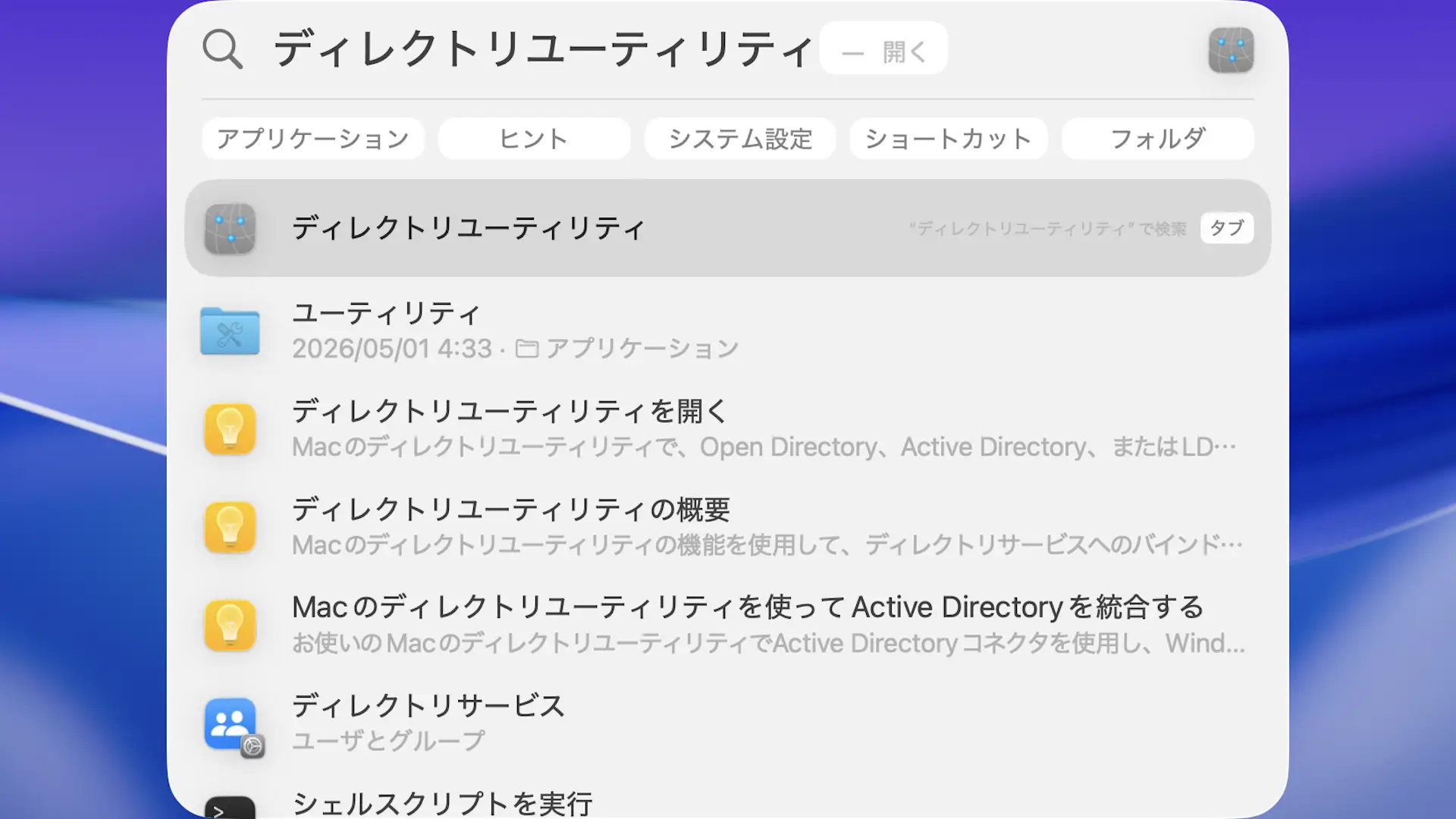
Mac→Spotlight→ディレクトリユーティリティ

ディレクトリユーティリティよりをクリックします。

ダイアログより現在のユーザーのパスワードを入力し構成を変更をクリックします。
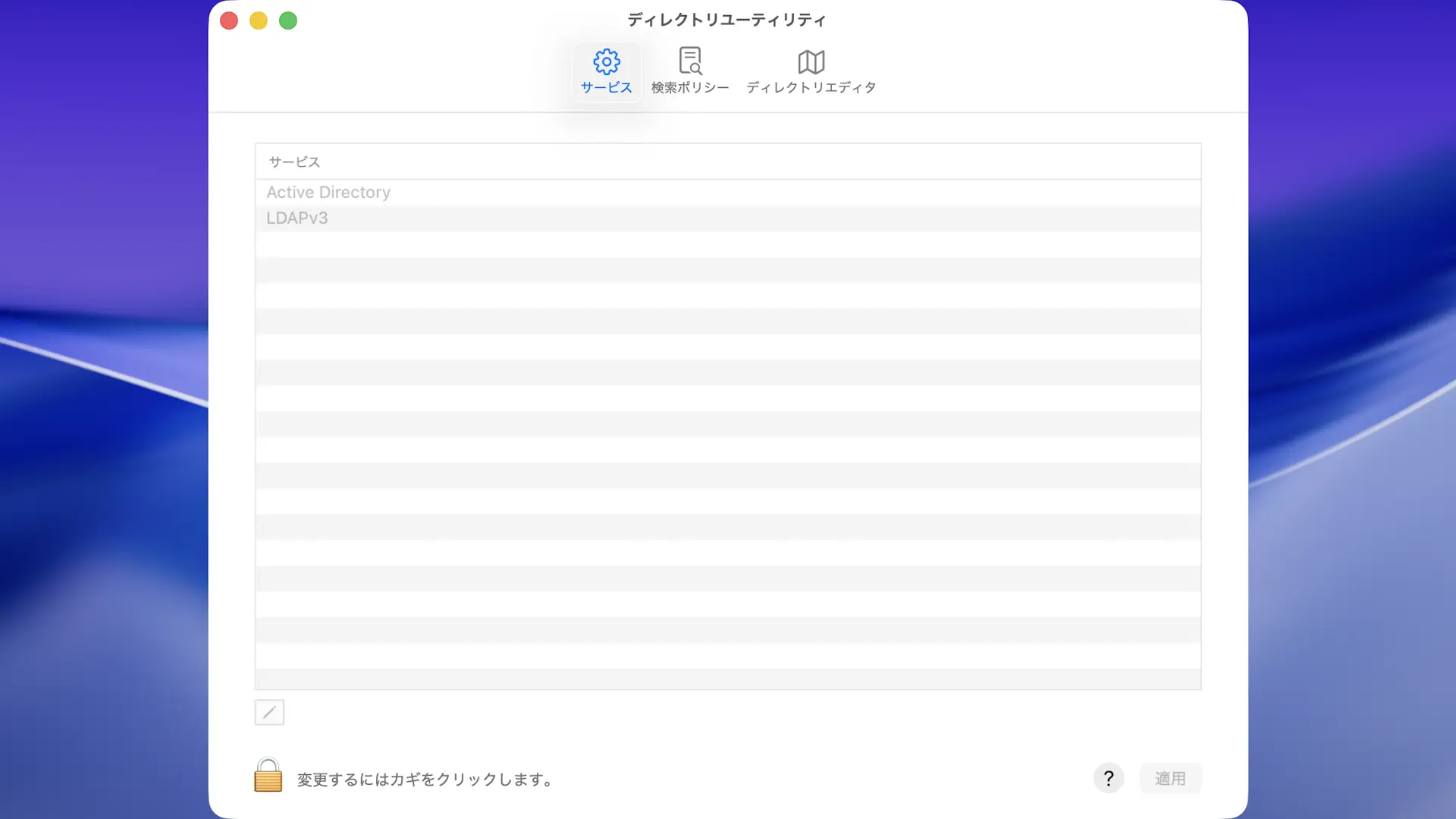
Mac→ディレクトリユーティリティ

メニューバーの編集よりルートユーザーを有効にするをクリックします。

作業が終わったら必ずルートユーザーを無効にするを選択し元に戻します。
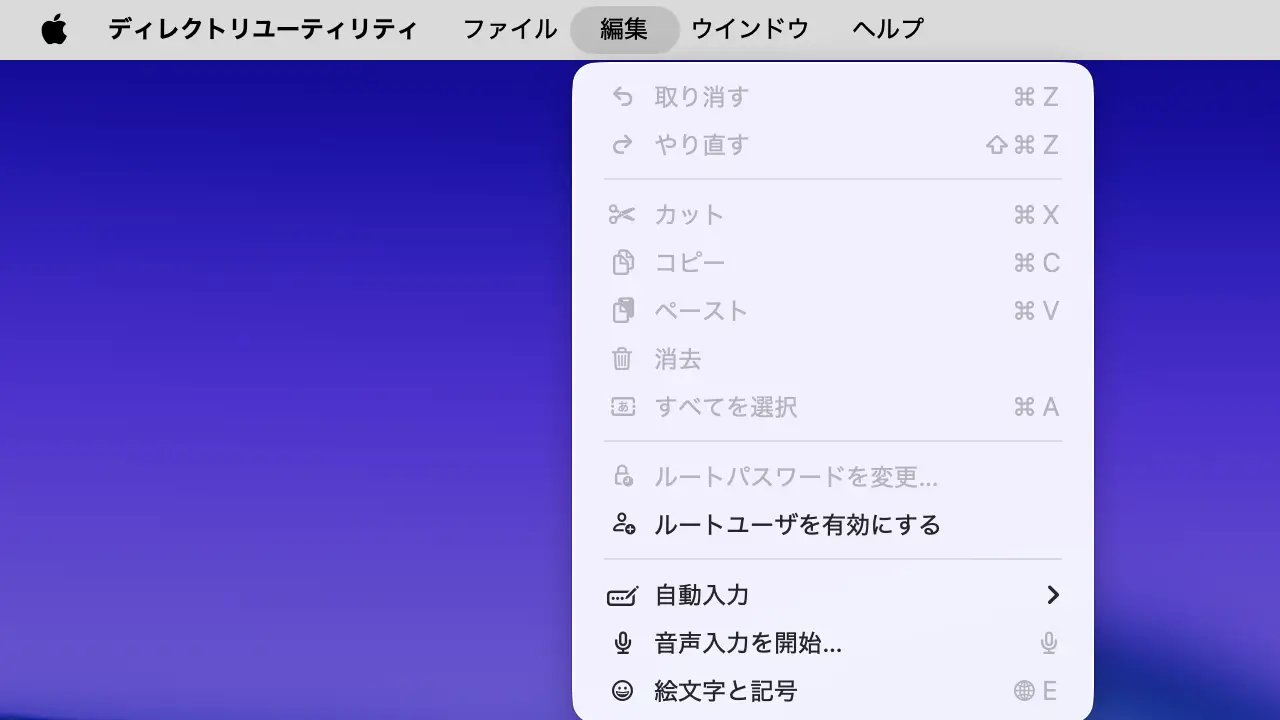
Mac→メニューバー→ディレクトリユーティリティ→編集

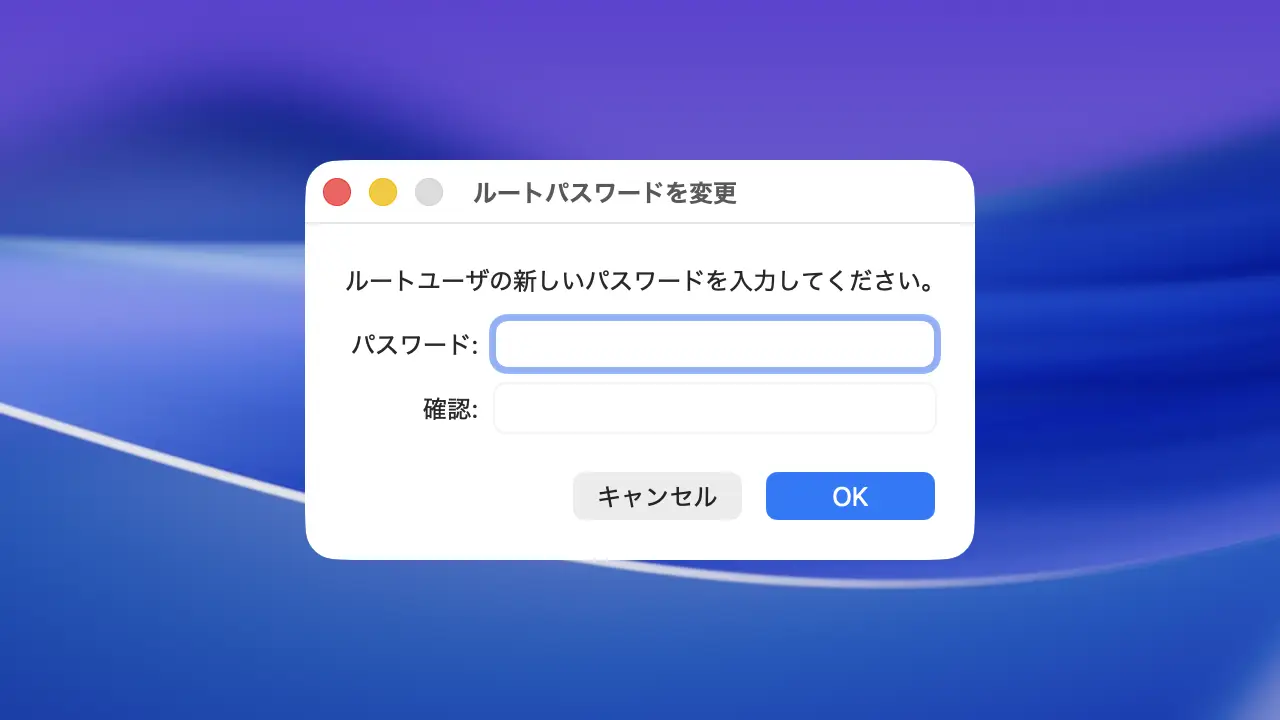
ルートパスワードを変更より新しいパスワードを入力しOKをクリックします。

入力したパスワードがrootユーザーのパスワードになります。
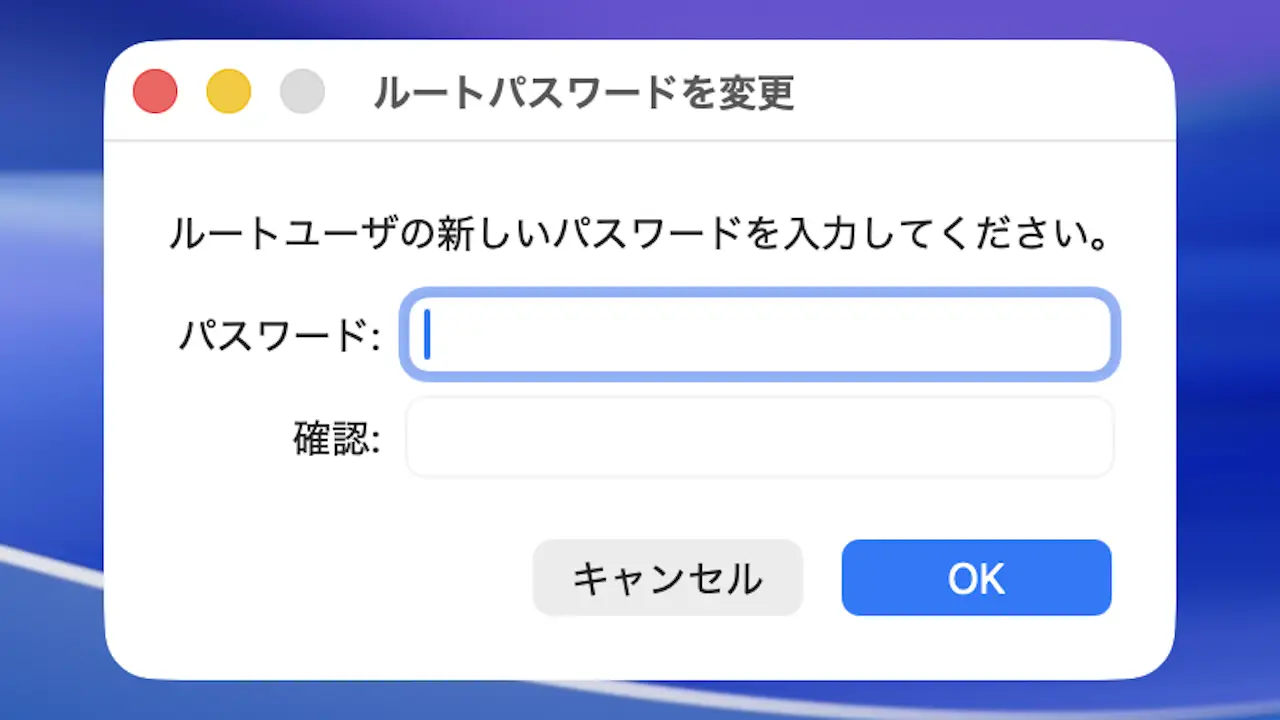
Mac→ダイアログ→ルートパスワードを変更

ログインする

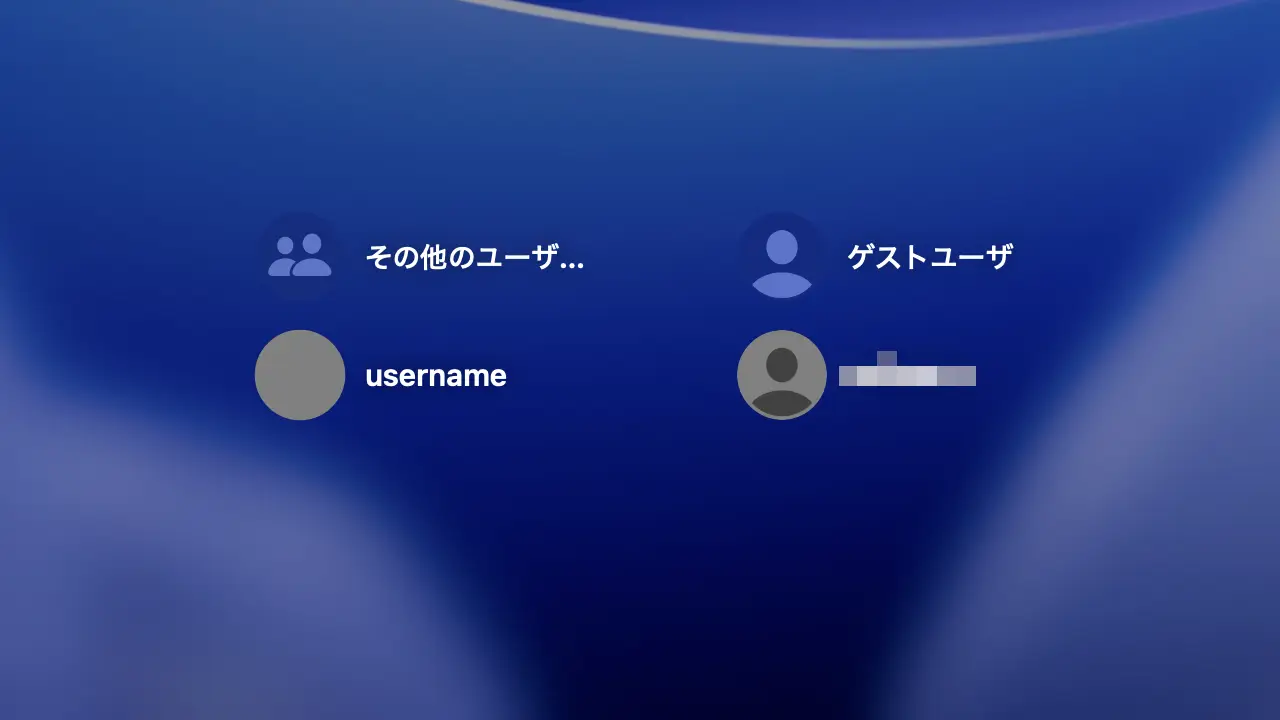
ログイン画面よりユーザのアイコンにマウスポインタを重ねます。
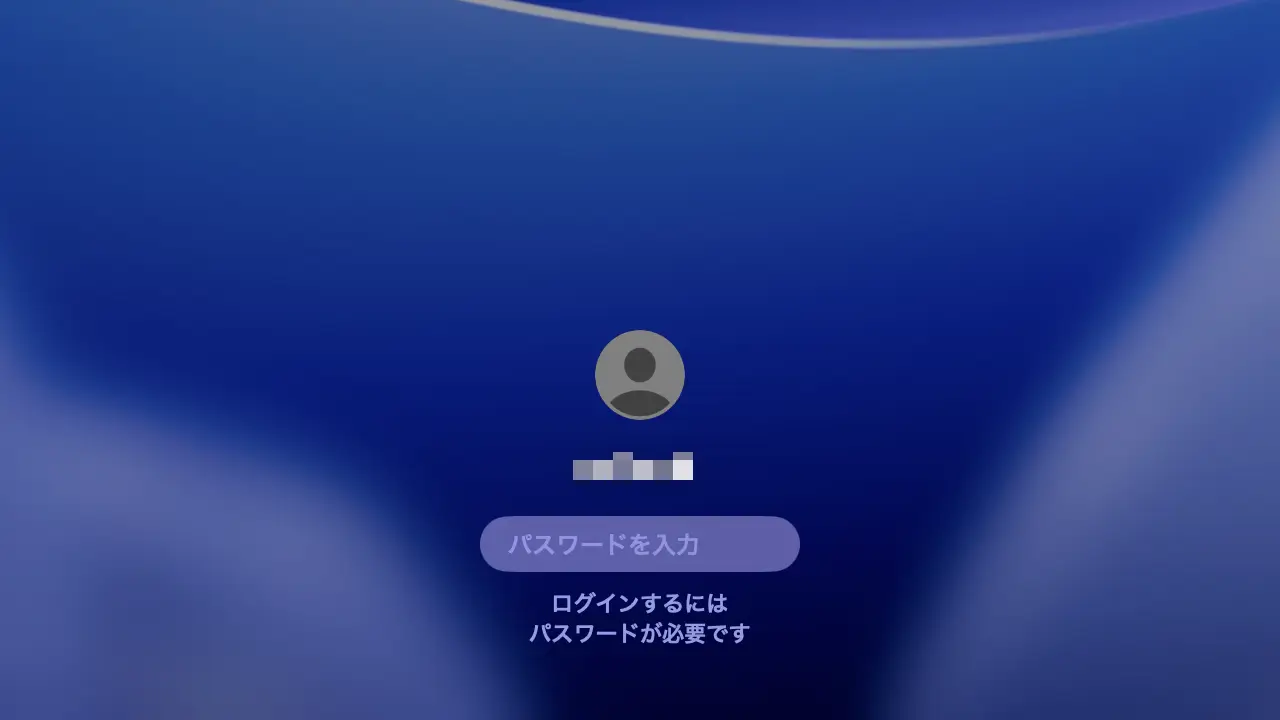
Mac→ログイン画面

ユーザの一覧よりその他のユーザ…をクリックします。
Mac→ログイン画面→ユーザの一覧

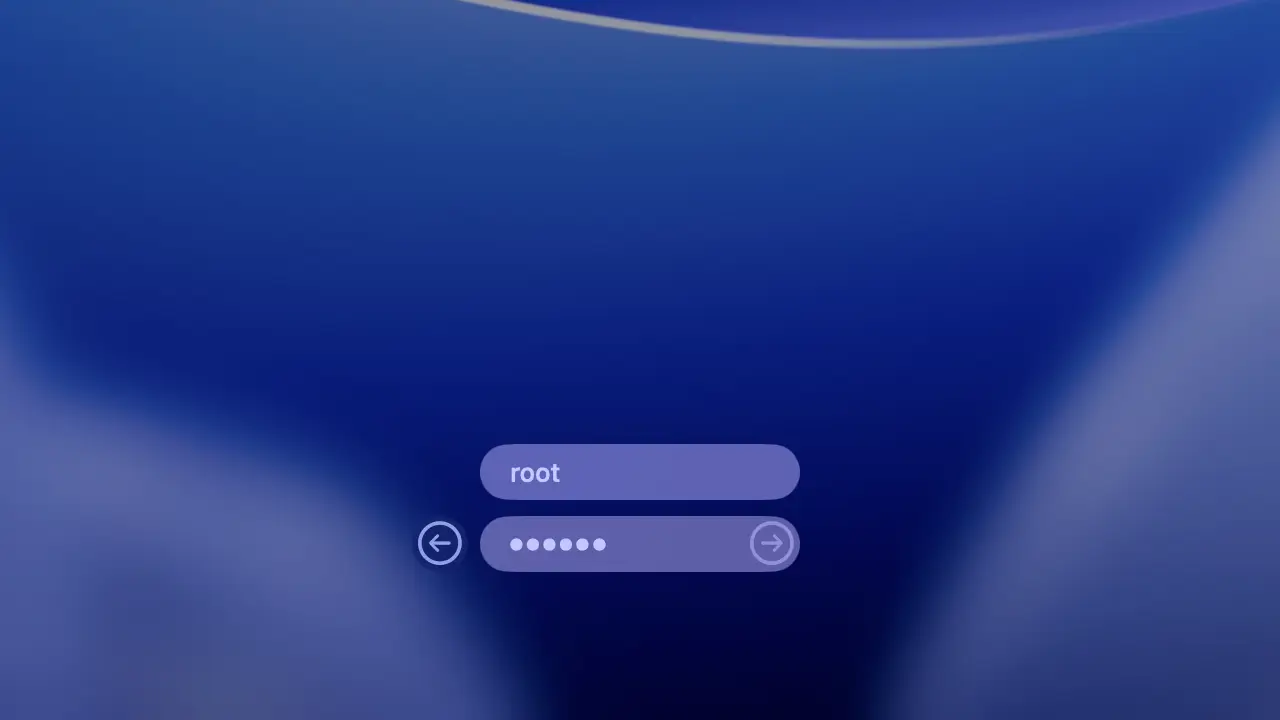
rootユーザーでログインします。
Mac→ログイン画面→root

ディレクトリユーティリティでrootの使いかたは以上です。

カテゴリー

  • Mac

タグ

  • macOS Tahoe 26
  • アカウント
  • ターミナル
anykey

anykey

  • X

「エンジニアの休日」の管理人。

大学で情報工学を学び、IT業界へ足を踏み入れたITエンジニア。パソコンやスマートフォンなどガジェットを扱うことが多く、仕事でもないのに周囲に対してヘルプデスクのようなことをしているので、気づいたことや試したことを忘れないようメモしています。

サイト内検索

メニュー

  • iPhone
    • 設定
    • iOSアプリ
  • Mac
    • システム設定
    • macOSアプリ
    • Asahi Linux
  • iCloud

更新履歴

  • iPhoneから自動でメッセージを送信する方法

  • iPhoneで日の出とともに音を鳴らす方法

  • iPhoneで画面の「コントラスト」を上げる方法

  • Web→iCloud

    iCloudのデータへWebブラウザからアクセスする方法

  • MacBookの充電を80%などで止める「充電上限」を使う方法

  • MacBookの充電を80%などで止める「battery.app」を使う方法

  • iPhoneで1つのアプリしか使えないようにする方法

  • iPhoneで「電源オフ」や「再起動」をする複数の方法

  • iPhoneのFace IDなどを一時的に無効にする方法

  • iPhoneの画面を触っても動かないようにする方法

もっと見る >
  1. Home
  2. Mac
  3. Macでrootユーザを使う方法
iPhone/MacBook AirなどAppleデバイスのブログメディア
  • サイトマップ
  • エンジニアの休日について
  • お問い合わせ
  • プライバシーポリシー

© 2026 エンジニアの休日