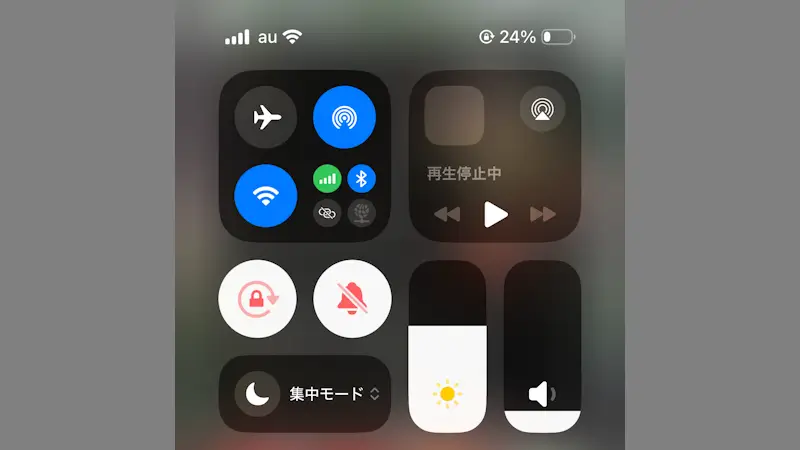
iPhoneには様々な操作をショートカットでき便利な機能である【コントロールセンター】があります。デフォルトのままでも問題なく使えますが、表示項目を編集することもできるので好みに合わせてカスタマイズすると良いでしょう。
コントロールセンターとは?
iPhoneのディスプレイの右上から下へスワイプするまたはディスプレイを下端から上へスワイプすると表示される画面をコントロールセンターと呼びます。
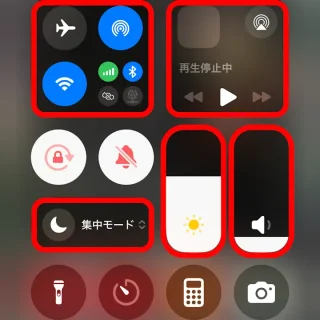
このコントロールセンターにはWi-FiやBluetoothなどのオン/オフを始め明るさや音量などを調節できるスライダーなどが配置されています。これらは設定に集約されていますが、頻繁に使う機能を都度に設定から変更するのは面倒なので、コントロールセンターで操作を短縮できるようになっています。
デフォルトで表示されている機能でも使い勝手は良いですが、表示する項目を編集(カスタマイズ)することができるようになっています。また、「コントロールセンターからしか起動できない」など隠された機能も少なからずあるので、色々といじってみると新たな発見があるかもしれません。
コントロールセンターの使いかた
表示する
画面の右上を下へスワイプするとコントロールセンターが表示されます。
ホームボタンがある機種の場合、画面の下端を上へスワイプします。
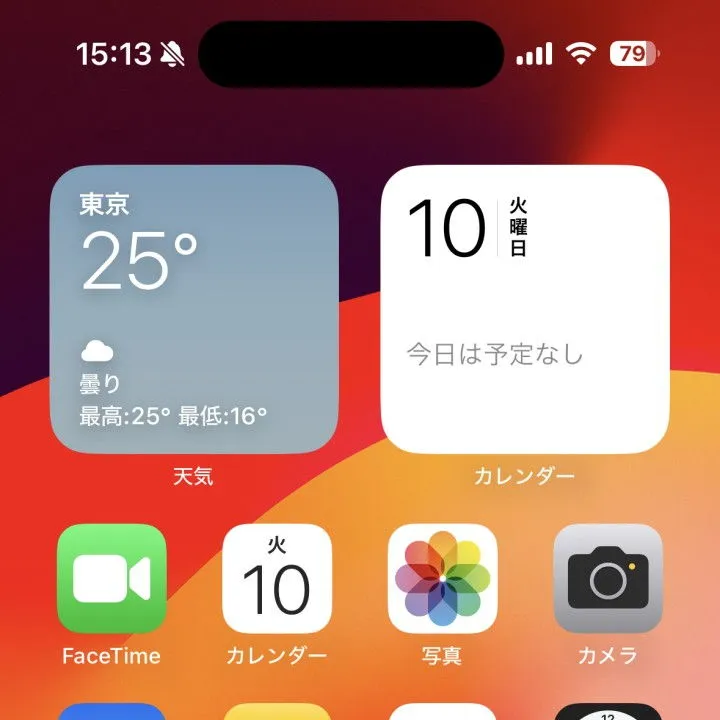
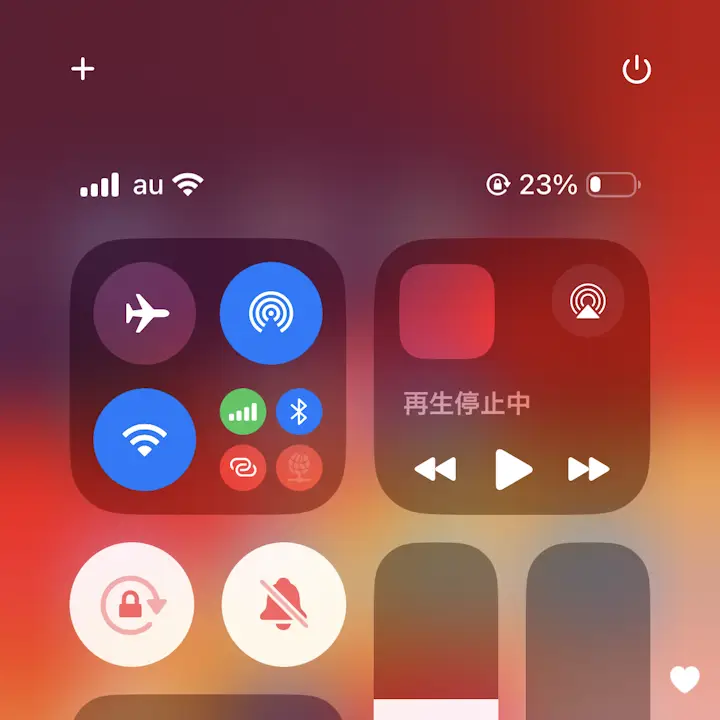
また、アプリ起動中に誤操作で表示される場合、設定のコントロールセンターよりアプリ使用中のアクセスをオフに切り替えると表示されないようになります。
操作する
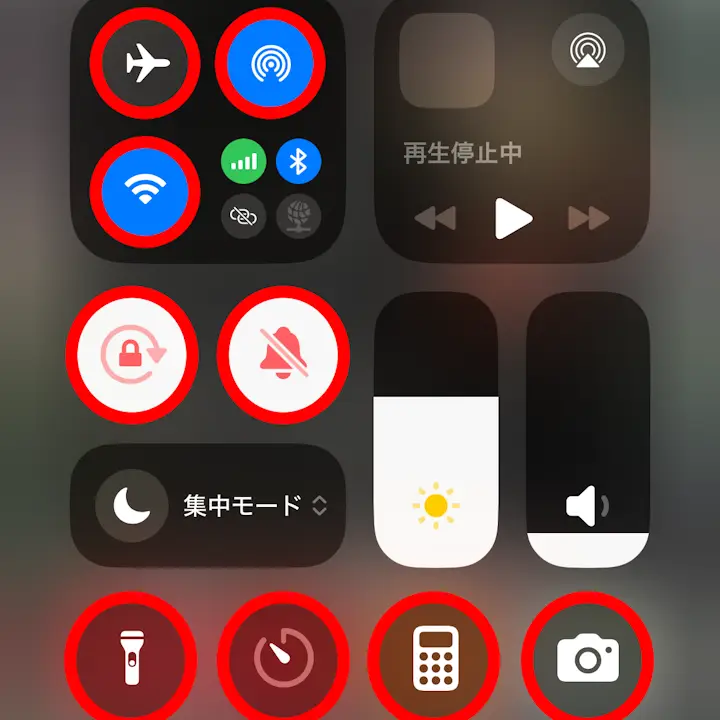
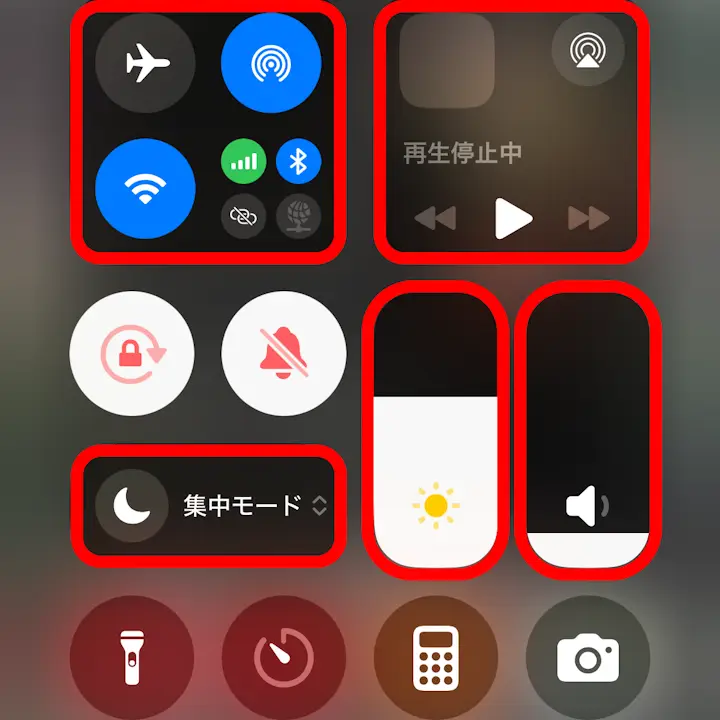
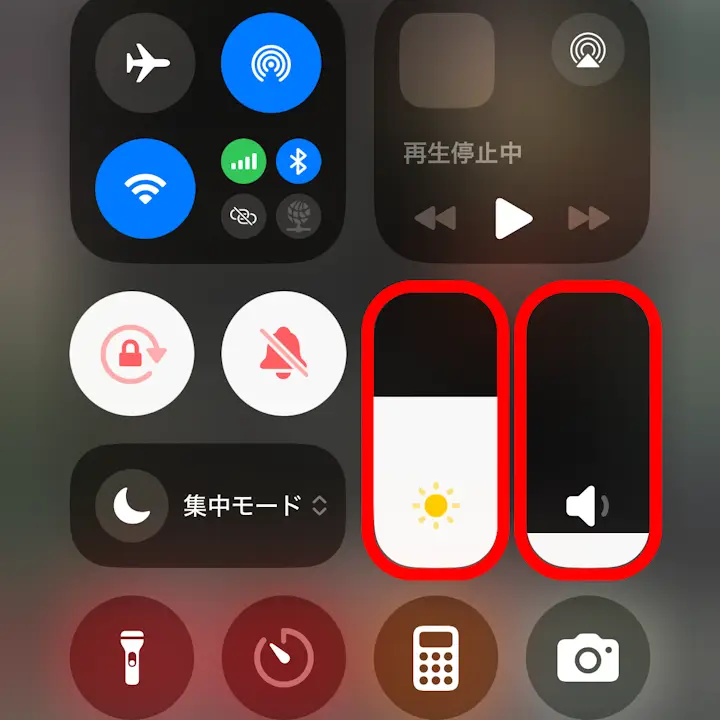
原則としてスワイプ/タップ/長押し/スライドで操作します。
- スワイプ
- 複数ページある場合には上下にスワイプすることでページの切り替えができます。
右端のアイコンがページを表しています。

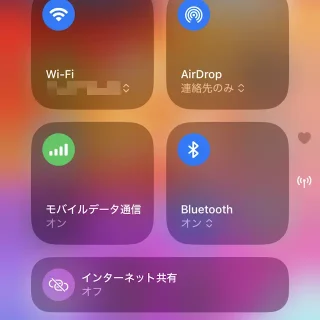
- タップ
- 〇はタップすることでオン/オフが切り替わったりアプリが起動します。

- 長押し
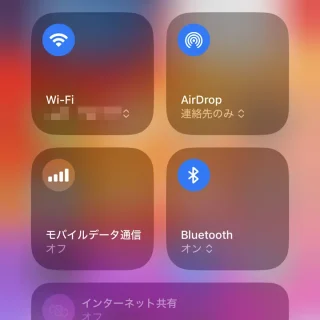
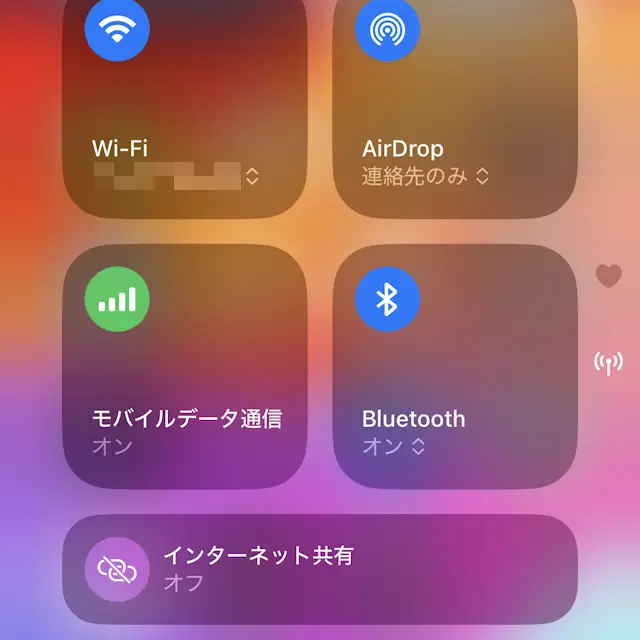
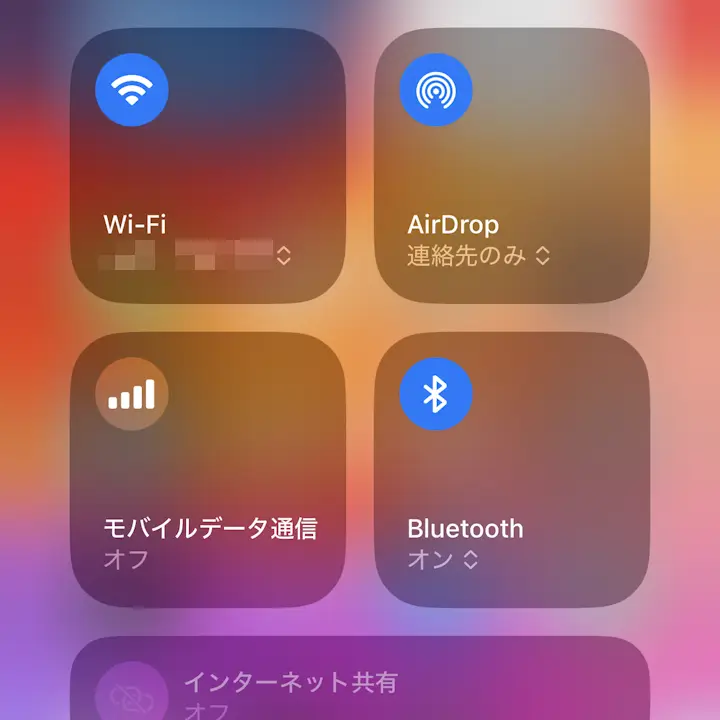
- 〇以外の領域は長押しすることで大きく広がり操作できるようになります。
- スライド
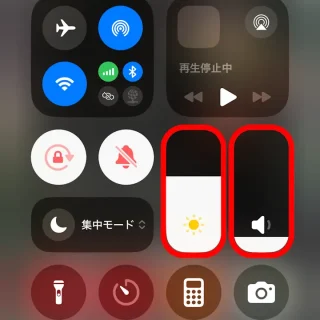
- 縦長のスライダーはタップしたまま上下に動かすことで調節できます。

追加/削除する
表示されている項目をコントロールと呼びます。
コントロールセンターより+をタップすると編集画面が表示されます。
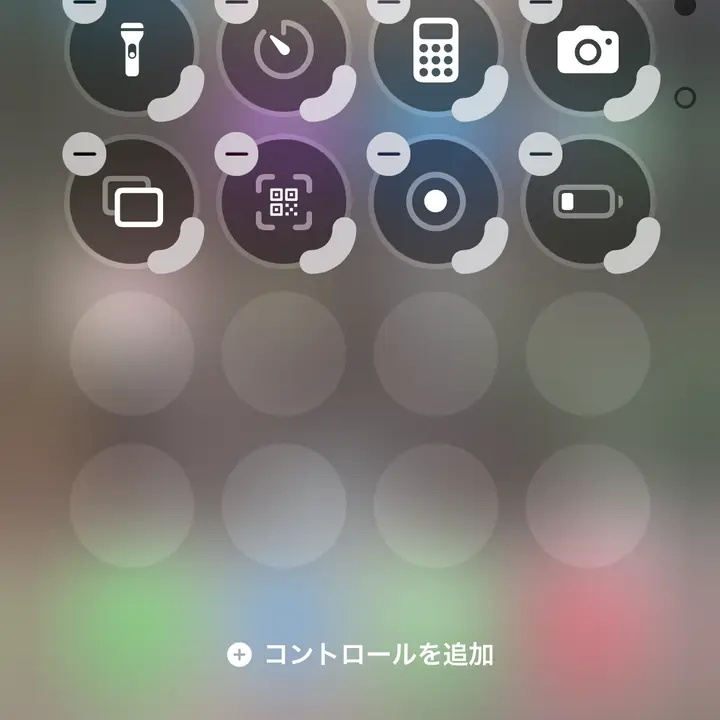
- 追加する
- 編集画面の+コントロールを追加より対象のコントロールをタップすると追加されます。
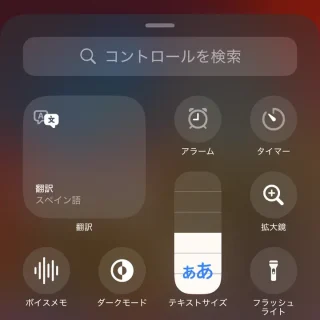 各コントロールをタップしたまま動かすと場所を移動でき、右下をタップしたまま動かすとサイズ変更できます。
 - 削除する
- 編集画面より-をタップすると削除されます。
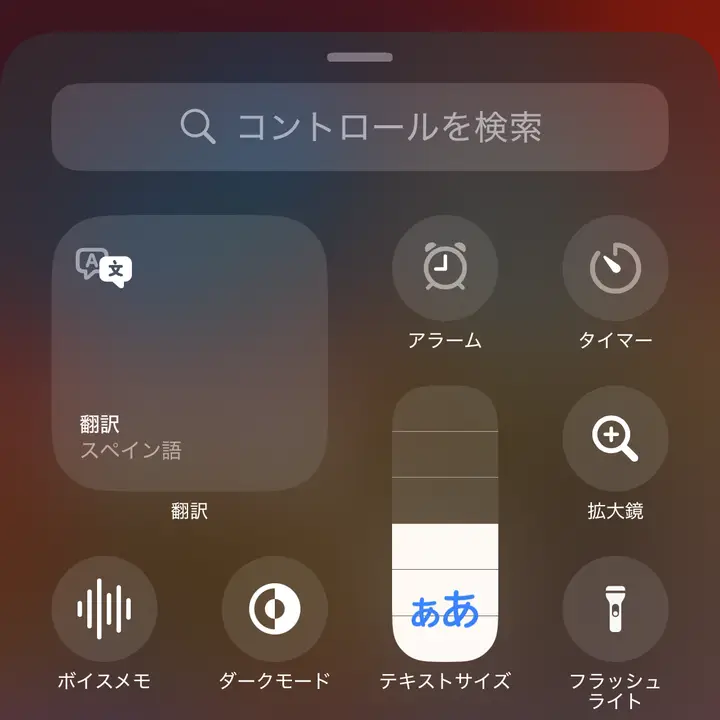
編集画面を終了するには空いているスペースをタップします。
操作するやり方は以上です。