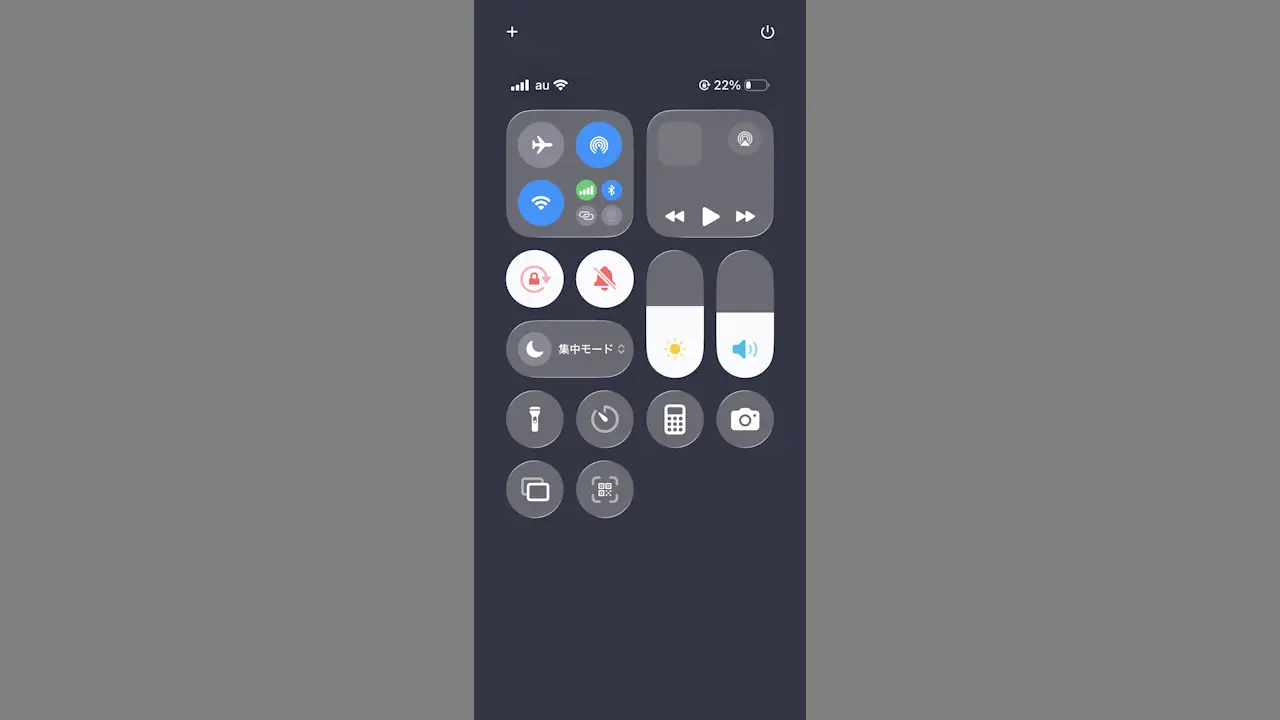
iPhoneには「Wi-Fiをオン/オフする」など様々な操作が【コントロールセンター】があります。操作は[タップ]するだけでなく[長押し]することもできるので、覚えておくと素早く操作ができます。また、デフォルトのままでも問題ないですが、編集することもできるので好みに合わせてカスタマイズすると良いでしょう。
iPhoneのコントロールセンターとは?
iPhoneのディスプレイの右上から下へスワイプすると表示される画面をコントロールセンターと呼びます。
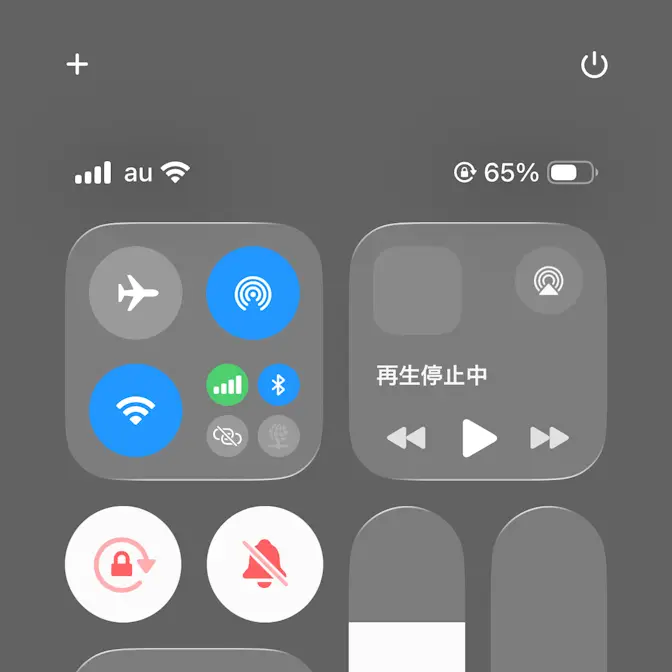
このコントロールセンターにはWi-FiやBluetoothなどのオン/オフを始め明るさや音量などを調節できるスライダーなどが配置されています。これらは設定に集約されていますが、頻繁に使う機能を都度に設定から変更するのは面倒なので、コントロールセンターで操作を短縮できるようになっています。
デフォルトで表示されている機能でも使い勝手は良いですが、表示する項目を編集(カスタマイズ)することができるようになっています。また、「コントロールセンターからしか起動できない」など隠された機能も少なからずあるので、色々といじってみると新たな発見があるかもしれません。
コントロールセンターの使いかた
アプリ起動中に誤操作で表示される場合、設定のコントロールセンターよりアプリ使用中のアクセスをオフに切り替えると表示されないようになります。
操作する
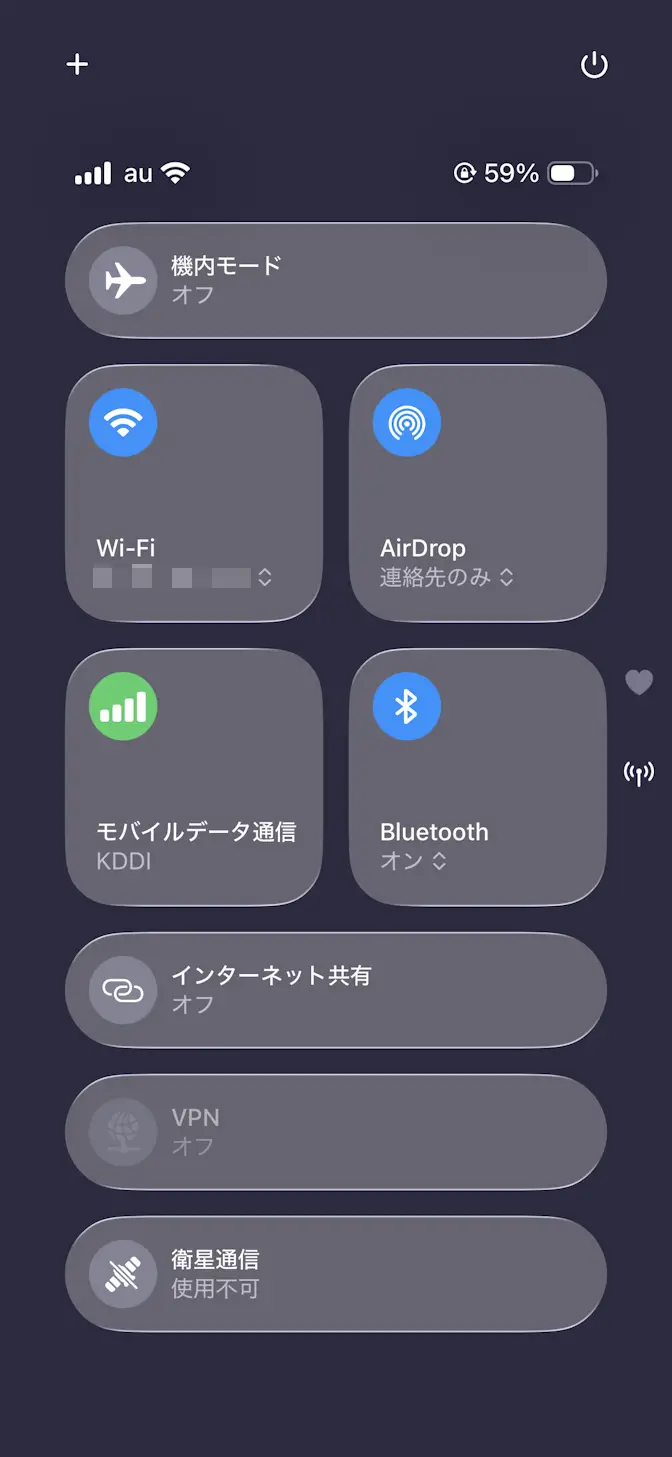
複数ページある場合、上下にスワイプすることでページの切り替えができます(右端のアイコンがページを表しています)。
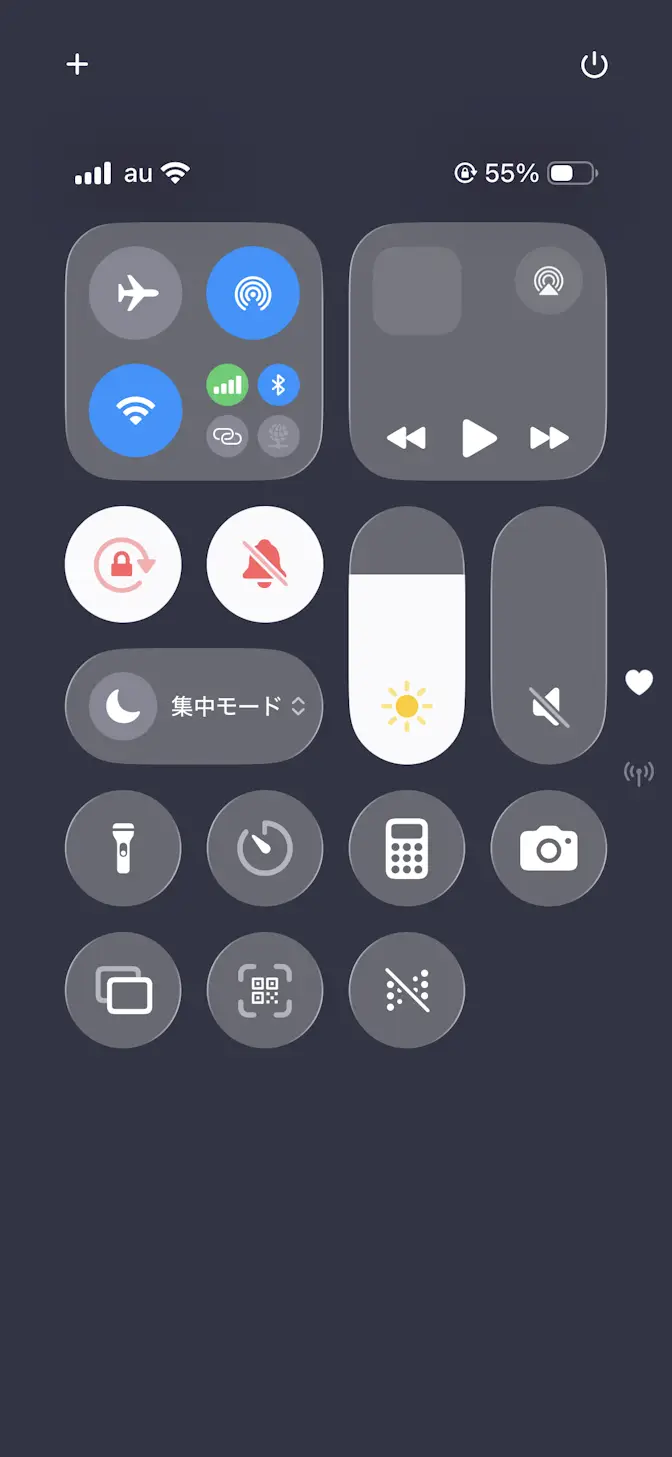
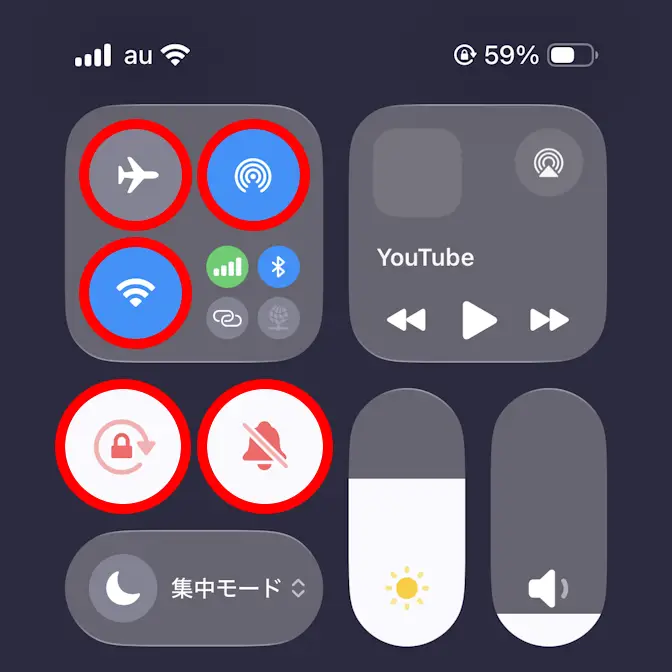
〇はタップすることでオン/オフが切り替わったりアプリが起動します。
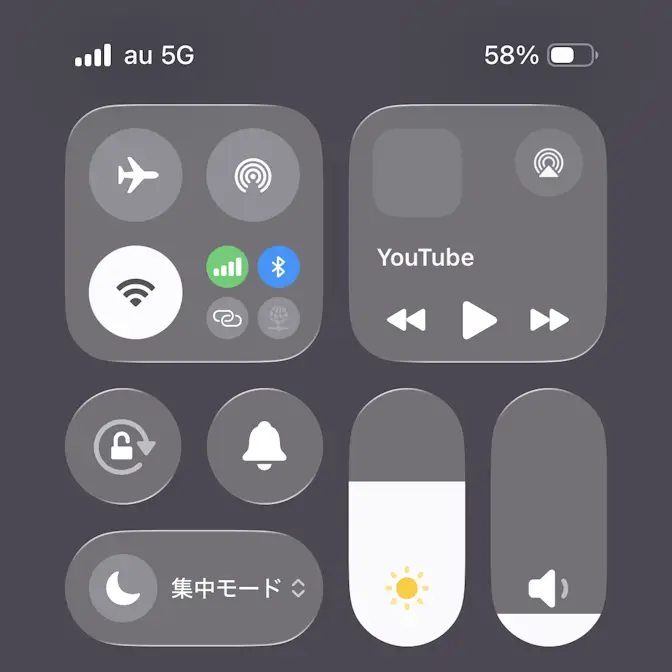
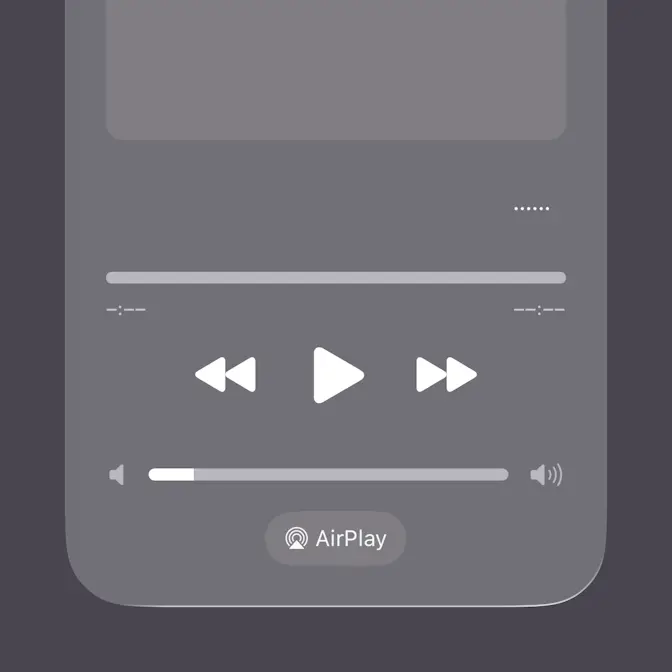
〇以外の領域は長押しすることで大きく広がり操作できるようになります。
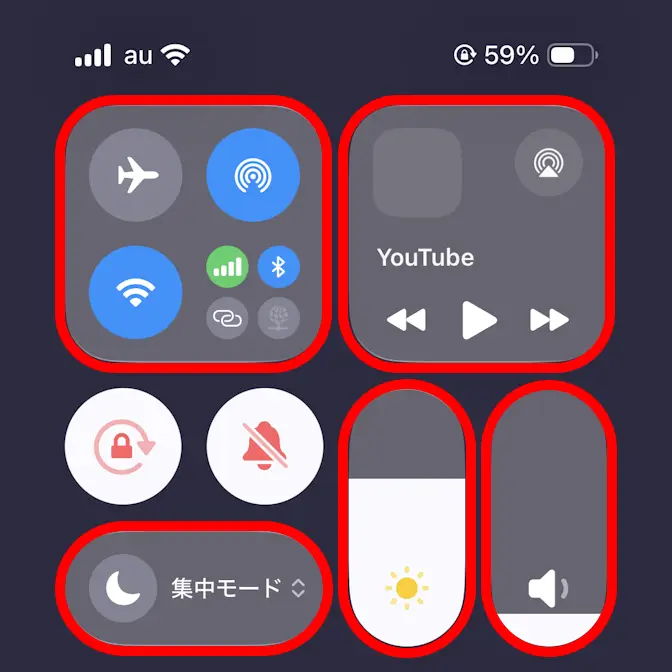
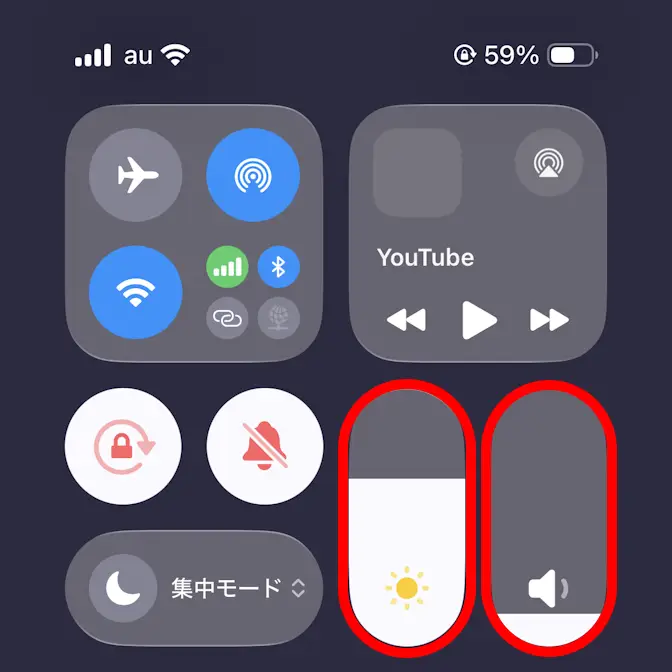
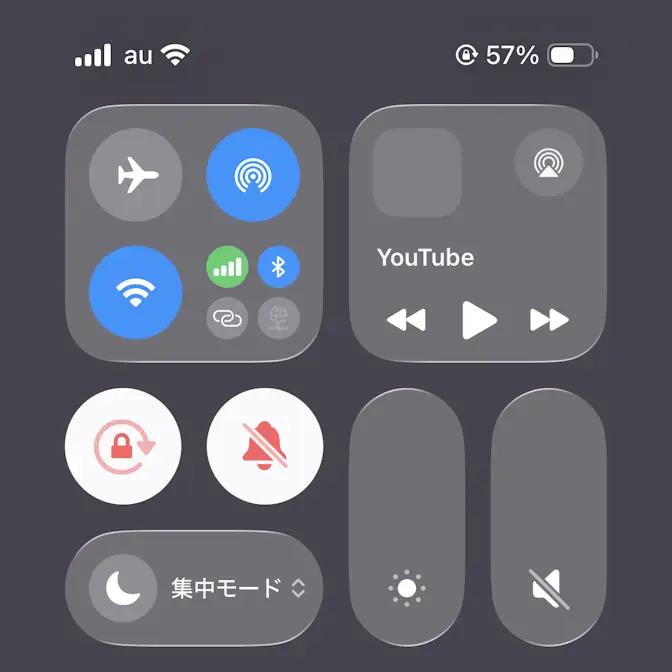
縦長のスライダーはタップしたまま上下に動かすことで調節できます。
追加/削除する
コントロールセンターより+をタップすると編集画面が表示されます。
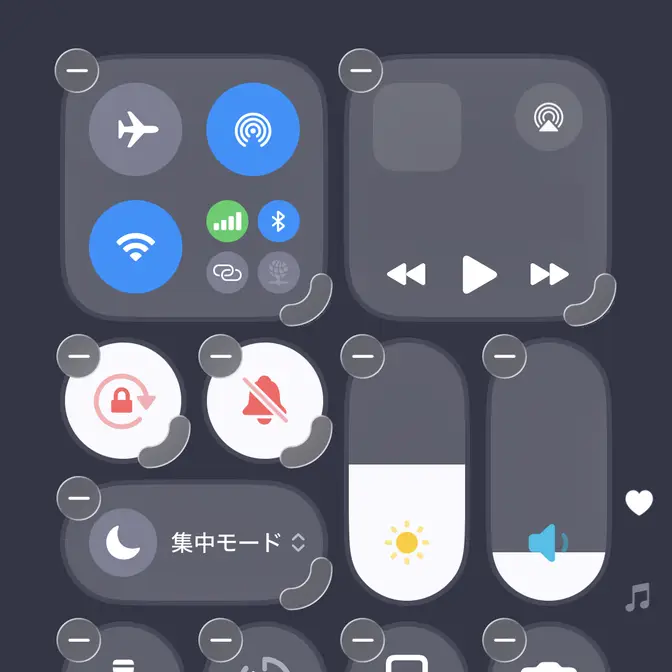
編集画面の+コントロールを追加より対象のコントロールをタップすると追加されます。
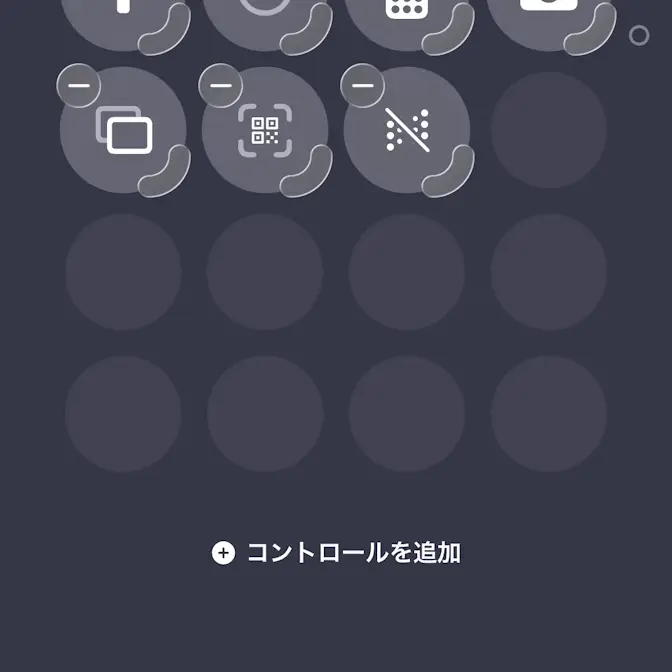
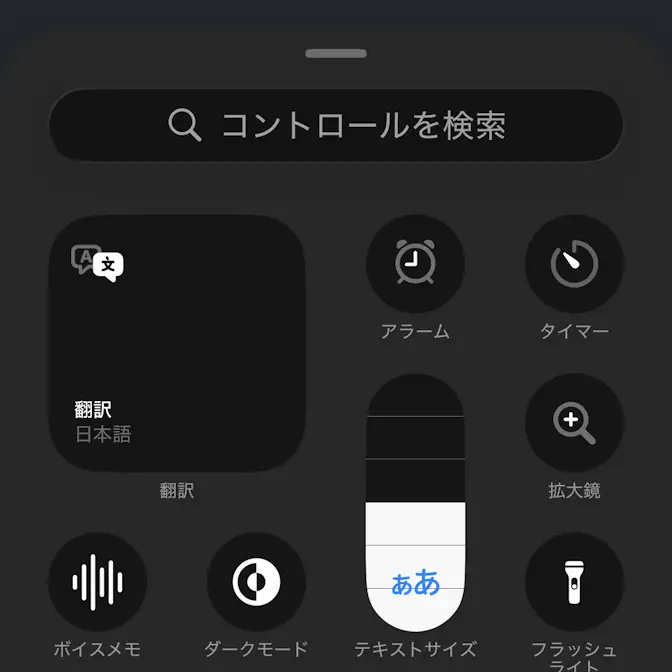
また、編集画面より-をタップすると削除されます。
操作するやり方は以上です。