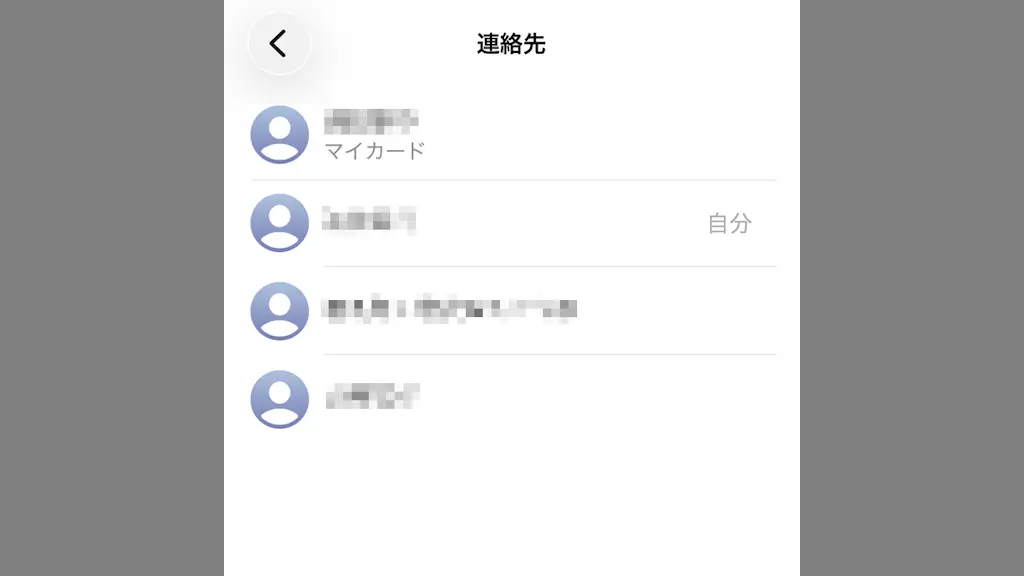
iPhoneの連絡先でデフォルトの項目を入力した場合、一覧に表示されるのが[姓][名]のみで見分けが難しい場合、【姓】【名】に追記したり【フィールドを追加】することで、表示する文字列を追加することができます。
連絡先の一覧に表示されるフィールド
連絡先に入力できるデフォルト項目には姓/名をはじめ会社などがありますが、全てを入力しても一覧には以下のように表示されてしまい、同じ姓かつ同じ名だと見分けがつかなくなります。
[姓][名]
このような場合、姓などに識別用の文字列(会社名、学校名、関係など)を追記している人も少なくないかもしれませんが、そのままだと並べ替え順序が滅茶苦茶になってしまうので、フリガナの項目は正しい文字列にした方が良いでしょう。
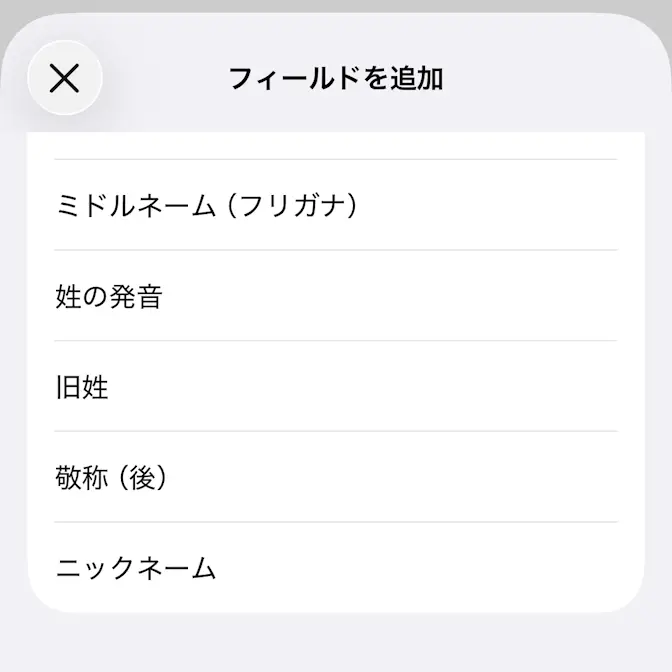
また、iPhoneの連絡先にはフィールドを追加ができ、敬称(前)/ミドルネーム/敬称(後)を追加すると一覧には以下のように表示されます。
[敬称(前)][姓][名][ミドルネーム][敬称(後)]
このため、敬称(前)/ミドルネーム/敬称(後)に識別用の文字列を入力しておけば、元の姓/名に影響を与えないで見分けることができます。
連絡先の一覧に表示されている文字列は、メールの宛先などに用いられ送信した相手に表示される場合があります。
姓名に追記する手順
連絡先の姓/名に識別用の文字列(会社名、学校名、関係など)を追記し、姓(フリガナ)/名(フリガナ)を必要に応じて修正します。
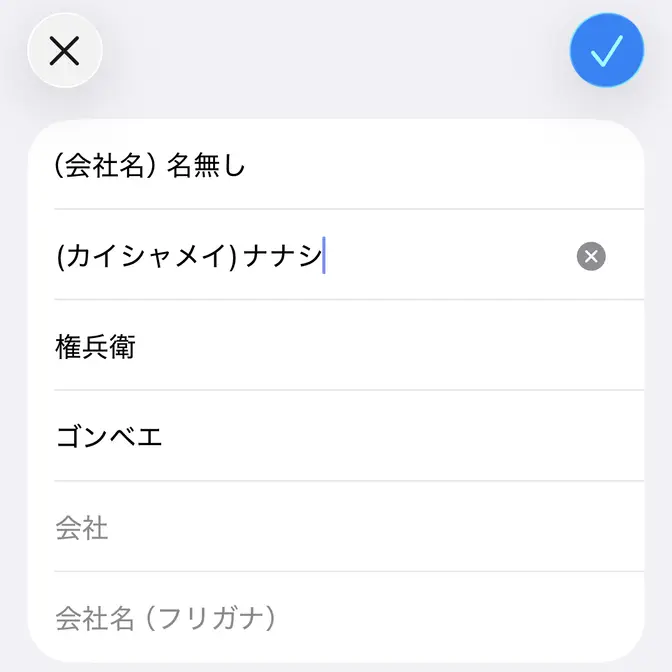
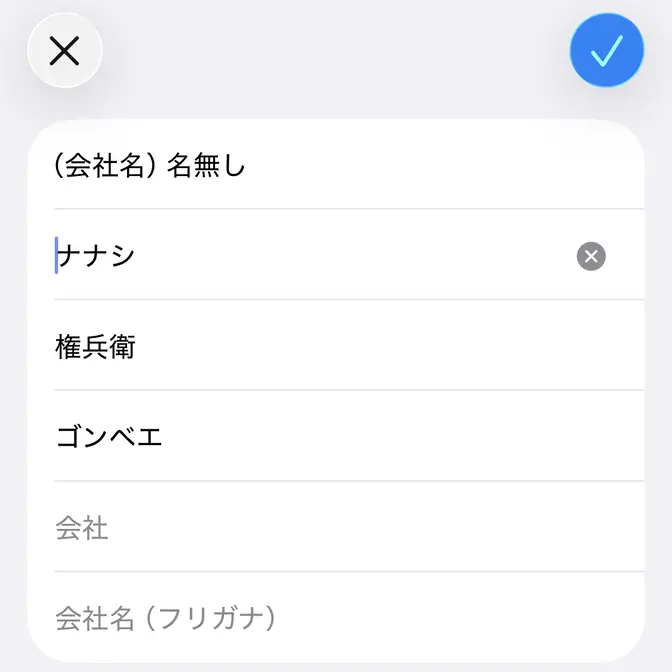
姓名に追記するやり方は以上です。
フィールドを追加する手順
連絡先のフィールドを追加より敬称(前)/ミドルネーム/敬称(後)をタップします。
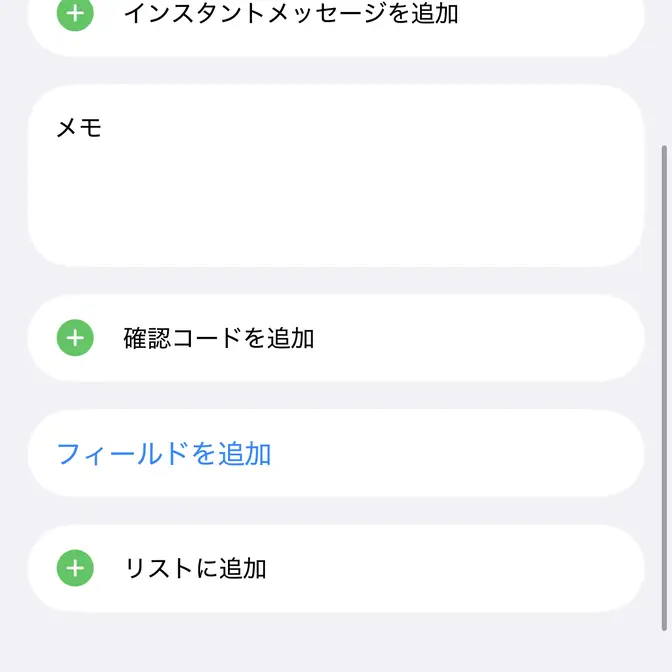
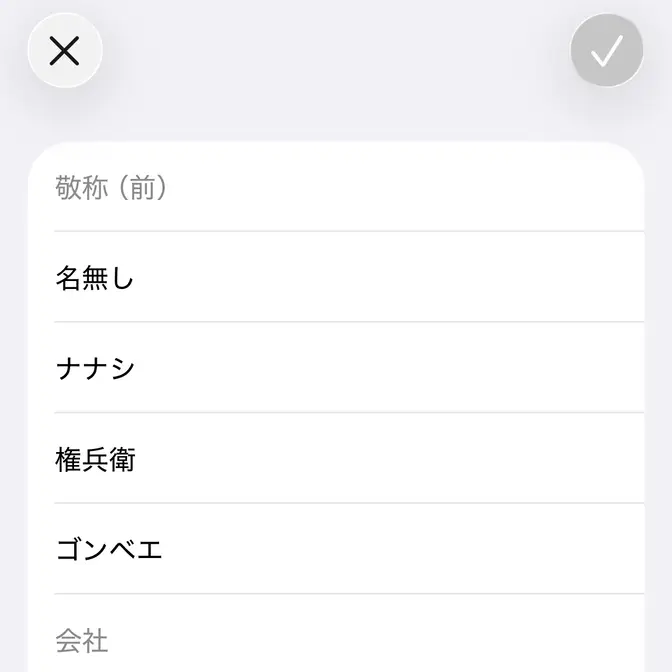
追加された項目を入力します。
フィールドを追加するやり方は以上です。