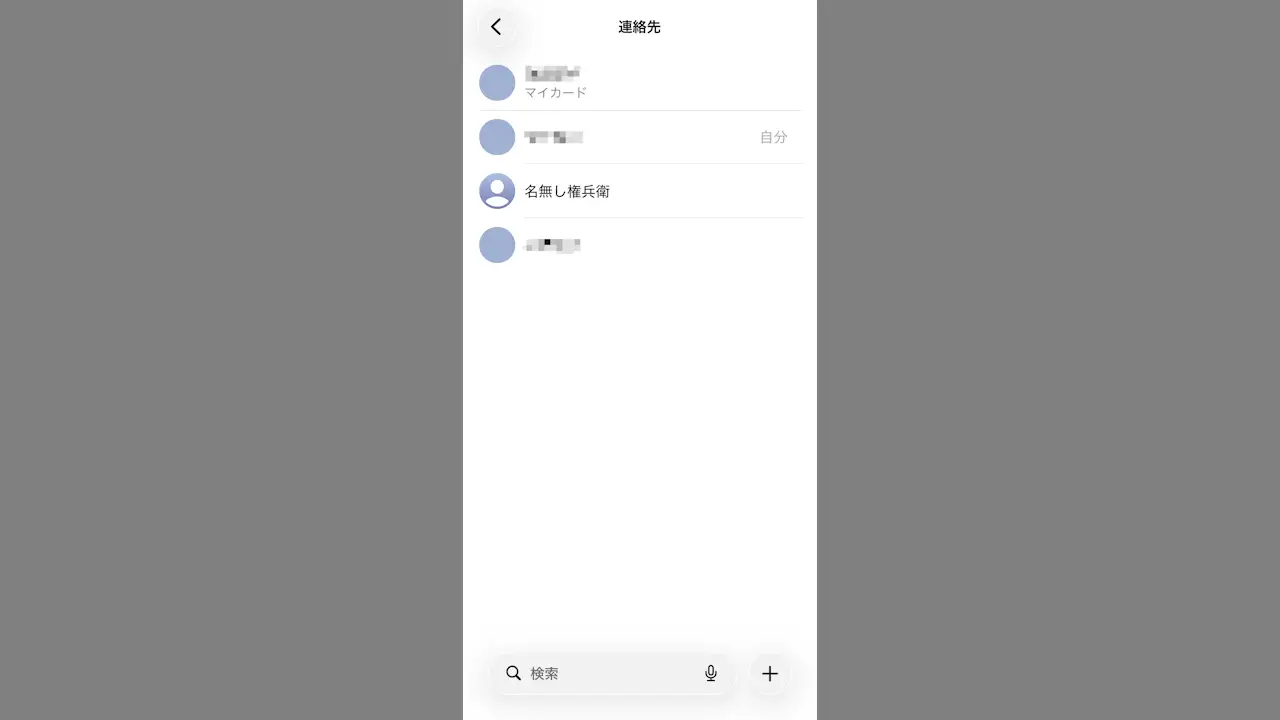
iPhoneの連絡先はデフォルトで[姓][名]や[会社]などが入力できますが、これらを入力しても一覧には[姓][名]しか表示されないので、姓名が同じだと見分けられません。
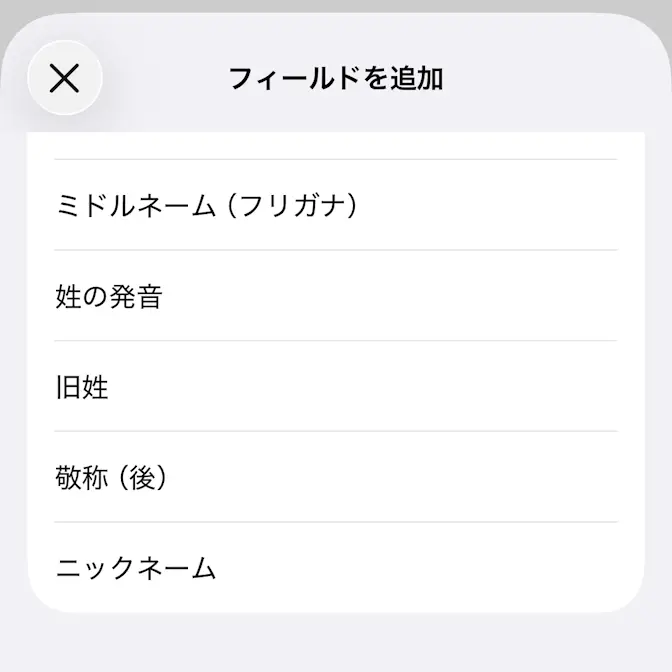
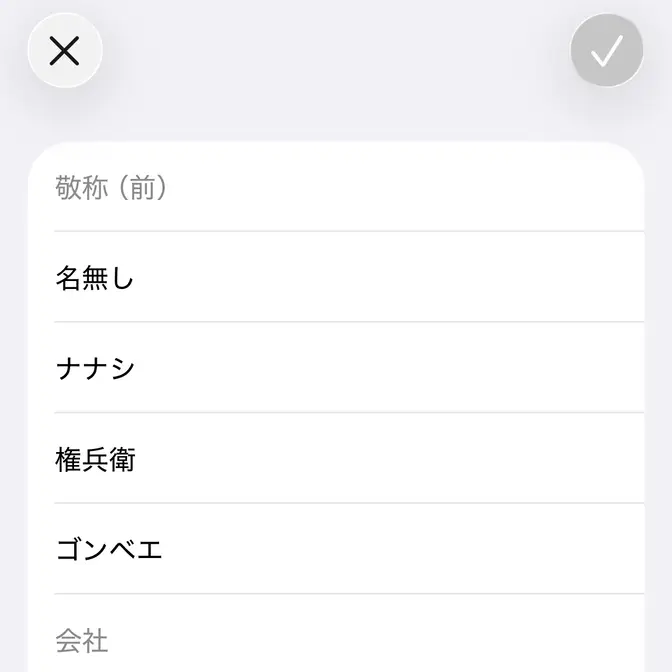
そこで、【フィールドを追加】より一覧に表示される[敬称(前)][ミドルネーム][敬称(後)]などを追加すると、見分けられるようになります。
[敬称(前)][姓][名][ミドルネーム][敬称(後)]
また、姓などに識別用の文字列(会社名、学校名、関係など)を追記するのも簡単ですが、そのままだと並べ替え順序が滅茶苦茶になってしまうので、この場合にはフリガナの項目は正しい文字列にすると良いです。
ただ、敬称(前)/ミドルネーム/敬称(後)に識別用の文字列を入力しておけば、元の姓/名に影響を与えないで見分けることができます。
連絡先の一覧に表示されている文字列は、メールの宛先などに用いられ送信した相手に表示される場合があります。
姓名に追記する手順
連絡先の姓/名に識別用の文字列(会社名、学校名、関係など)を追記し、姓(フリガナ)/名(フリガナ)を必要に応じて修正します。
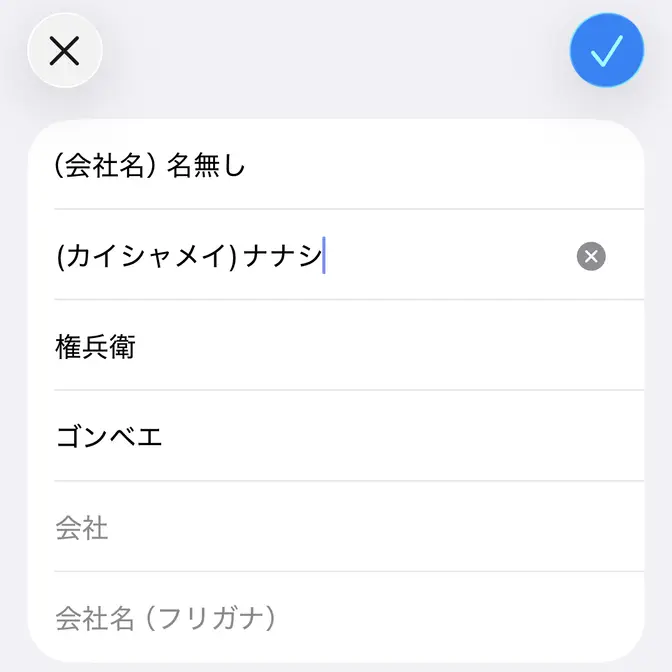
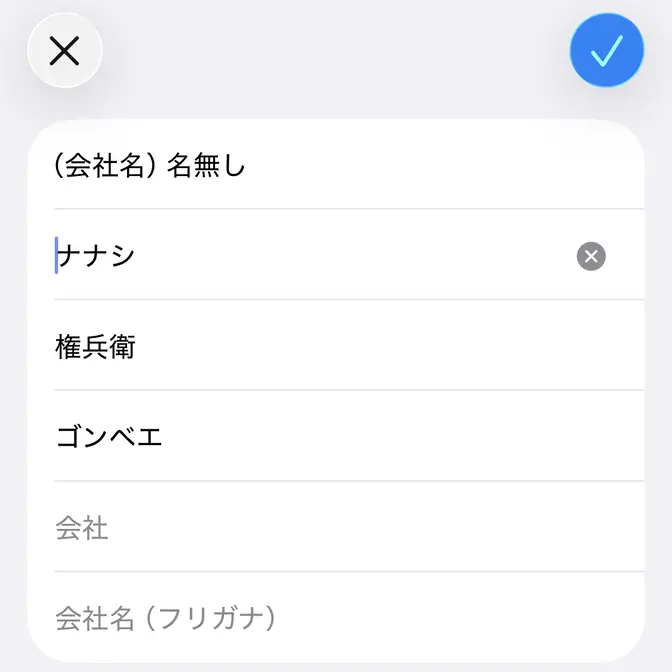
姓名に追記するやり方は以上です。
フィールドを追加する手順
連絡先のフィールドを追加より敬称(前)/ミドルネーム/敬称(後)をタップします。
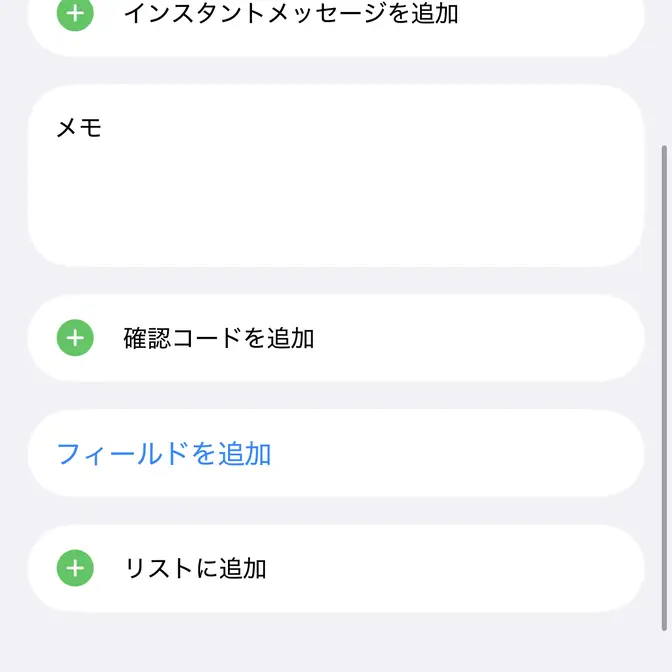
追加された項目を入力します。
フィールドを追加するやり方は以上です。