撮影しているときに「動画を撮る」か「写真を撮る」のどちらか悩むことがあれば、[動画から写真を保存する]と良いです。
iOS 27にアップグレードされたiPhoneでは、写真アプリを使って【ビデオのフレームを写真として保存】することができるので、動画さえ撮影しておけば後から写真にすることは簡単にできます。
写真として保存するには、【動画を“表示”して操作する】やり方と【動画を“編集”して操作する】やり方があります。前者の方がスムーズですが、何らかの編集を加えたい場合には後者を操作すると良いでしょう。
動画を“表示”して操作する手順
写真アプリの対象の動画よりスライダーをタップしたまま左右に動かします。
自動再生されたらをタップして一時停止します。
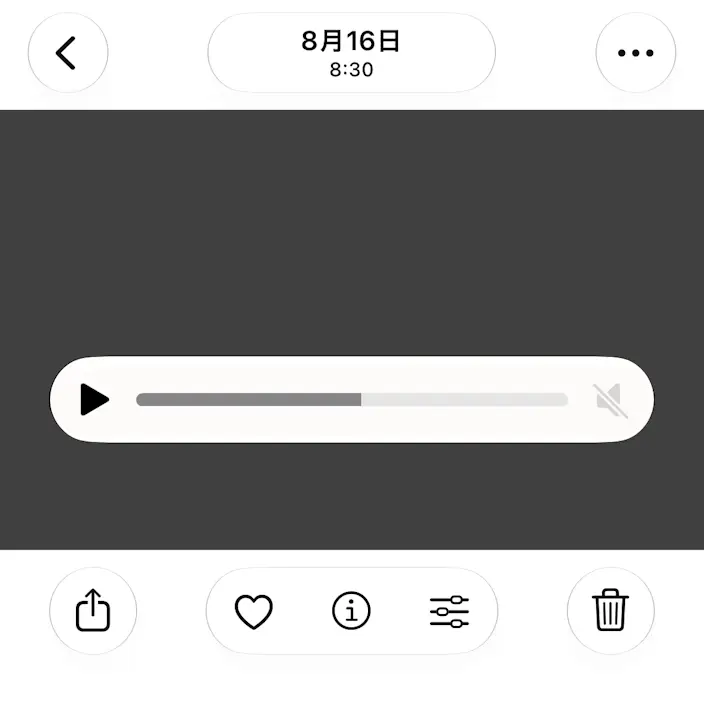
対象の位置を表示したら…よりビデオのフレームを写真として保存をタップします。
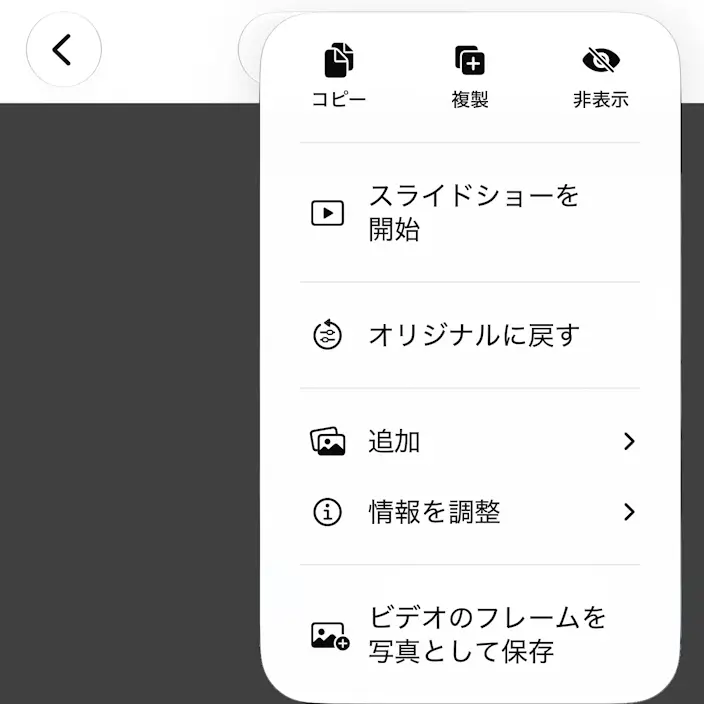
動画を“表示”して操作するやり方は以上です。
動画を“編集”して操作する手順
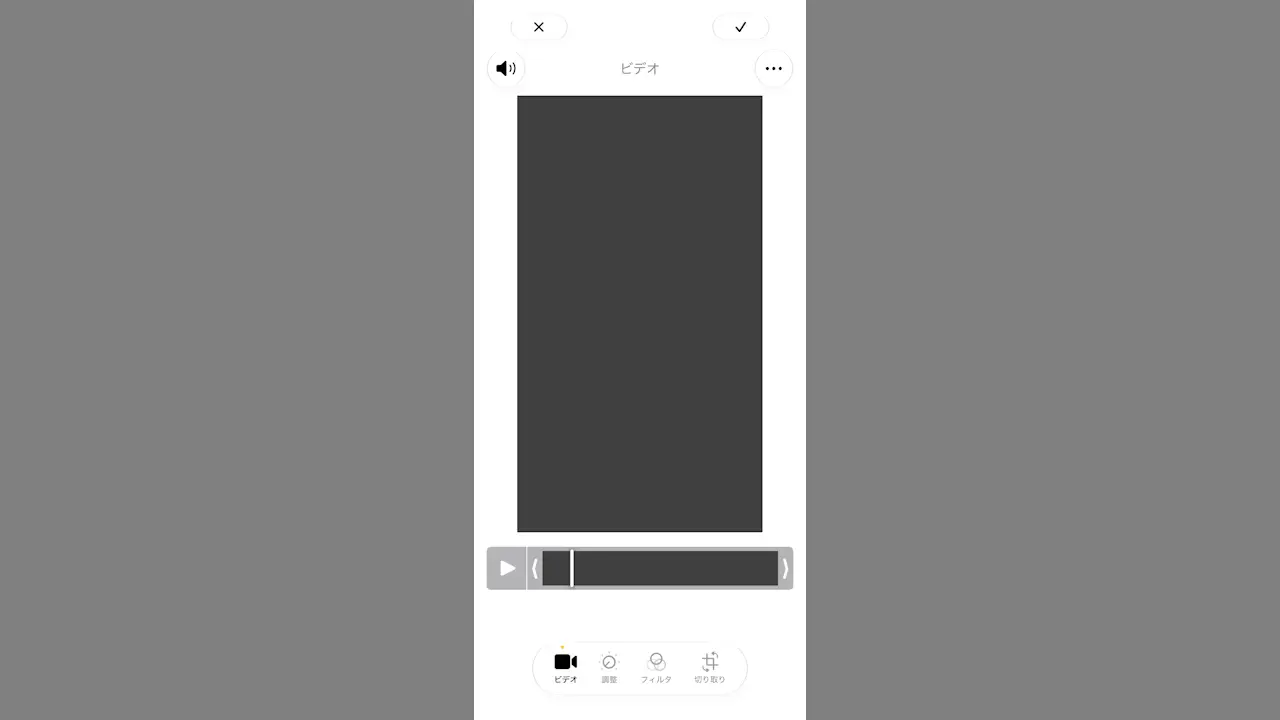
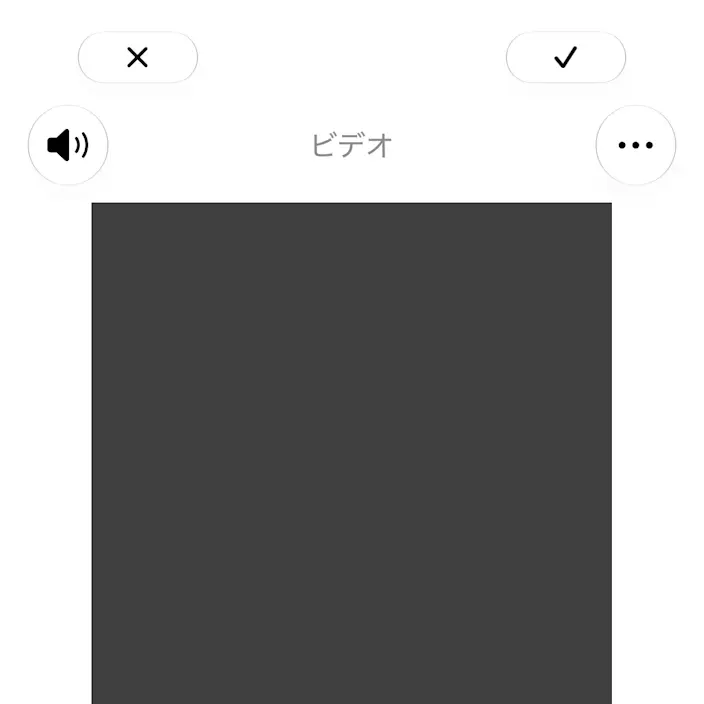
写真アプリの対象の動画よりをタップします。
編集より|をタップしたまま左右に動かし対象の位置を表示します。


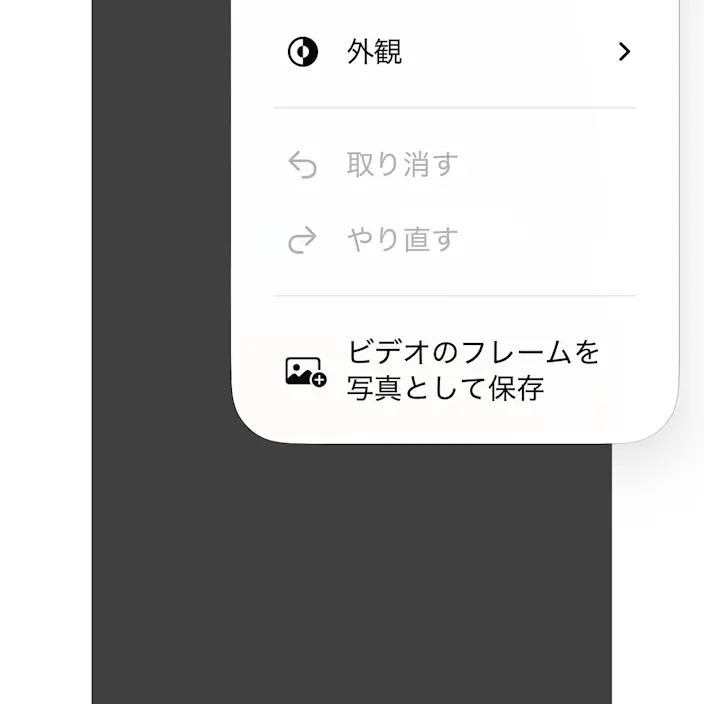
…よりビデオのフレームを写真として保存をタップします。
動画を“編集”して操作するやり方は以上です。