
iPhoneの[ホームボタン]をはじめ[サイドボタン][音量を上げる/下げる]など物理ボタンの代わりをするのが【AssistiveTouch】で、画面の上に重なる(オーバーレイ)ように表示されます。また、ホームボタンの無い機種で“〇”、ホームボタンのある機種では“□”で表示されますが機能に違いはありません。
AssistiveTouchを表示する手順
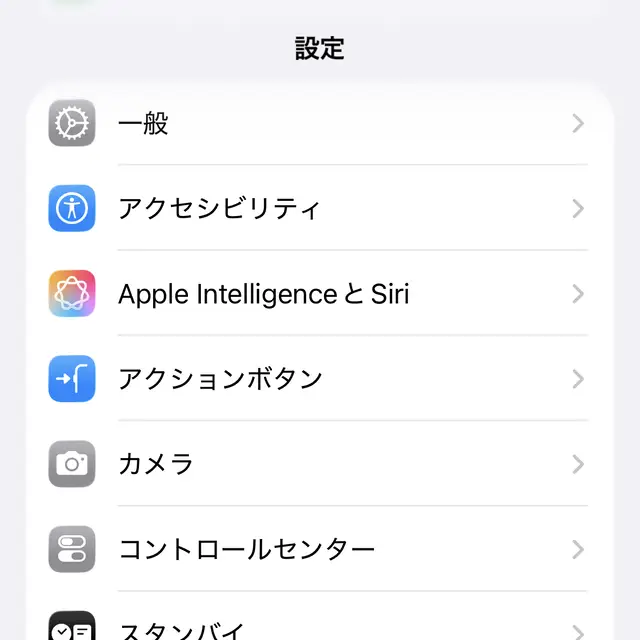
設定のアクセシビリティよりタッチをタップします。
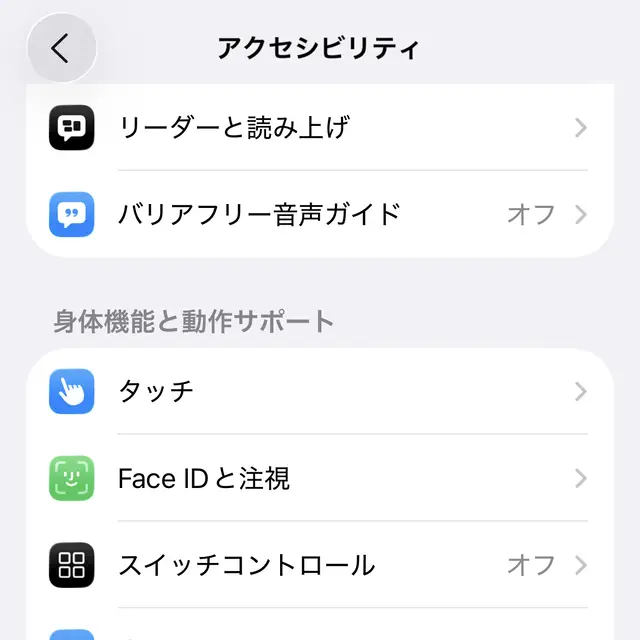
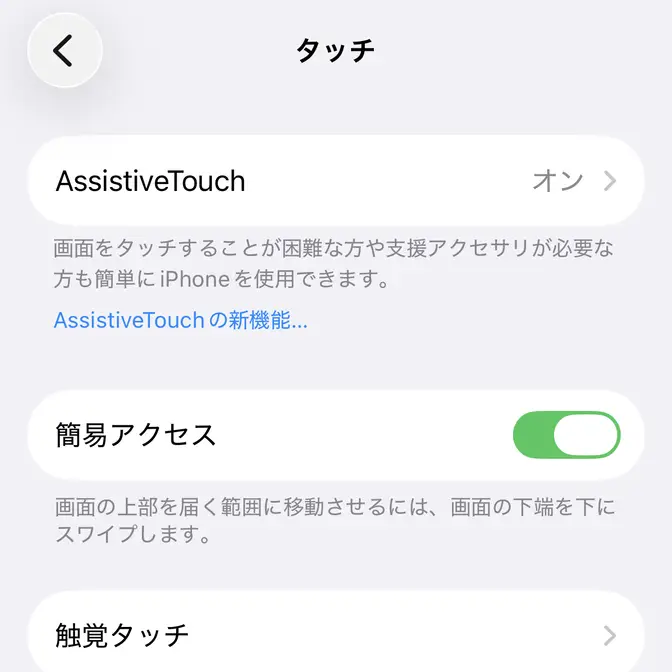
タッチのAssistiveTouchよりAssistiveTouchをオンに切り替えます(画像はオンの状態)。
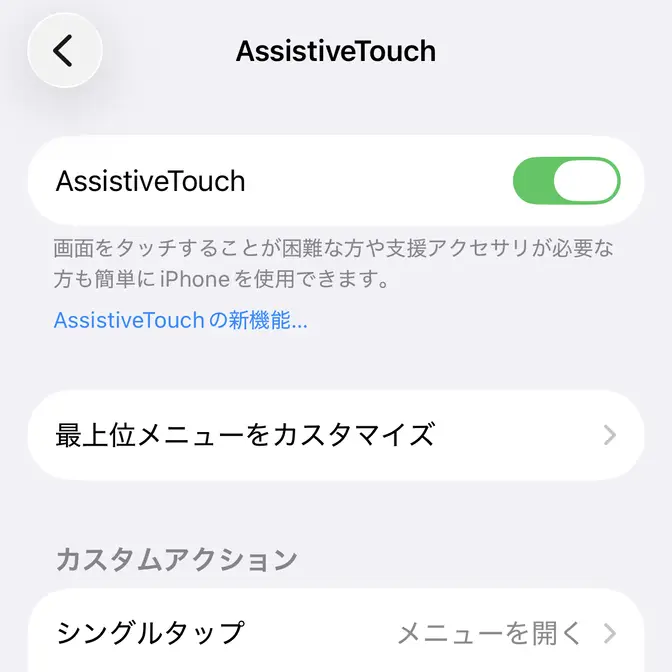
AssistiveTouchが表示されます。


また、オン/オフを繰り返したい場合には、ショートカットを使うと簡単です。
表示するやり方は以上です。
操作する手順
ホームボタンは、ホームを1回タップで「ホーム画面を表示する」、2回タップで「アプリスイッチャーを表示する」ことができます。
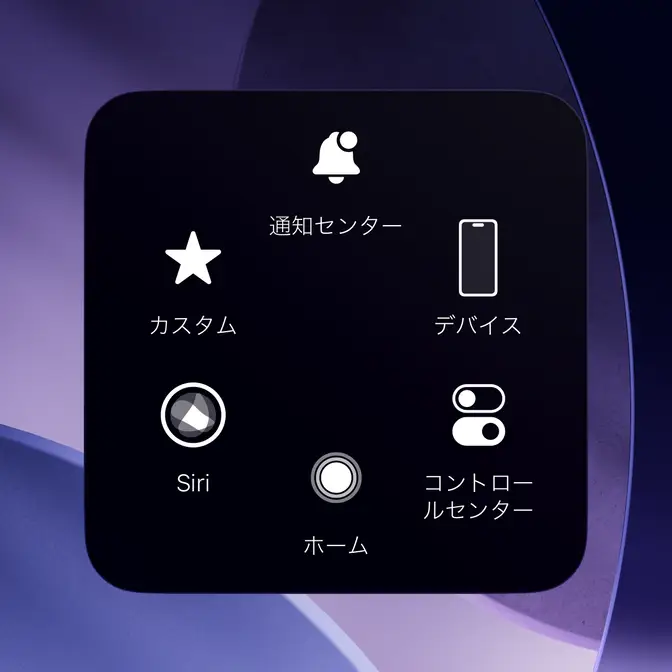
音量はデバイス>音量を上げる/音量を下げるをタップします。
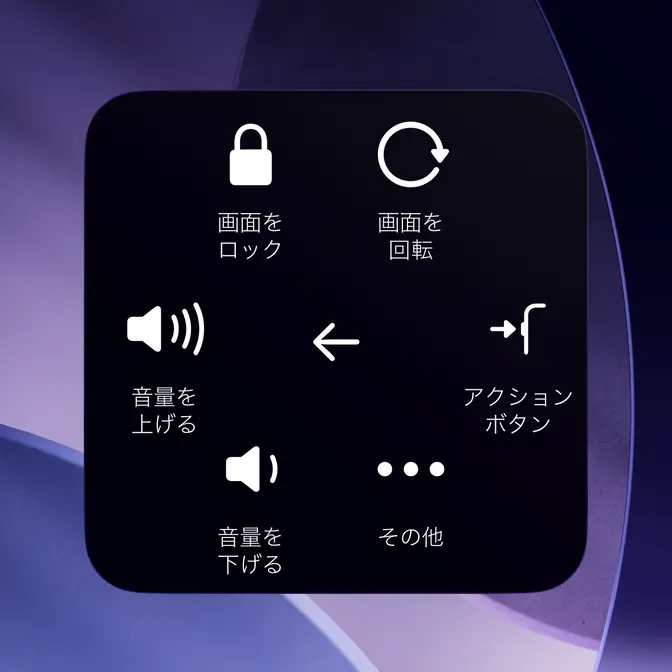
アクションボタンはデバイスよりアクションボタンをタップします。
画面をロックするにはデバイスより画面をロックをタップします。
操作するやり方は以上です。
カスタムアクションを選択する手順
決められた機能以外にも自分で割り当てることが可能です(カスタムアクション)。
設定のアクセシビリティ>タッチ>AssistiveTouchよりシングルタップ/ダブルタップ/長押しのいずれかをタップし選択します。
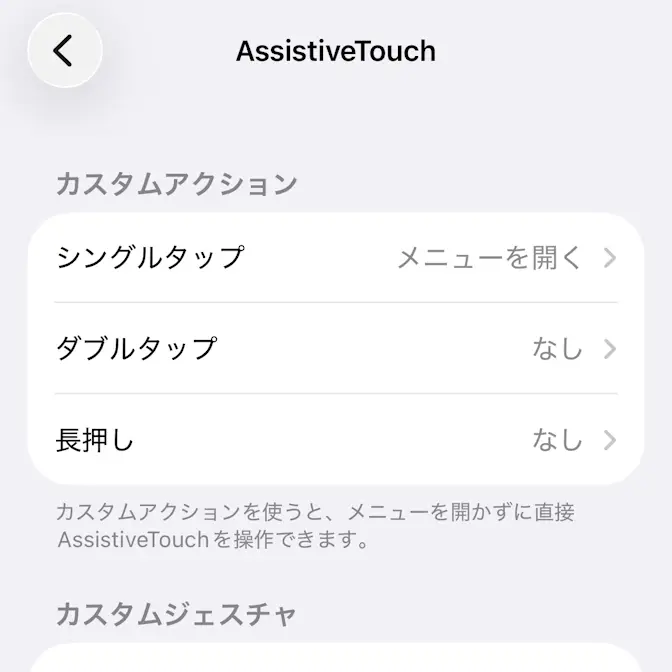
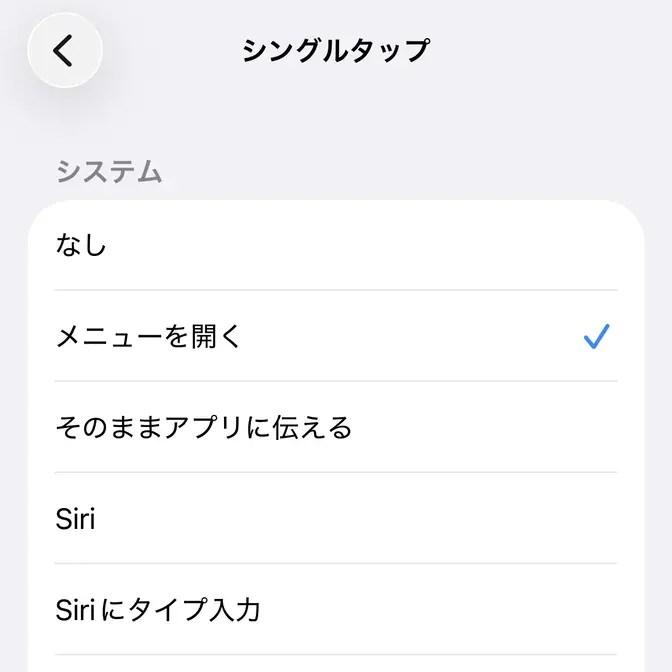
AssistiveTouchをシングルタップ/ダブルタップ/長押しすると選択したアクションが実行されます。
カスタムアクションを選択するやり方は以上です。