
iPhoneのバッテリー消費を抑えようとWi-Fiなどをオフにしている人も多いです。しかし、自宅などで「Wi-Fiをオンにし忘れた」と言う人も同じように多いハズです。
そこで、ショートカットアプリで「場所に到着/場所を出発したら、Wi-Fiをオン/オフにする」と言ったオートメーションを作成すると良いです。
Wi-Fiをオフにするメリットは、「フリーWi-Fiスポットへ意図せず接続されるのを防ぐ」などもあるため、バッテリーへの影響は少ないと言われている昨今でも根強い人気があります。
自動でオートメーションを作成する手順
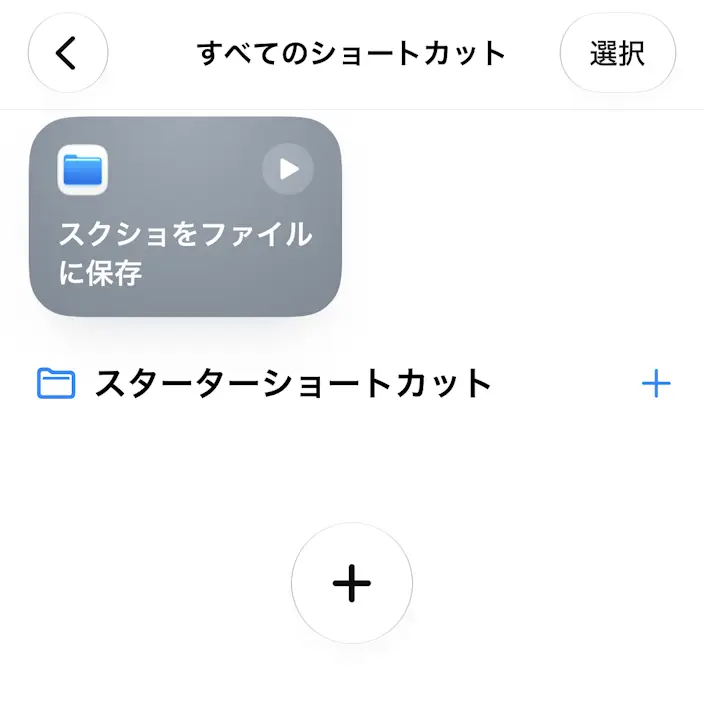
アプリのすべてのショートカットより+をタップします。
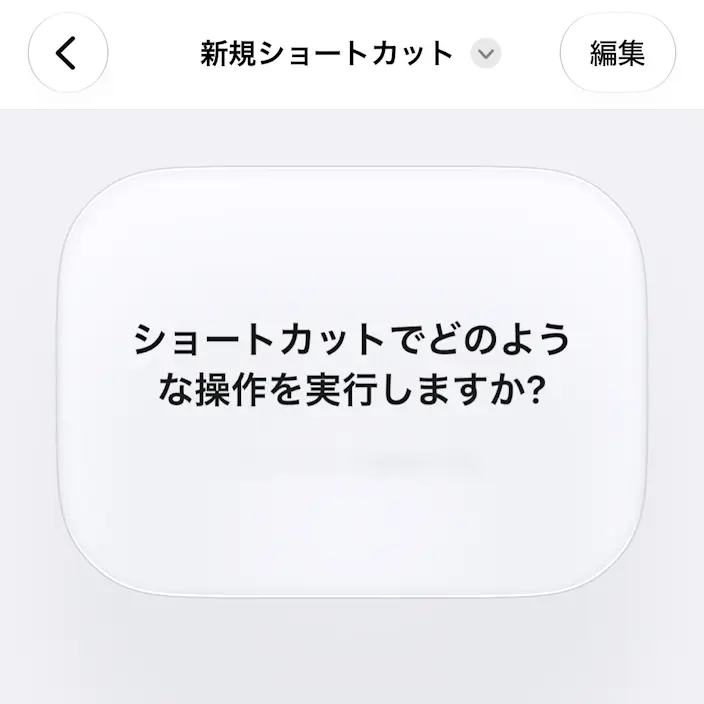
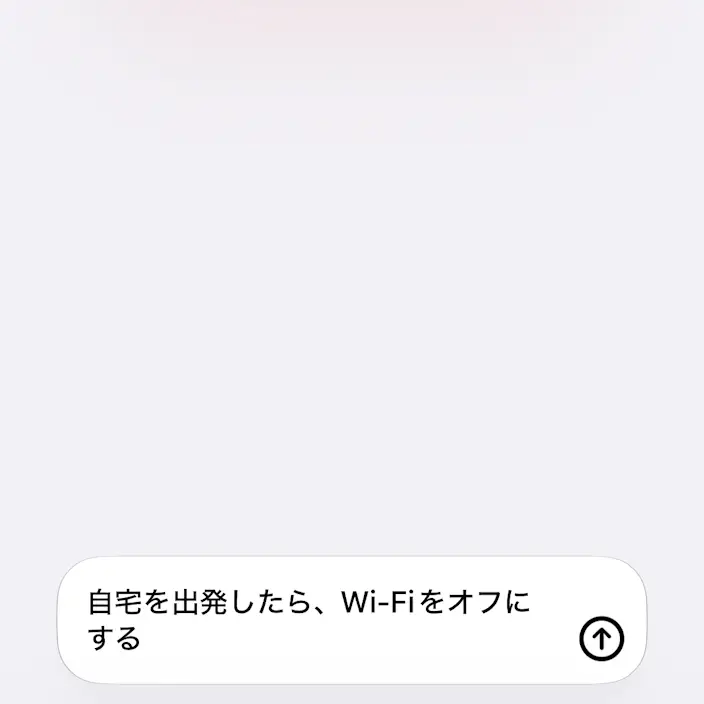
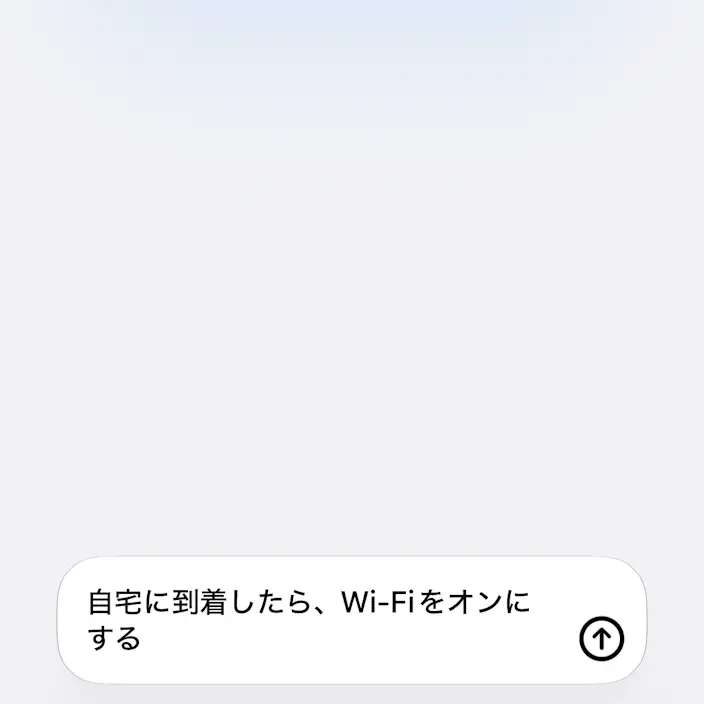
新規ショートカットのショートカットを説明に以下を入力し、をタップするとオートメーションが自動で作成されます。
自宅を出発したら、Wi-Fiをオフにする
自宅に到着したら、Wi-Fiをオンにする
必要に応じて場所を選択し完了をタップします。
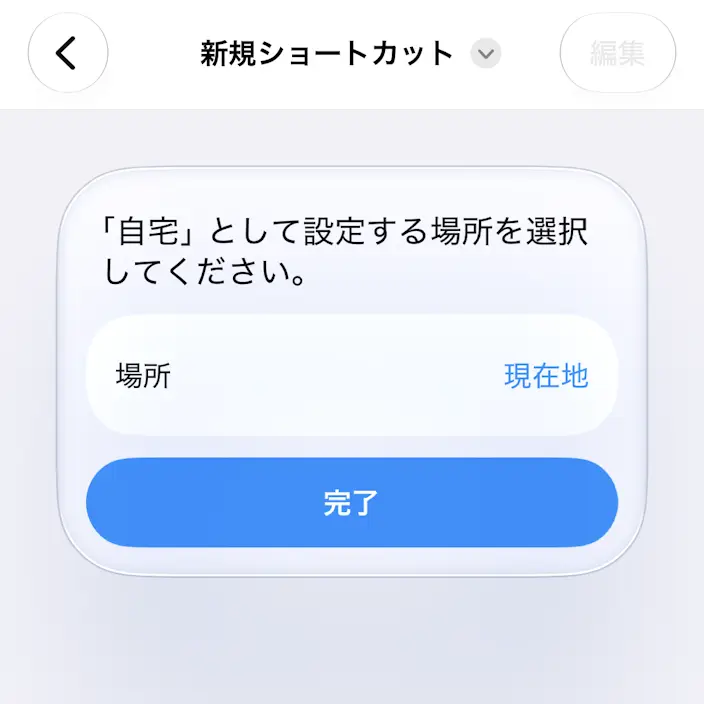
作成されたら編集をタップします。
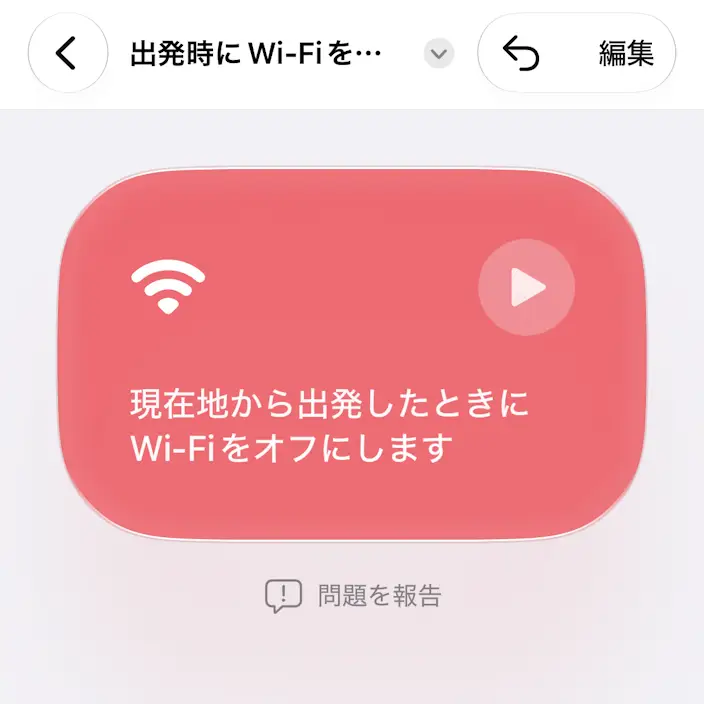
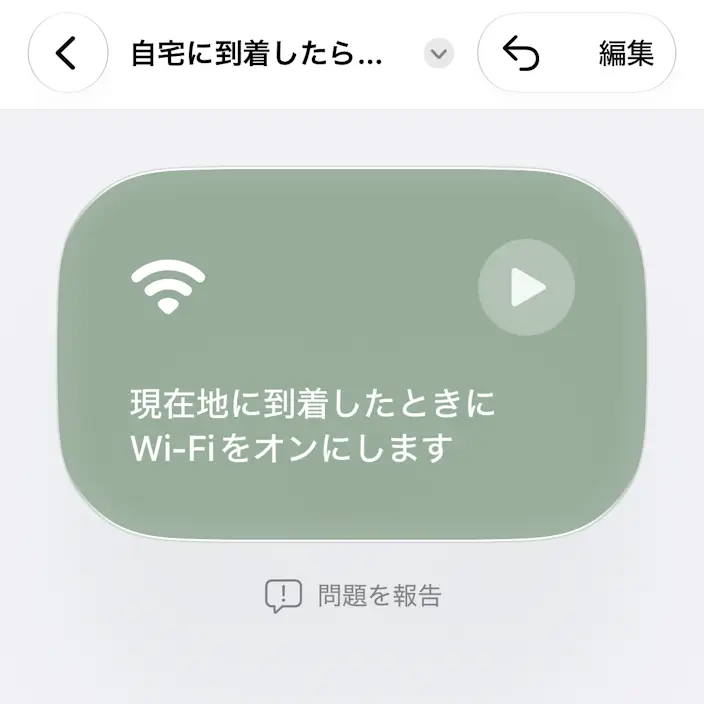
内容を確認し問題が無ければをタップします。
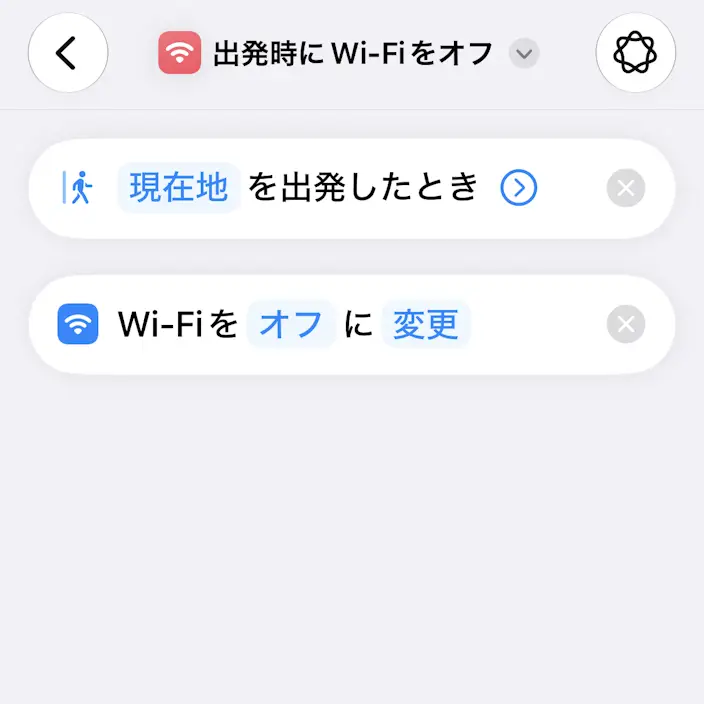
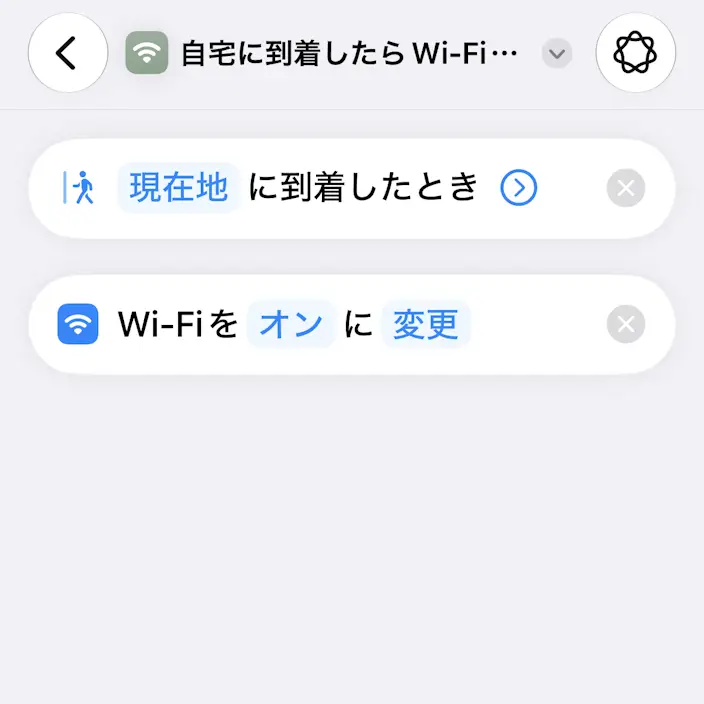
自動でオートメーションを作成するやり方は以上です。
手動でオートメーションを作成する手順
アプリのすべてのショートカットより+をタップします。
新規ショートカットの編集よりオートメーションをタップします。
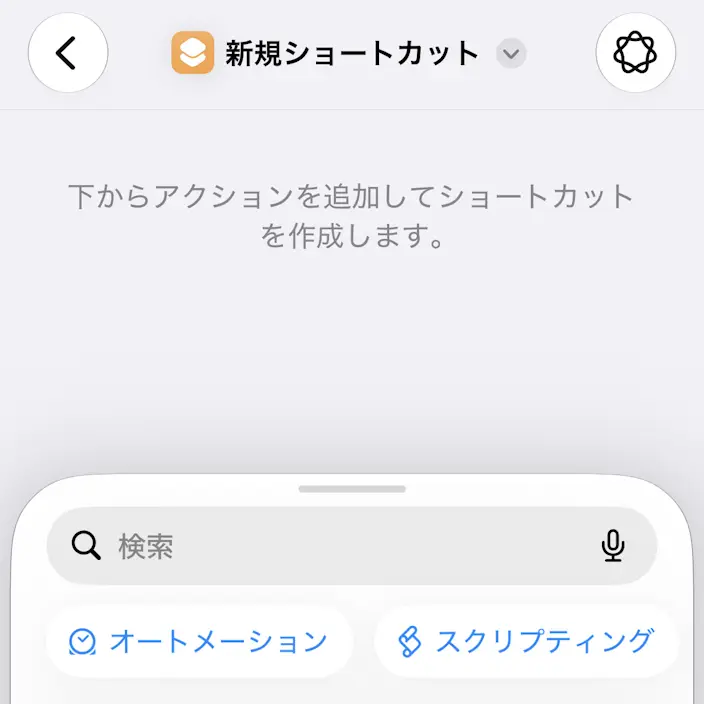
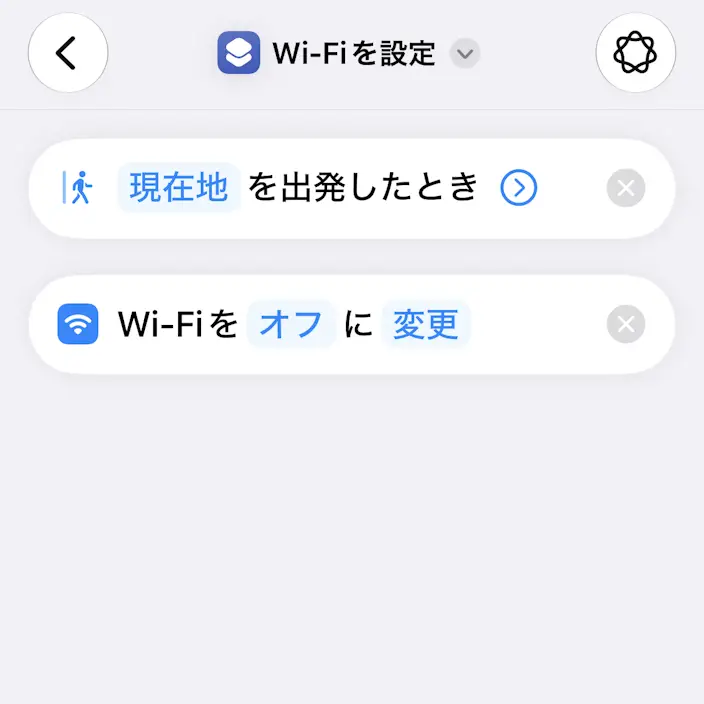
現在地を出発したら、Wi-Fiをオフにするを例としますが、逆の現在地に到着したら、Wi-Fiをオンにするも可能なので、両方のオートメーションを作成することで、自動でオン/オフすることができます。
トリガーを選択する
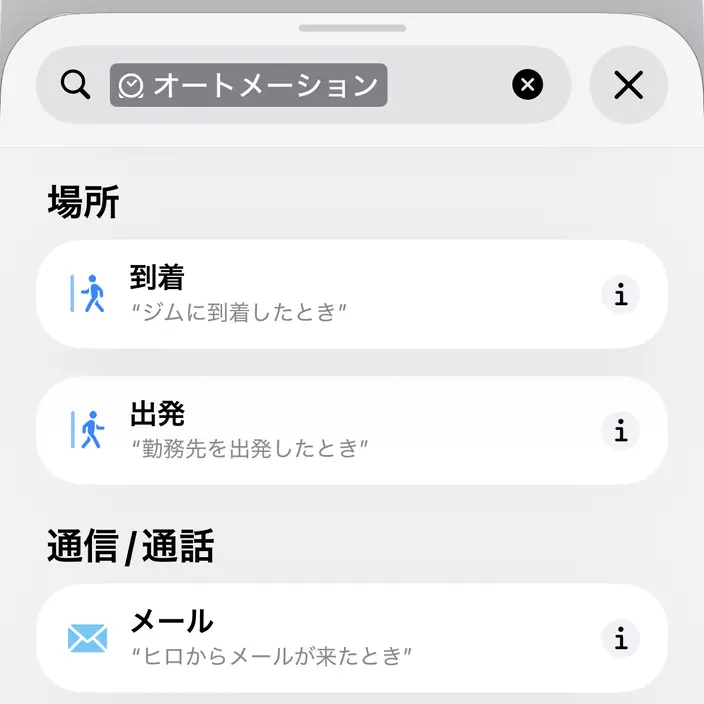
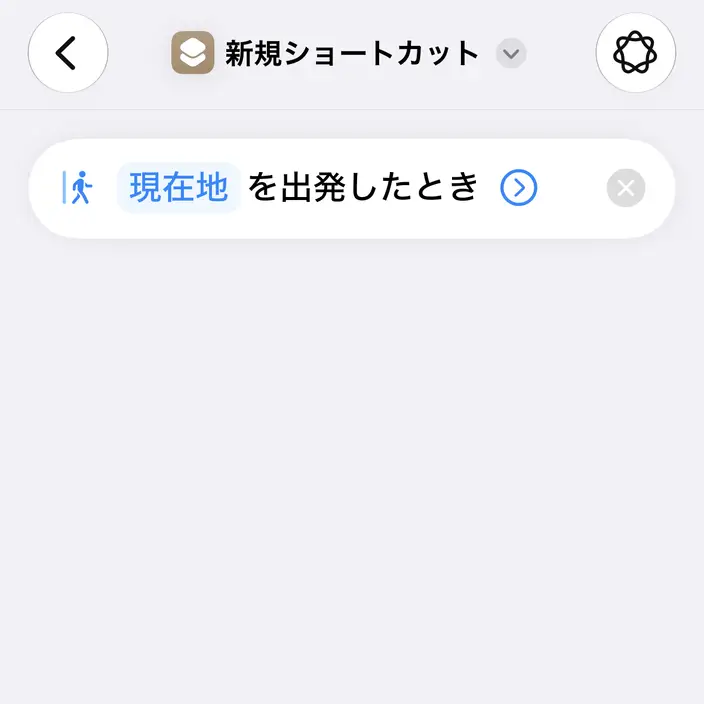
オートメーションの出発より場所を選択します。
場所はデフォルトで現在地などが選択されている場合があります。
アクションを選択する
検索よりWi-Fiを設定をタップします。

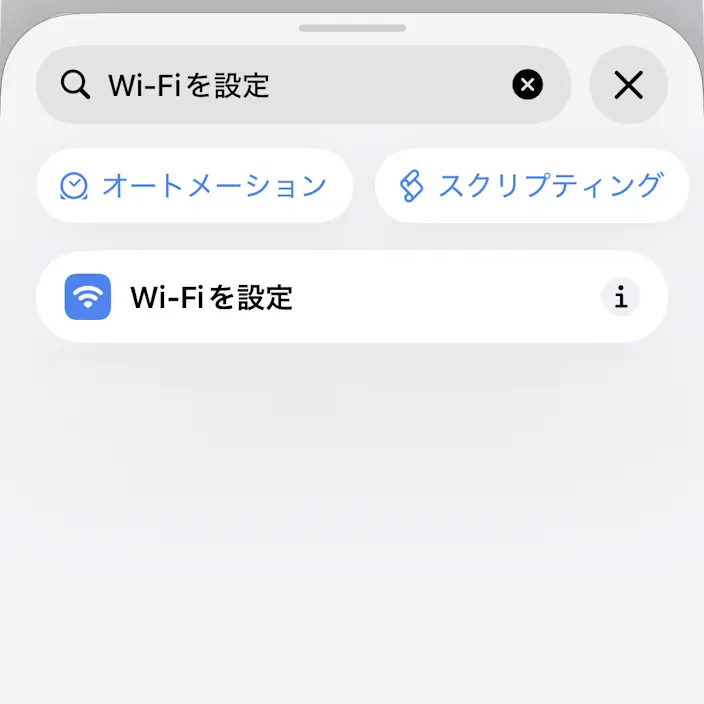
Wi-Fiをオフに変更を選択し、必要に応じてショートカット名>より任意に変更します。
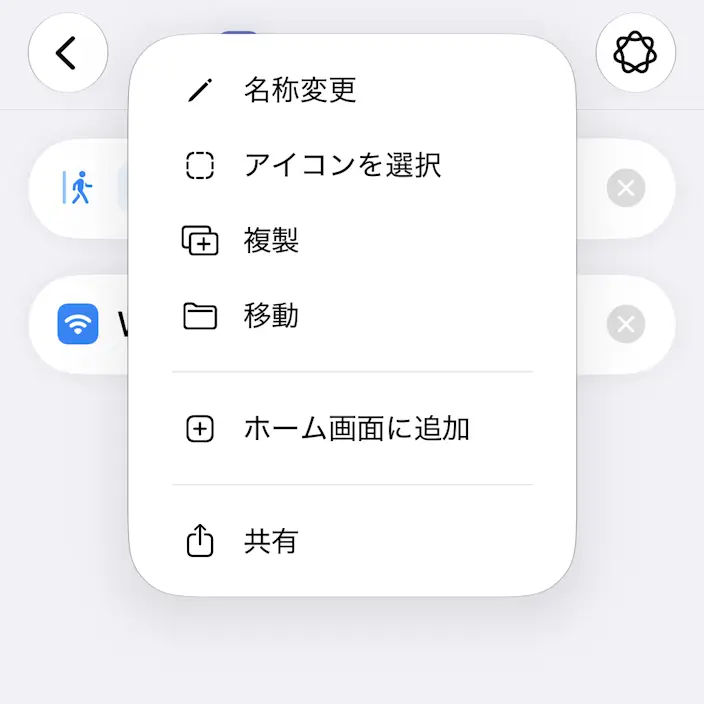
をタップして完了です。
手動でオートメーションを作成するやり方は以上です。