
iPhoneのホーム画面などに表示されるアプリのアイコンには、右上に[未読数]を表す【通知バッジ】が表示されますが、これはアプリごとに表示/非表示を切り替えることができます。また、アプリライブラリにも表示するか選択できます。
iPhoneの“通知バッジ”とは?
メールアプリやメッセージアプリなどで、アイコンの右上に1などと表示されるのが通知バッジです。
通知バッジは主に「読んでいないメールやメッセージなどがある」と言うことを意味していますが、アプリによっては「表示しなくて良い」と言う場合もあるかもしれません。
全てのアプリで表示されるわけでは無いですが、対応するアプリはデフォルトで表示されるようになっているので、iPhoneでは設定よりアプリごとに通知バッジの表示/非表示を切り替えることができます。
また、ホーム画面だけでなくアプリライブラリにも表示するか選択できます。
通知バッジの表示/非表示を切り替える手順
アプリごと
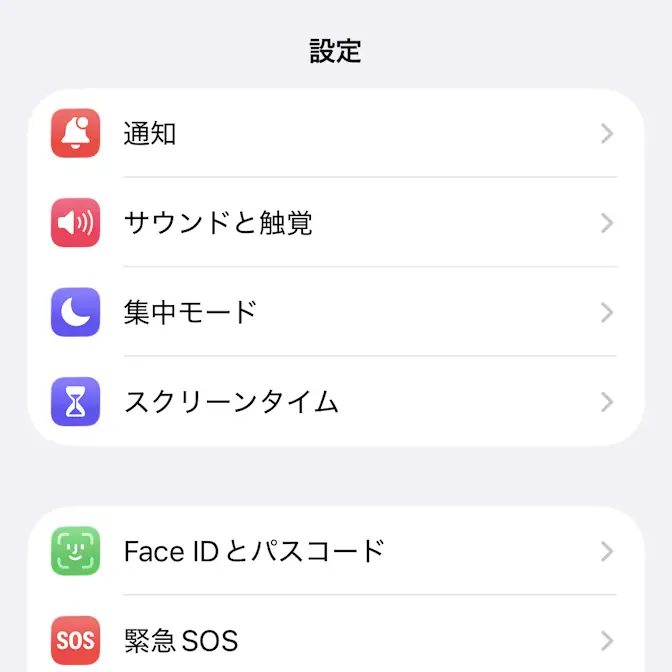
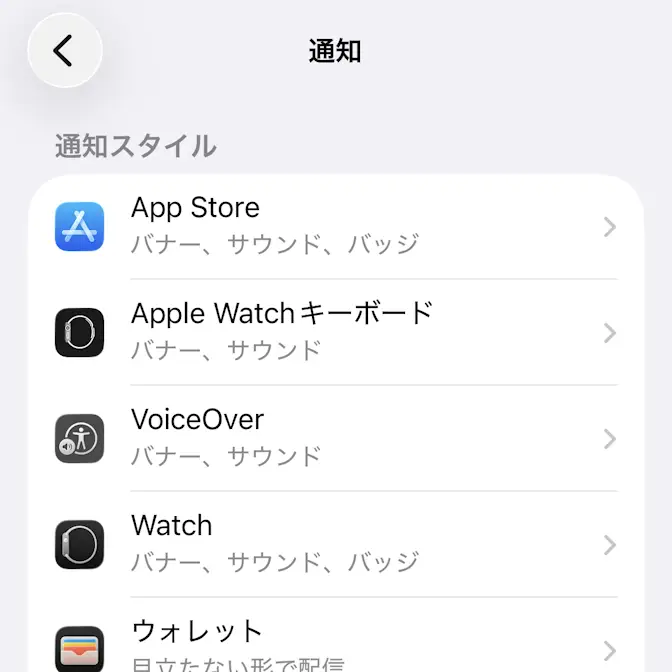
設定の通知より対象のアプリをタップします。
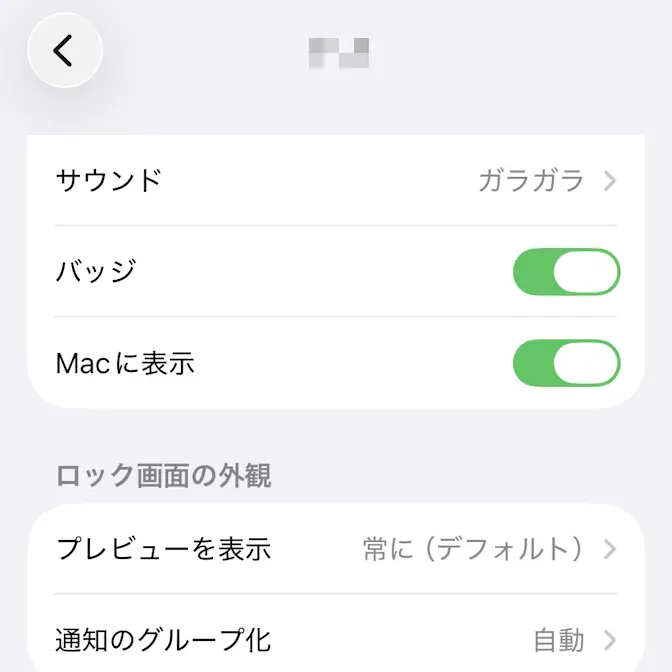
対象のアプリよりバッジのオン/オフを切り替えます(画像はオンの状態)。
オンで表示、オフで非表示です。
アプリごとに通知バッジの表示/非表示を切り替えるやり方は以上です。
アプリライブラリ
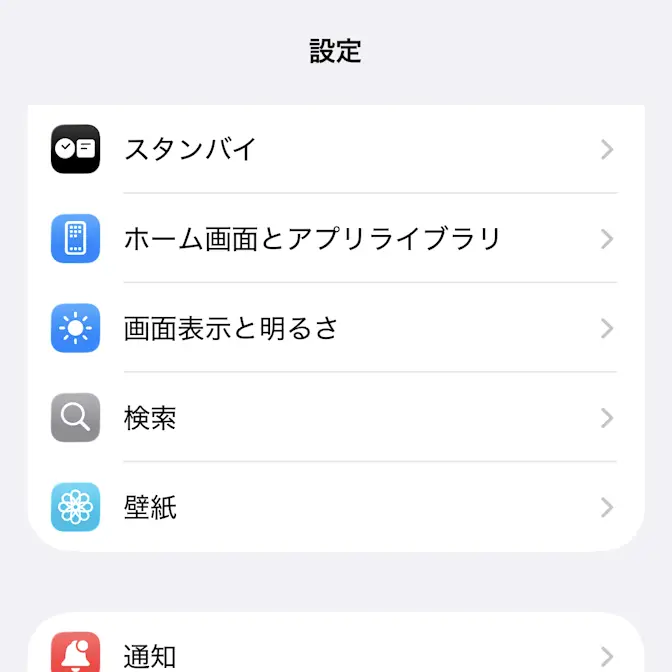
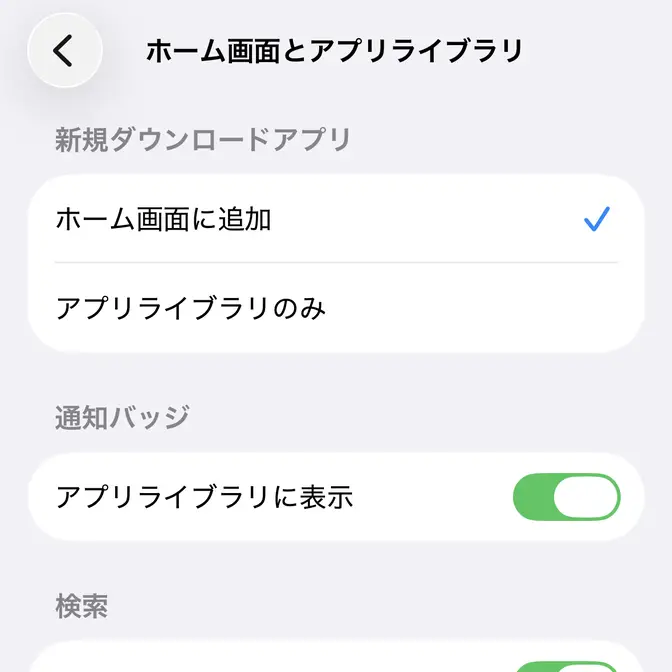
設定のホーム画面とアプリライブラリより通知バッジ>アプリライブラリに表示のオン/オフを切り替えます(画像はオンの状態)。
オンで表示、オフで非表示です。
アプリライブラリで通知バッジの表示/非表示を切り替えるやり方は以上です。