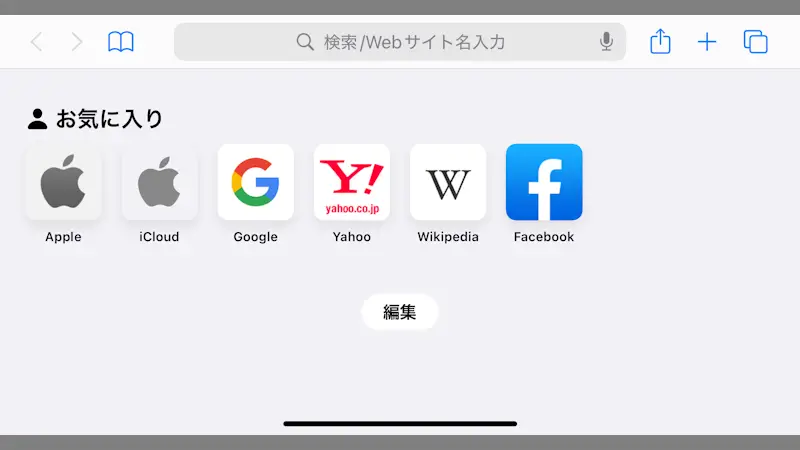
iPhoneでWebサイトを閲覧すると専用に作成されたWebページが表示されることが多くなりましたが、場合によってパソコンと同じWebページを閲覧したい場合にはSafariで切り替えることができます。
表示内容に違いがある?
昨今のWebサイトでは、パソコンからアクセスすると「パソコン用のWebページ」が表示され、iPhoneからアクセスすると「iPhone用のWebページ」が表示されるようになっていることが多いです。これは、アクセスするデバイスの画面サイズ(解像度)などによって自動的に切り替わるようになっているからです。
Webページの作成においてパソコン用とiPhone用の違いは画面サイズによるとことが大きく、当然にiPhone用のWebページは一度に表示できる情報量に限りがあるため、パソコン用に掲載している情報の全てをiPhone用に表示できない場合もあります。このような時は、さして重要ではない情報から削除していく場合もあり、パソコン用とiPhone用のWebページで情報に違いが出てきます。
iPhoneのWebブラウザであるSafariでは、デスクトップ用サイトを表示する機能があるので、必要に応じて確認しておくと良いでしょう。
デスクトップ用サイトを表示する手順
切り替える
Safariブラウザで対象のWebサイトを表示しページメニューアイコンより⋯をタップします。

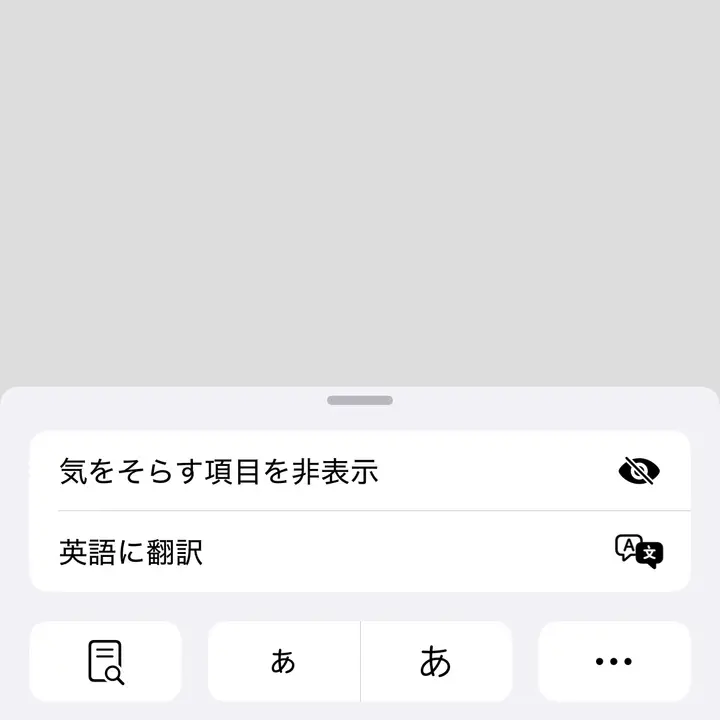
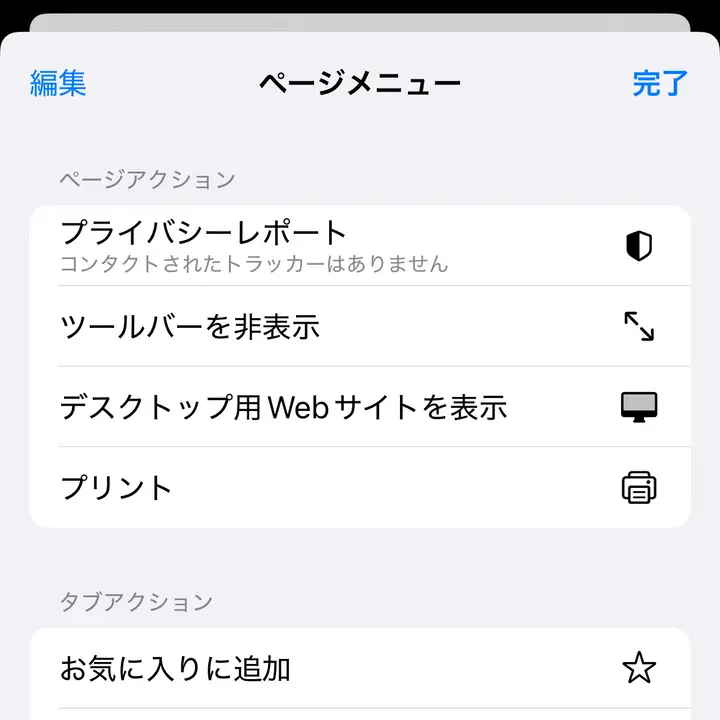
ページメニューよりデスクトップ用Webサイトを表示を操作するとデスクトップ用Webサイトが表示されます。

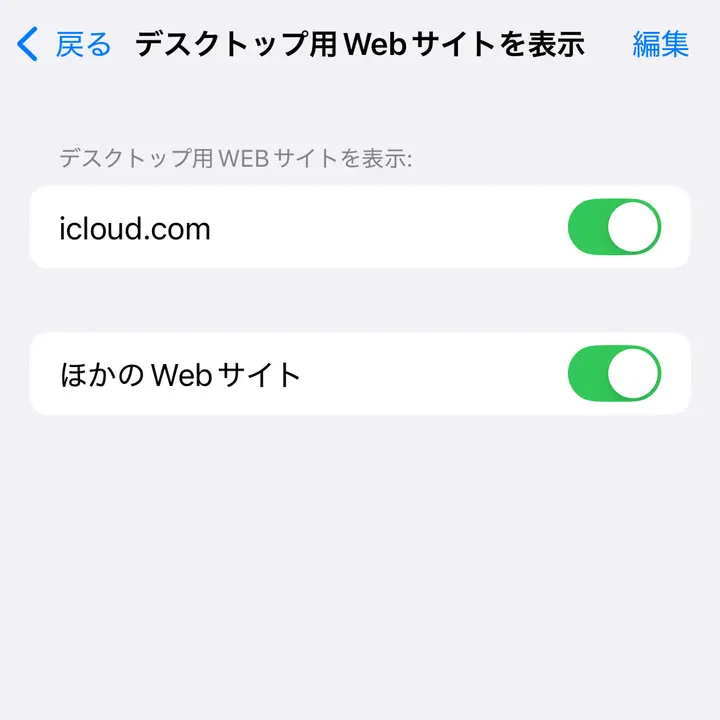
過去に切り替えたことのあるWebサイトは、対象のWebサイトを開かなくとも設定より切り替えることができます。また、全てのWebサイトを切り替えることもできます。
常に表示する
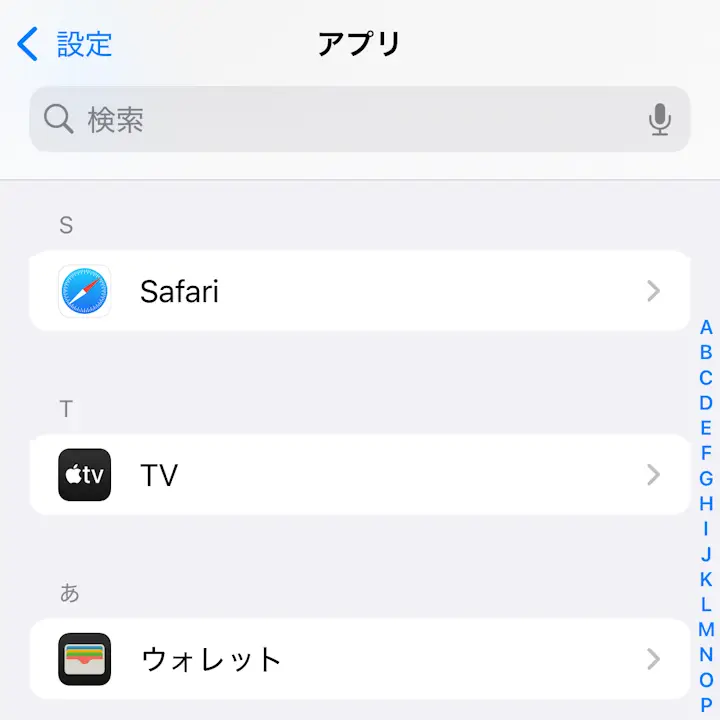
設定のアプリよりSafariをタップします。
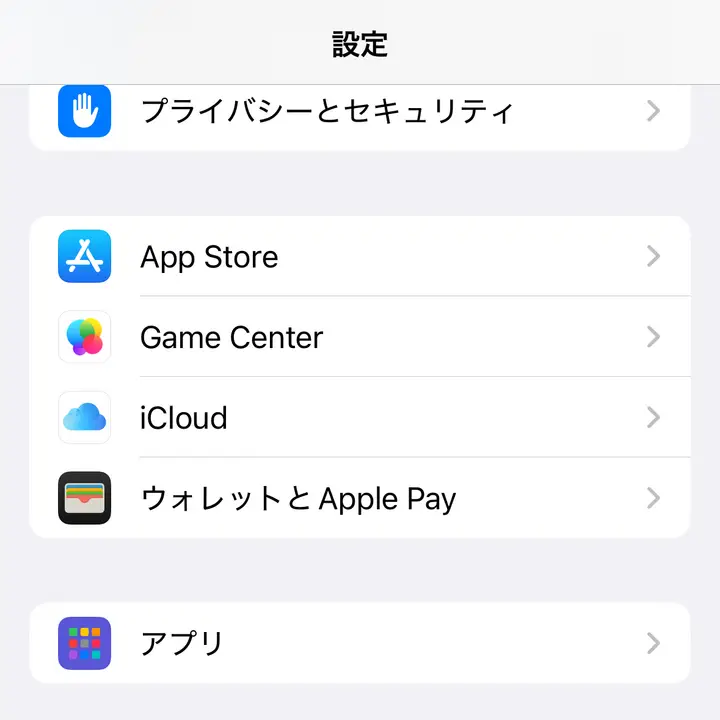
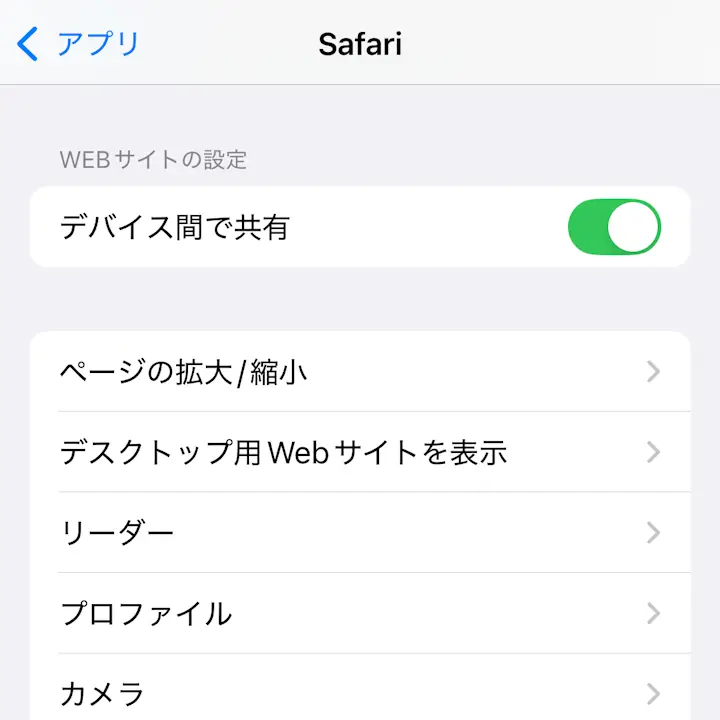
Safariのデスクトップ用Webサイトを表示より対象のURLをオンに切り替えます。
デスクトップ用サイトを表示するやり方は以上です。