
iPhone用のWebページは画面サイズの関係で一度に表示できる情報に限りがあるため、パソコン向けのデスクトップ用と情報量に違いが出ることがあります。
このような場合に、iPhoneのWebブラウザであるSafariでは[デスクトップ用ウェブサイト]を表示する機能があるので、必要に応じて確認しておくと良いでしょう。
この操作は【Webサイトごと】が一般的ですが、【すべてのWebサイト】で表示することもできます。
Webサイトごとに表示する手順
Safariのメニューよりデスクトップ用ウェブサイトを表示をタップします。
元に戻す場合はモバイル用ウェブサイトを表示をタップします。

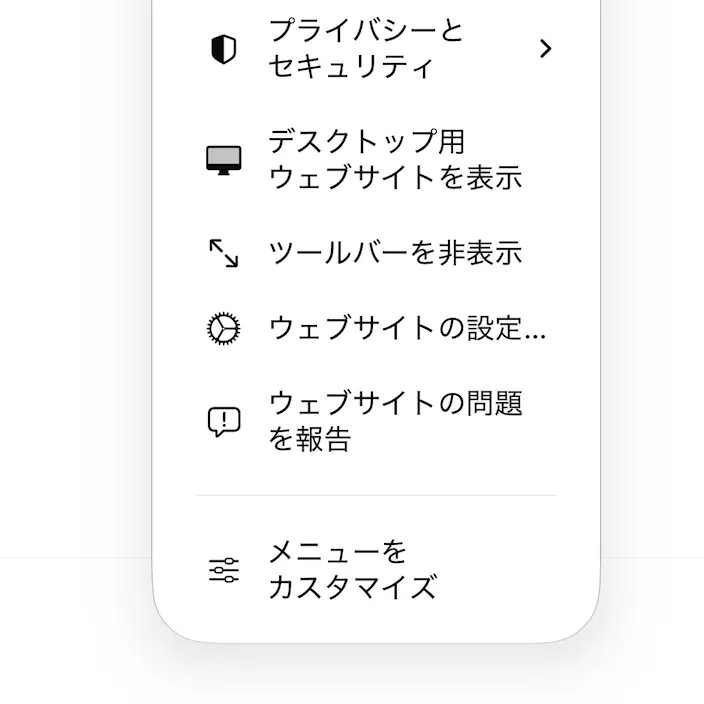
表示が切り替わります。
Webサイトによっては、切り替わらない場合もあります。


Webサイトごとに表示するやり方は以上です。
すべてのWebサイトで表示する手順
設定のアプリよりSafariをタップします。
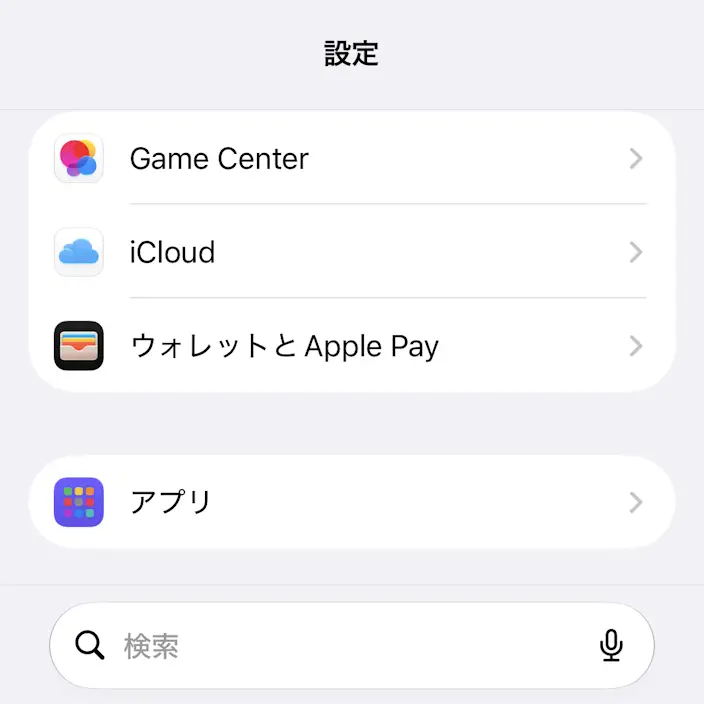
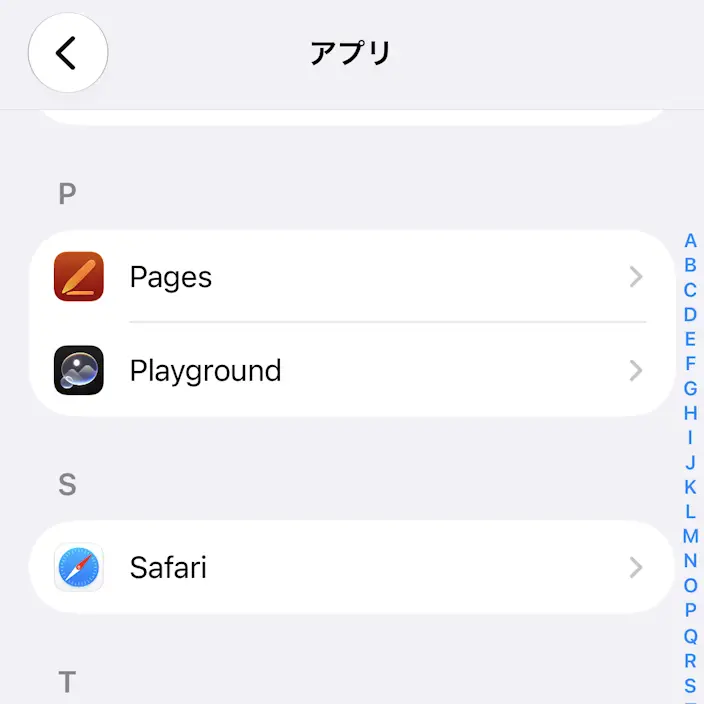
Safariのデスクトップ用Webサイトを表示よりすべてのウェブサイトをオンに切り替えます(画像はオンの状態)。
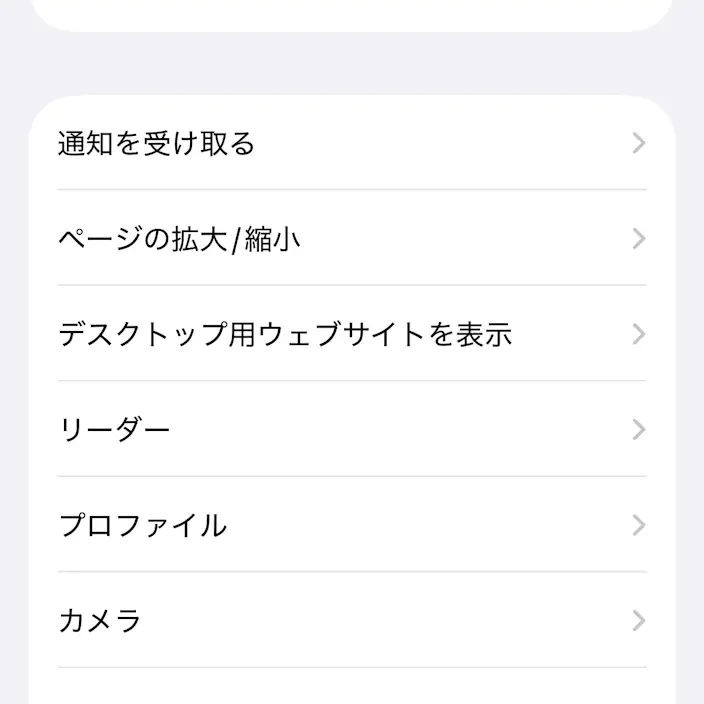
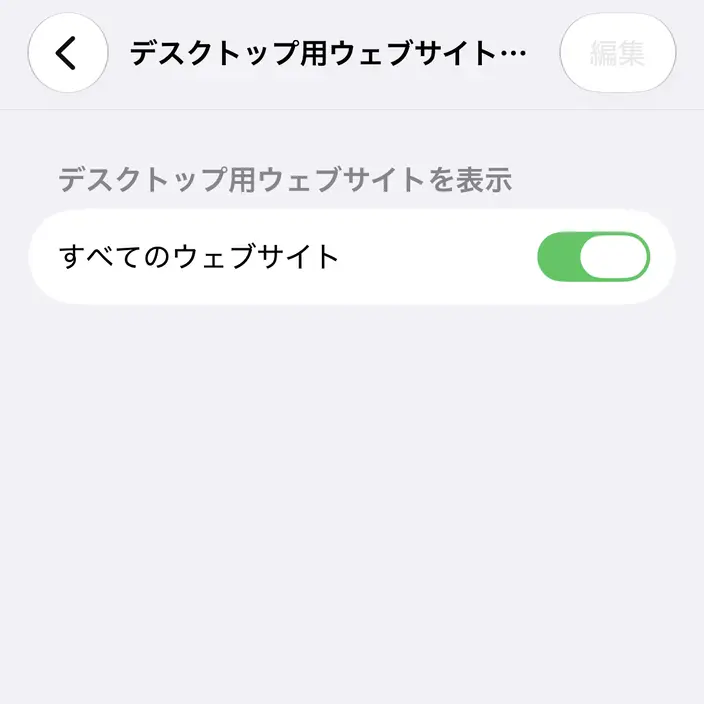
すべてのWebサイトで表示するやり方は以上です。