Macのトラックパッドでファイル/フォルダをドラッグする場合、クリックしながら動かすと意図せずドロップしてしまうことがありますが、ダブルタップするだけでもドラッグできます。
トラックパッドでドラッグする
Macのトラックパッドのデフォルトはトラックパッドを押下したまま動かすと言う操作でドラッグします。
このような場合、指が緩んで意図せずドロップしてしまうことがあるので、慣れずに操作しにくければダブルタップした指を離さず動かすと言う方が操作しやすいかもしれません。
ただし、オン/オフが切り替えられるので、できない場合には設定を見直してみると良いでしょう。
ダブルタップでドラッグする手順
有効にする
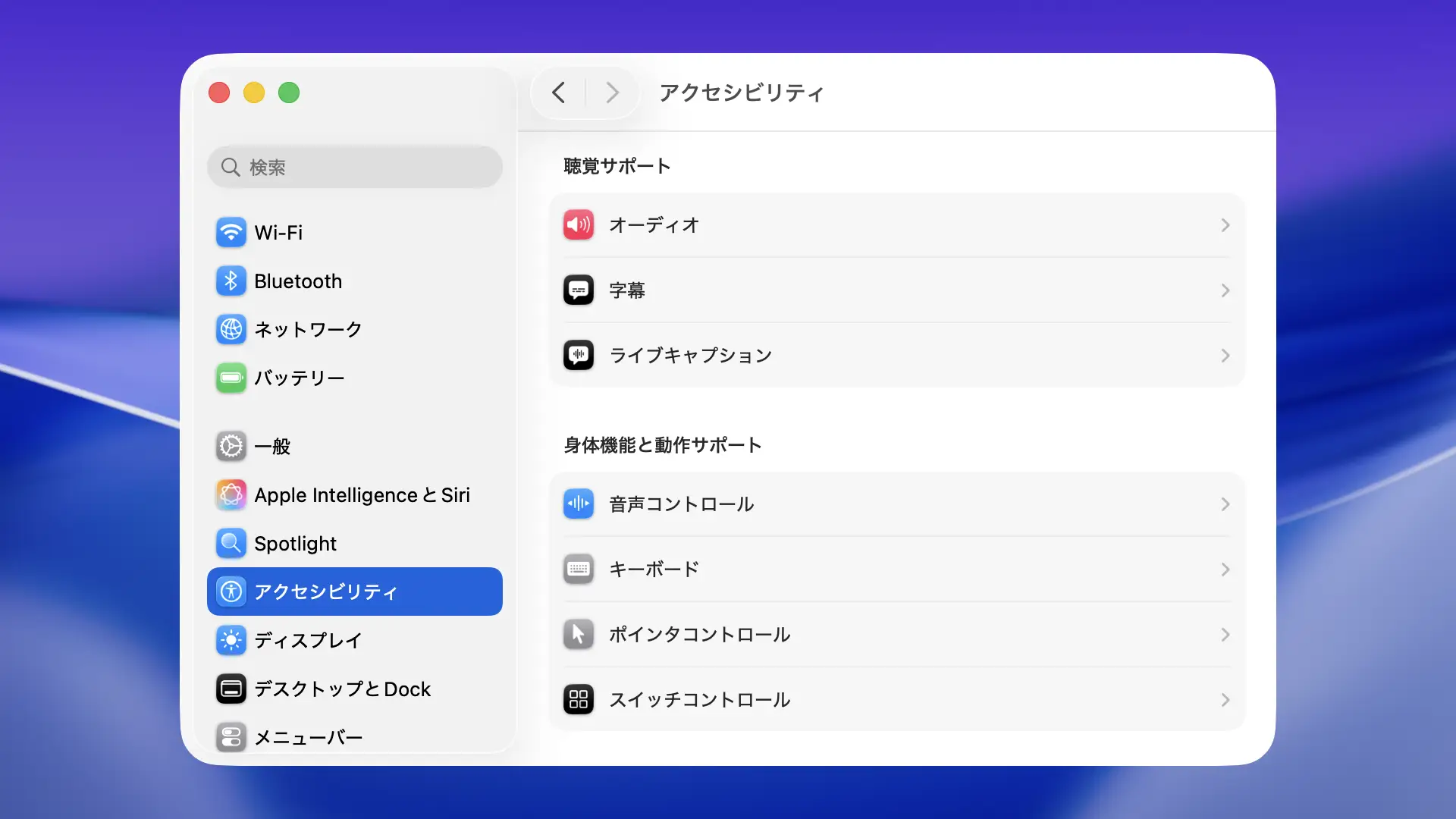
システム設定のアクセシビリティよりポインタコントロールをクリックします。
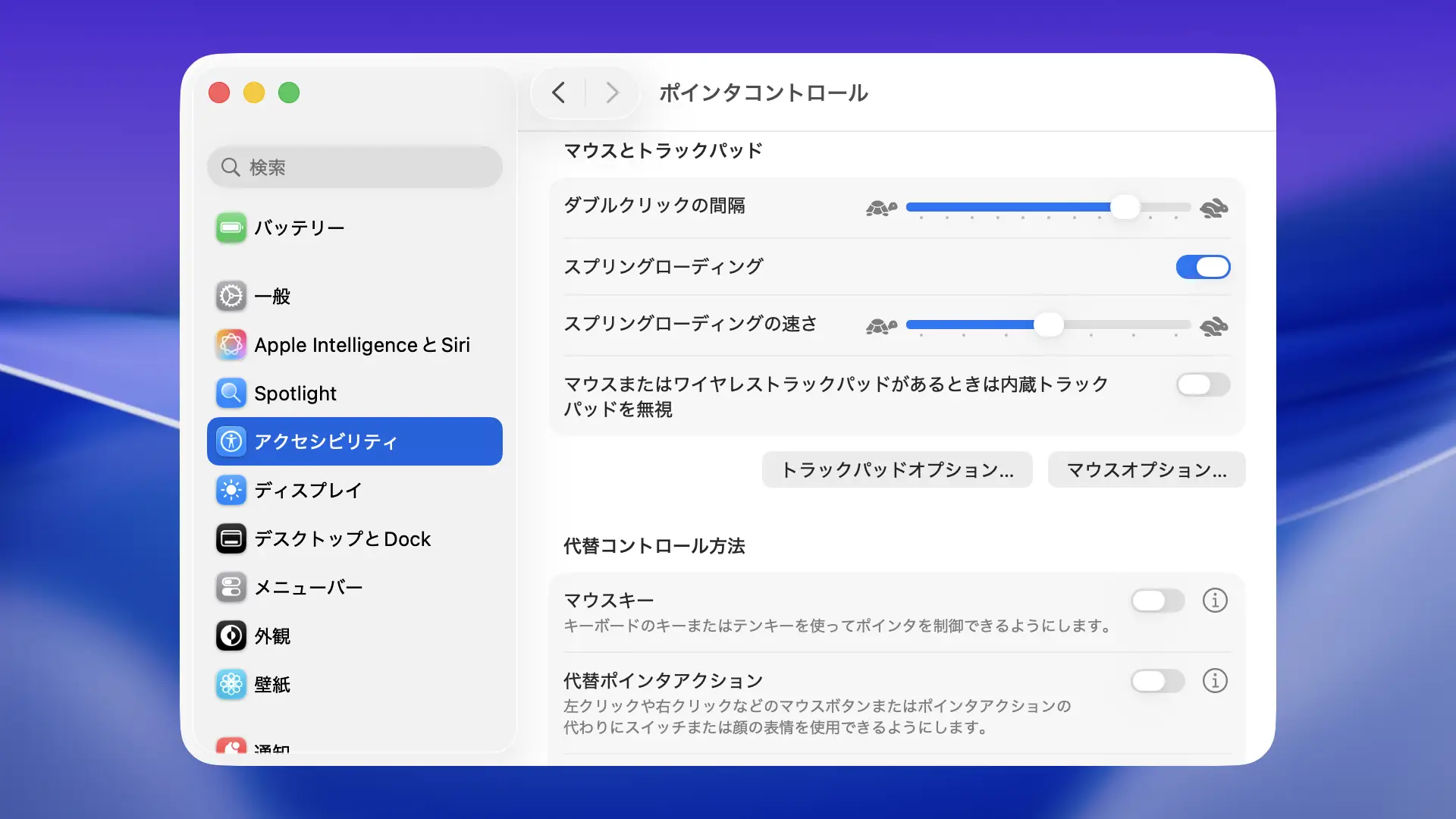
ポインタコントロールよりトラックパッドオプションをクリックします。
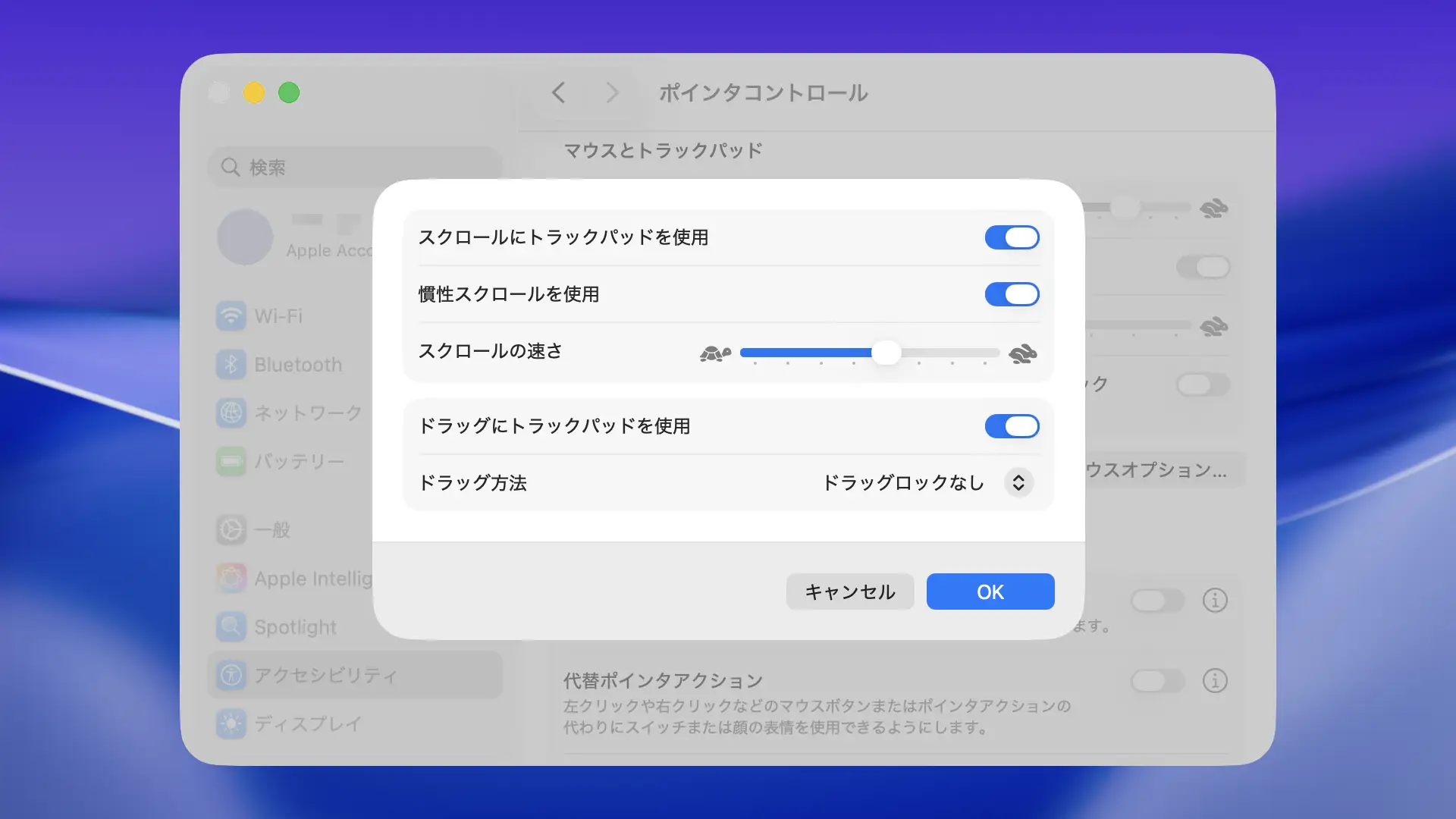
トラックパッドオプションよりドラッグにトラックパッドを使用をオンに切り替えます。
必要に応じてドラッグ方法よりドラッグロックなし/ドラッグロックあり/3本指のドラッグのいずれかを選択します。ドラッグロックとは、指を離してもドラッグが継続する機能で停止するには1回タップします。
有効にするやり方は以上です。
操作する
任意の対象にマウスカーソルを重ねてから、素早く2回タップします(2回目のタップで指は離さない)。
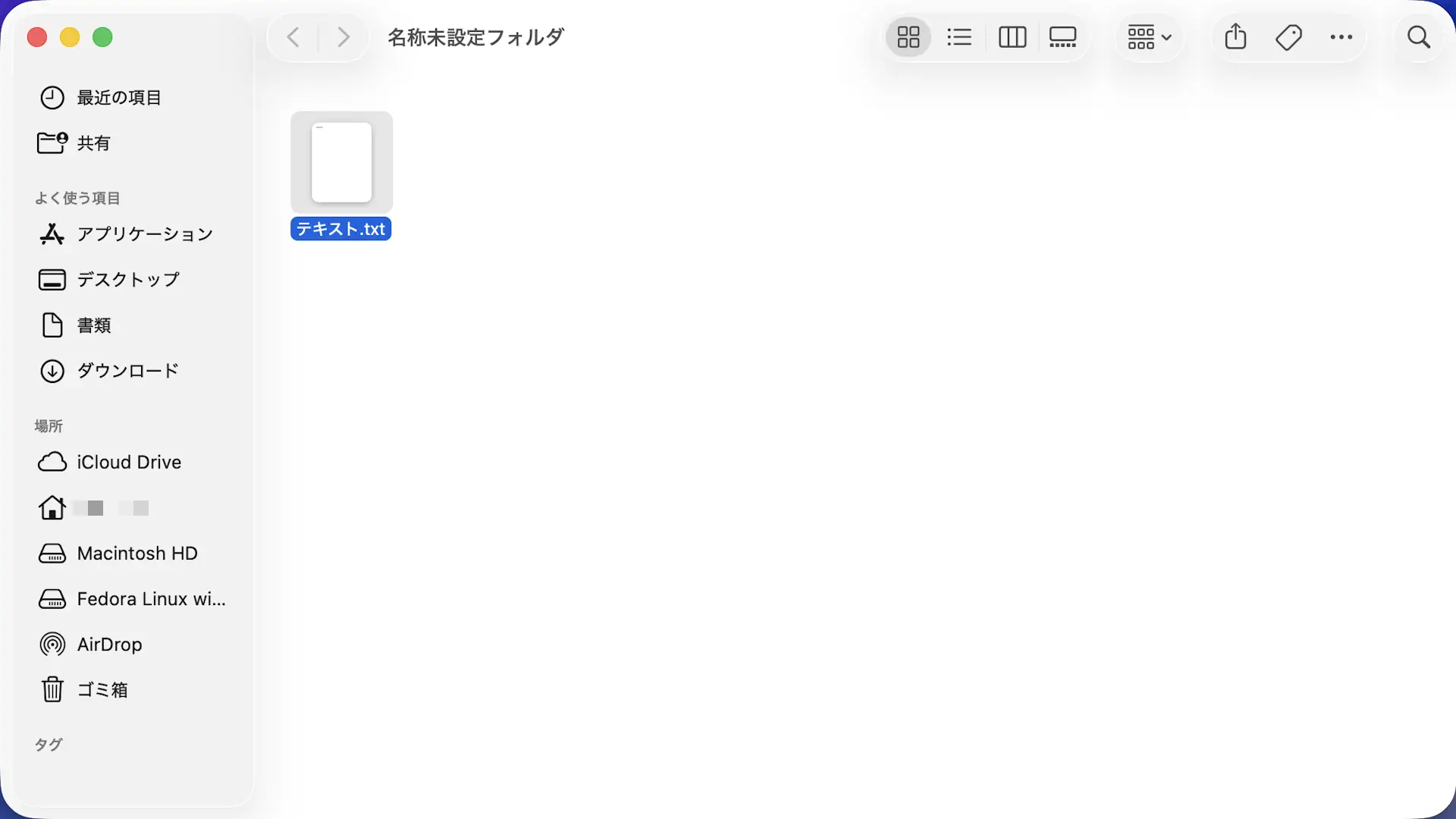
指を離さずに動かすとドラッグ、指を離せばドロップされます。
前述したドラッグロックありを選択した場合は、1回だけタップすると解除されます。
ダブルタップでドラッグするやり方は以上です。