2台以上のデバイス間で、ファイル/フォルダをコピー/移動するだけならUSBメモリーでも良いですが、同じネットワークに接続されているのであればmacOSの【ファイル共有】と呼ばれる機能を使うと編集などの操作もできて便利です。ちなみに、MacだけでなくWindowsなど他のOSからでも問題ありません。
ファイル共有はネットワーク経由で行われるため、各デバイスは同じネットワーク上(LANなど)に接続する必要があります。Wi-Fiルーターなどを既に利用しているのであれば、同じWi-Fiルーターに接続するだけで完了します。
また、ファイル共有を使うには【ファイル共有をオンにする】/【ユーザを設定する】が必要です。
ファイル共有を設定する手順
オンにする
システム設定の一般より共有をクリックします。
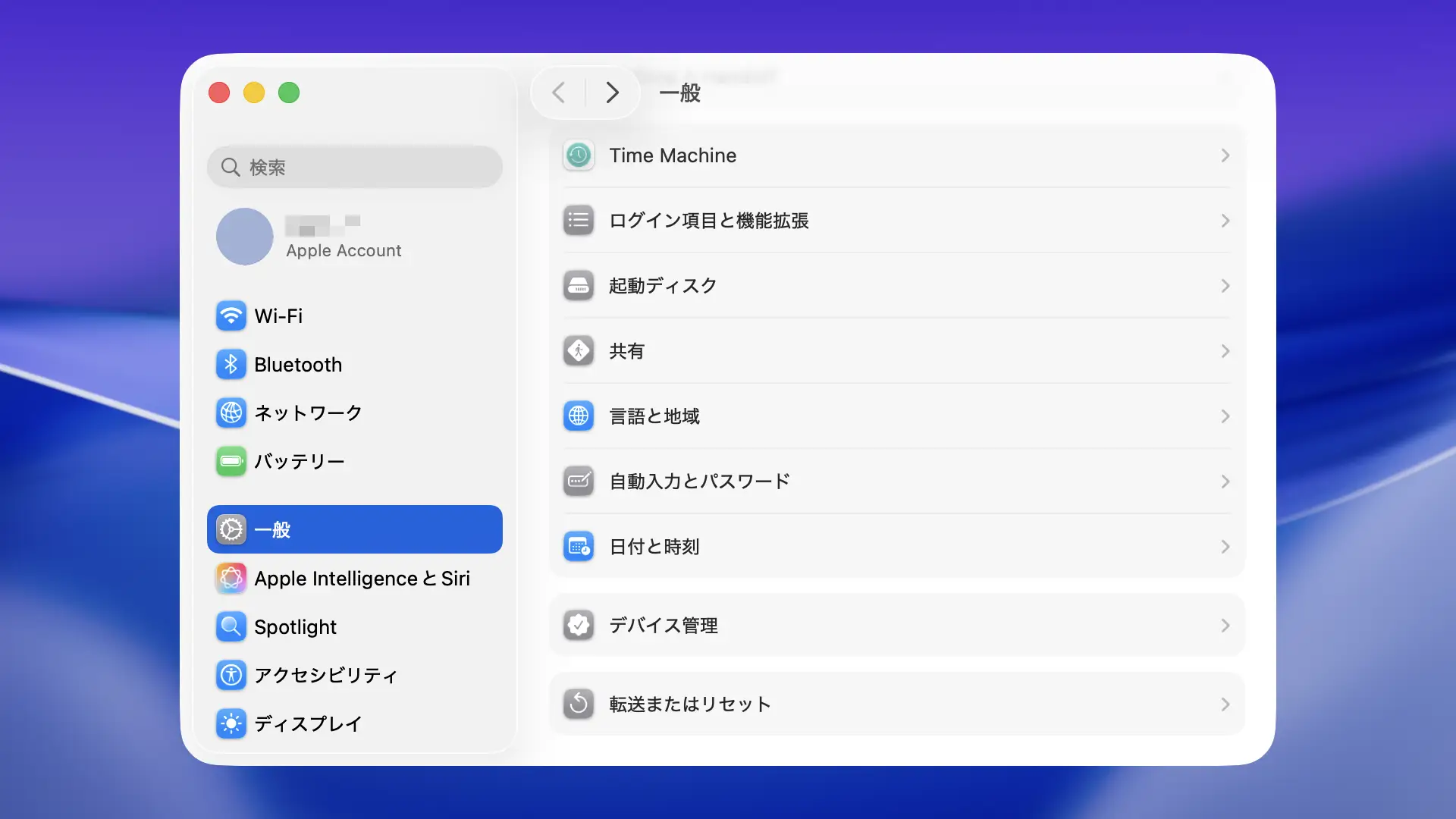
共有のファイル共有よりiをクリックします。
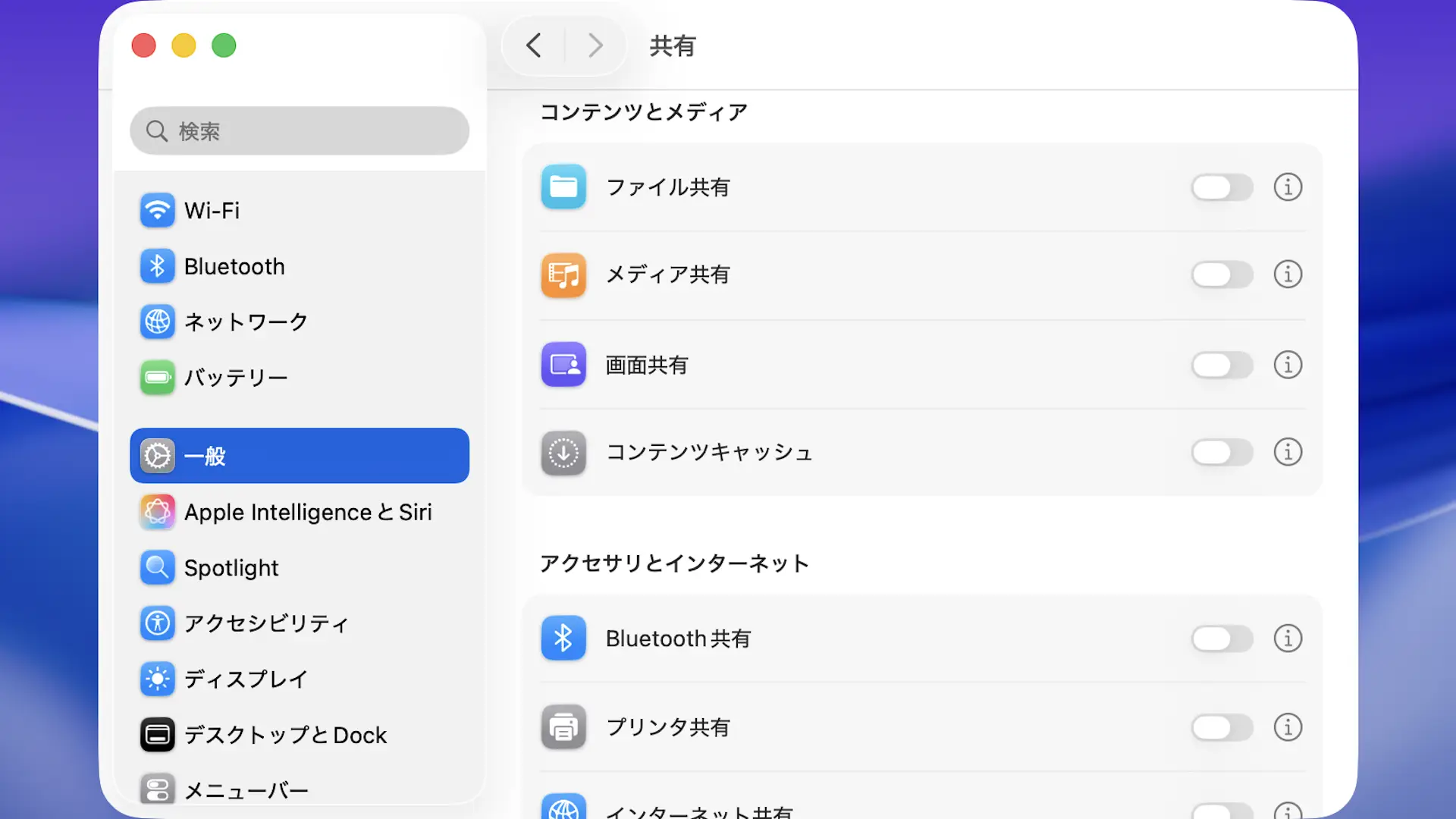
ファイル共有よりファイル共有:オンに切り替え、表示されたパス(smb://…)をメモしておきます。
必要に応じてフルディスクアクセスをオンに切り替えます(画像はオフの状態)。
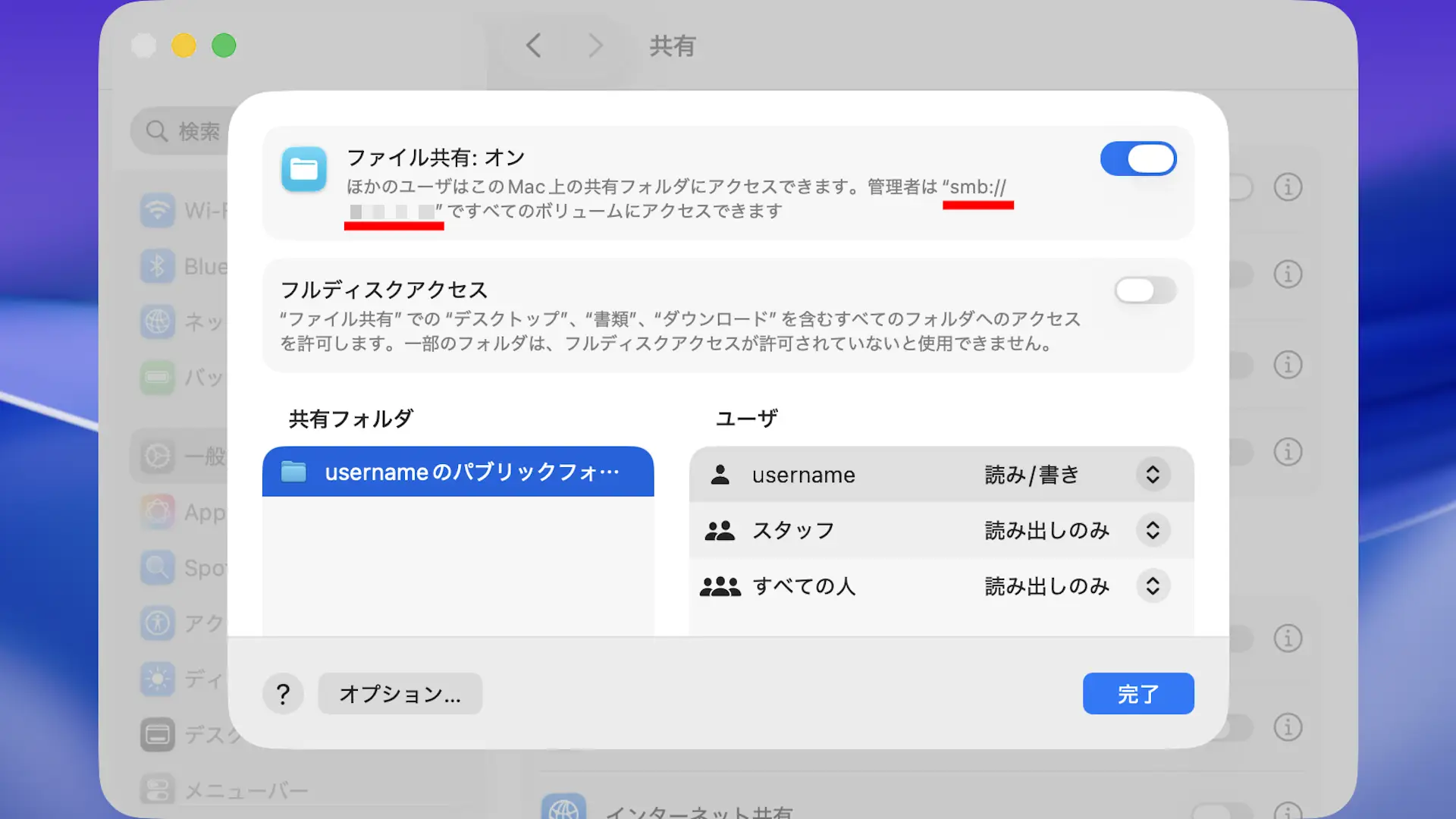
オンにするやり方は以上です。
ユーザを設定する手順
ファイル共有のユーザより読み/書き/読み出しのみ/書き込みのみ(ドロップボックス用)を選択します。
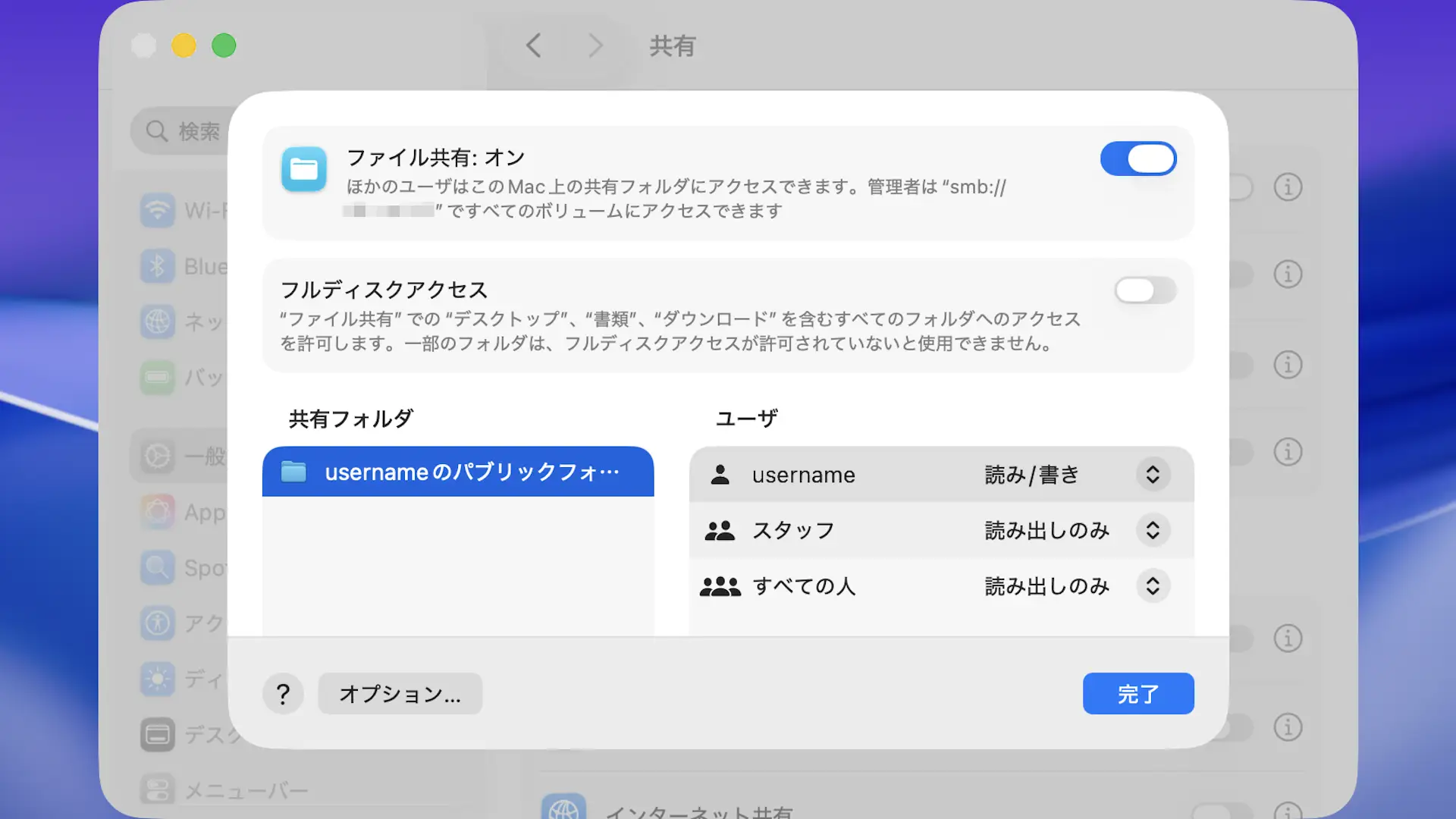
ファイル共有よりオプションをクリックします。
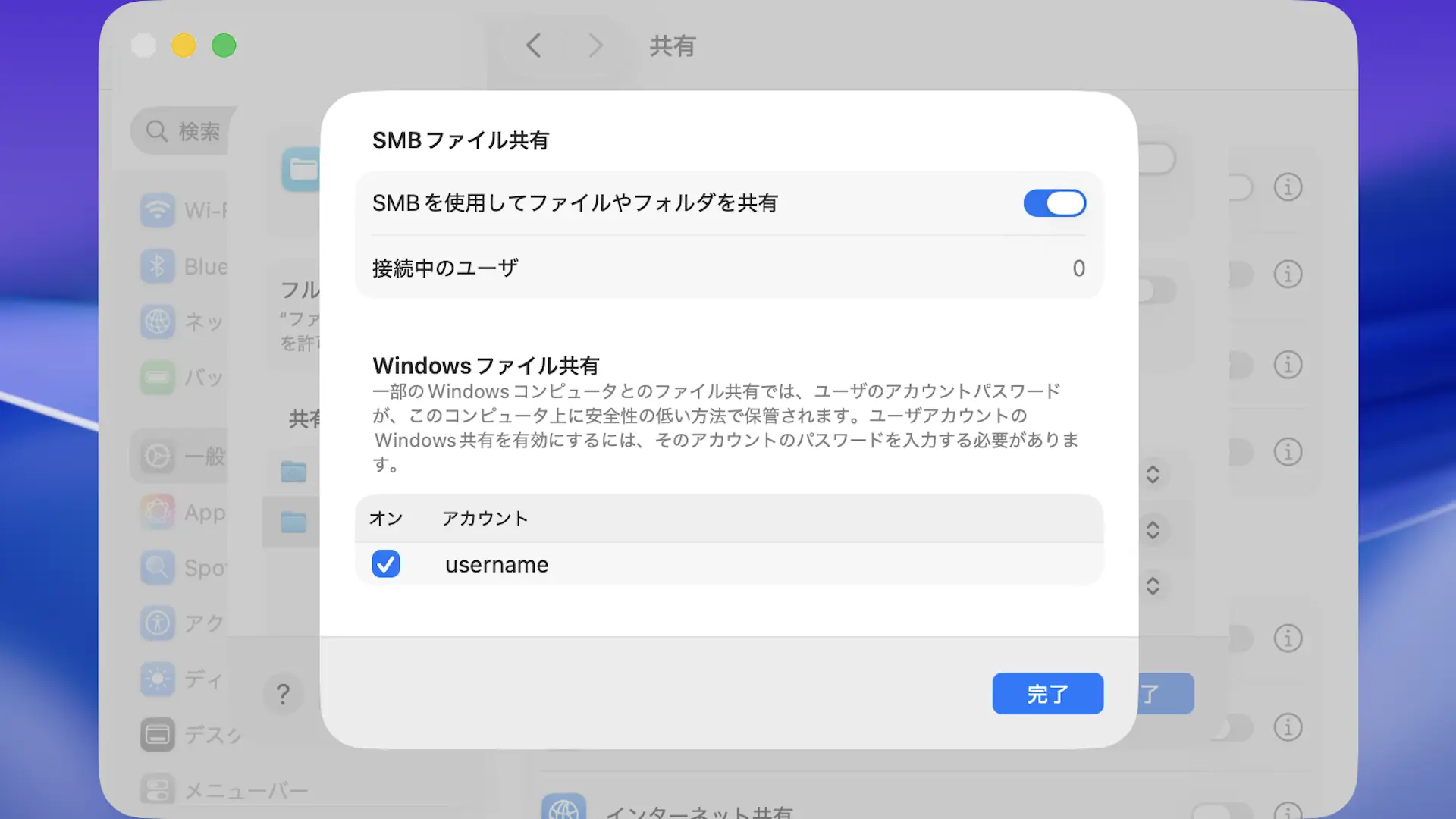
オプションよりSMBを使用してファイルやフォルダを共有をオンに切り替え、アカウントを選択したら完了をクリックします。
ファイル共有より完了をクリックします。
ユーザを設定するやり方は以上です。
接続する手順
ファイル共有の画面で表示されたパスを使って別デバイスのファイラー系アプリ(Finderやエクスプローラーなど)からアクセスすることができます。
smb://192.168.xxx.xxx
ただし、パスのフォーマットは環境によって異なる場合があるので、接続できない場合には以下のように変更してみると良いかもしれません。
\\192.168.xxx.xxx
192.168.xxx.xxx
接続するやり方は以上です。