FTPサーバーへ接続するには専用のアプリを使うのが一般的ですが、Macでは【Finder】を使ってFTP接続できるようになっているので、わざわざアプリをダウンロード&インストールする必要はありません。
Finderを代わりに使う
一般的には「FTPクライアント」と呼ばれる専用のアプリを使って接続することが多いですが、これらのアプリをインストールしなくともMacのFinderを使って接続できます。
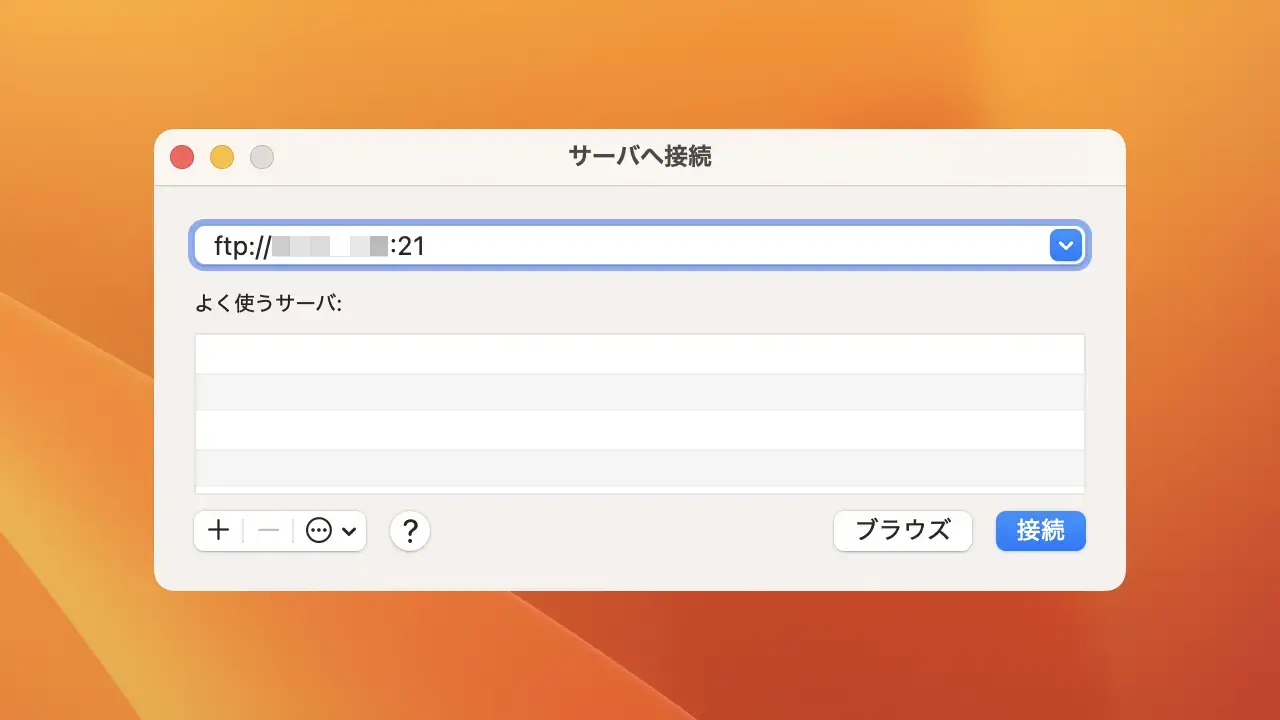
FinderからFTP接続する場合、以下のようなFTPのURLを入力します。
ftp://(接続先アドレス):(ポート番号)
例えば
ftp://192.168.1.123:21
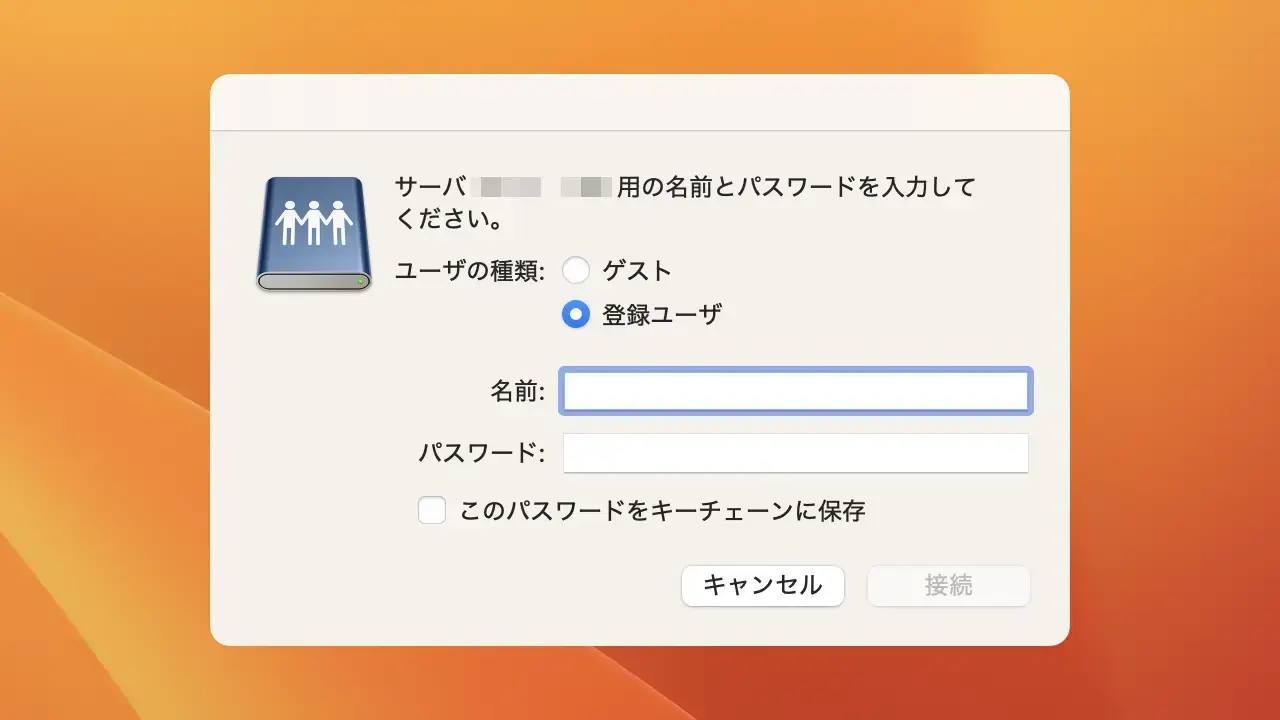
また、あらかじめユーザ名とパスワードを含むことができる場合もあります。
ftp://(ユーザ名):(パスワード)@(接続先アドレス):(ポート番号)
例えば
ftp://username:password@192.168.1.123:21
FinderからFTP接続すれば、内部ストレージ内のファイル/フォルダーと同様にコピー&ペーストや移動などが可能です。
Finderの使いかた
Finderを起動します。
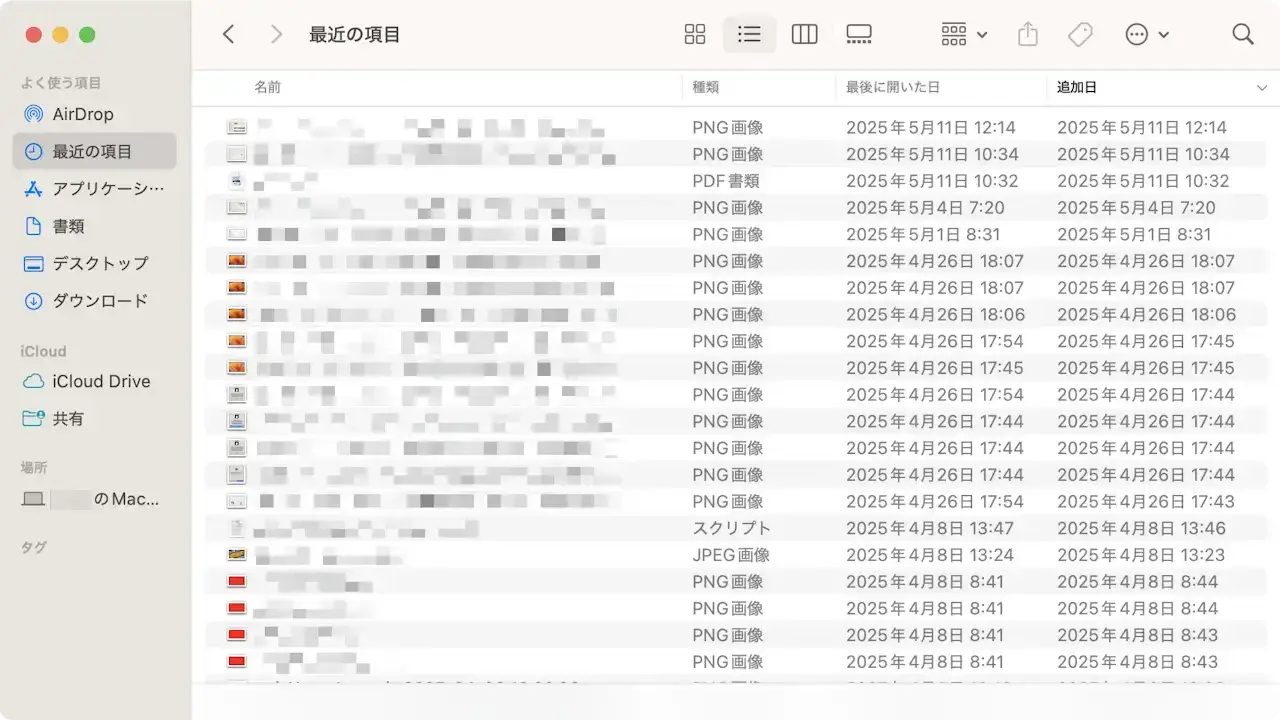
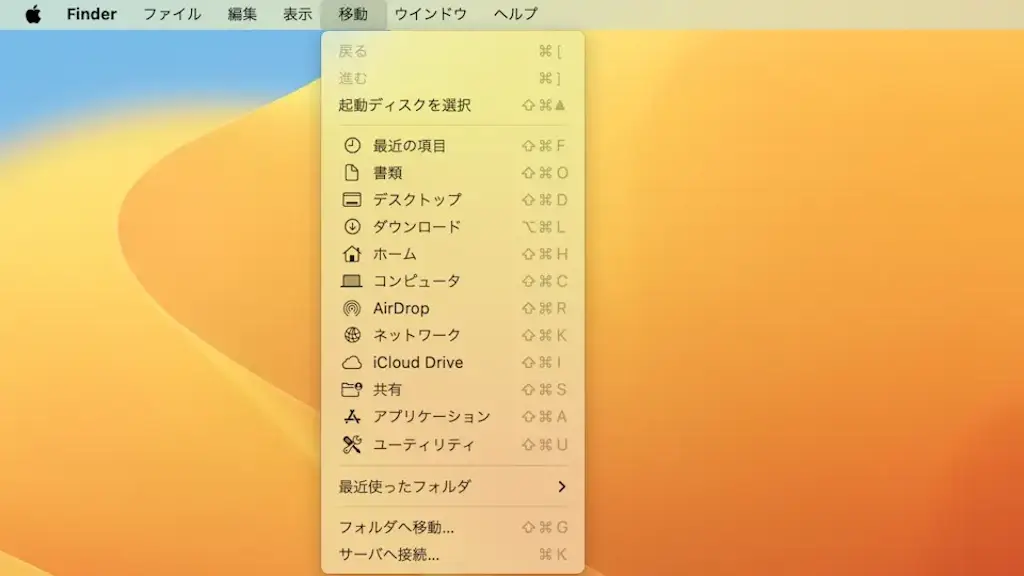
メニューバーの移動よりサーバーへ接続をクリックします。
サーバーへ接続よりFTPのURLを入力し接続をクリックします。
必要に応じてユーザの種類/名前/パスワードを選択/入力し接続をクリックします。
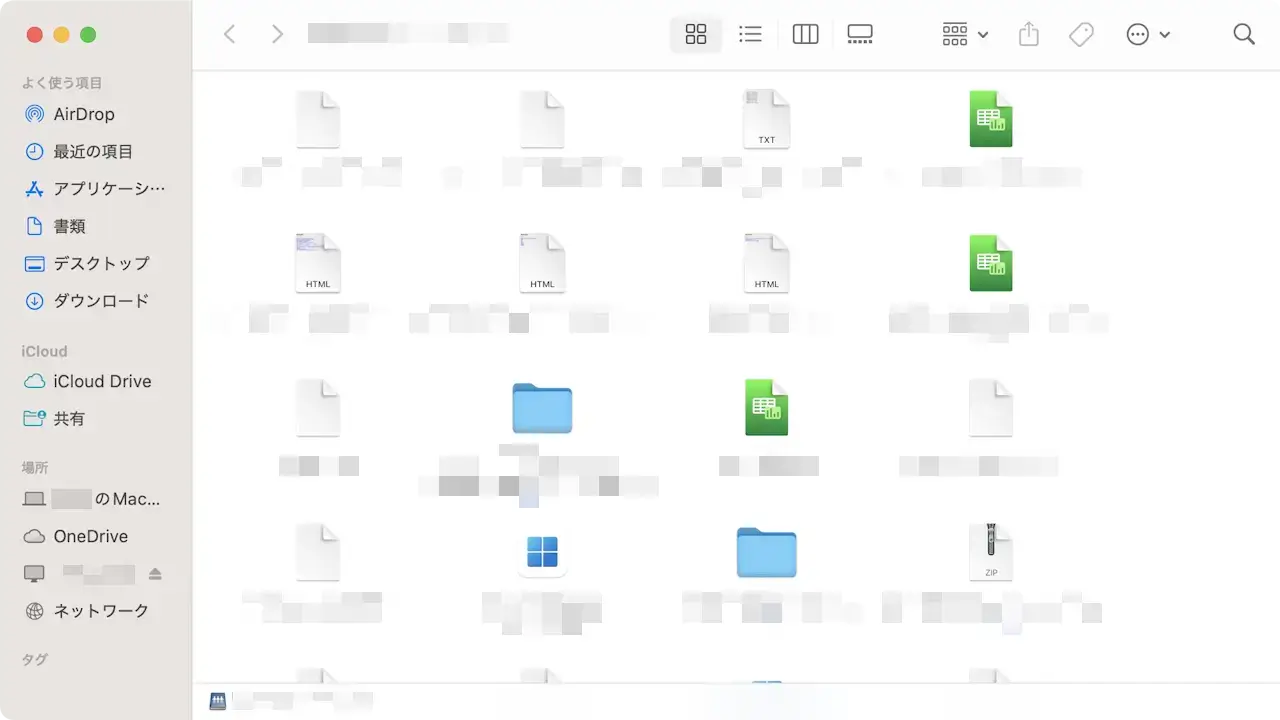
FinderにFTPサーバー上のファイルが表示されます。
切断する場合、ウィンドウの左にあるをクリックします。
Finderの使いかたは以上です。