
Macの[システム設定]>[ディスプレイ]には【文字を拡大】するか【スペースを拡大】するかを選択できますが、これは【解像度】の選択であり「一覧から数値で選択する」ように切り替えることもできます。
文字を拡大/スペースを拡大またはリスト
簡単に言えば「きめの細やかさ」を縦横の数値で表したものです(1920×1080など)。
モニターの物理的なサイズが同じ場合、数値が小さいと「画面に表示される項目が大きくなる」ためスペースが狭くなり、数値が大きいと「画面に表示される項目が小さくなる」ためスペースが広くなります。
Macではシステム設定より変更することができますが、1920×1080など数値の選択では無く文字を拡大するかスペースを拡大するかを選択するようになっています。
ただ、「数値の方が分かりやすい」と言う場合には、リストを表示して選択するようにできます。
文字を拡大/スペースを拡大を選択する手順
システム設定のディスプレイより文字を拡大~スペースを拡大から選択します。
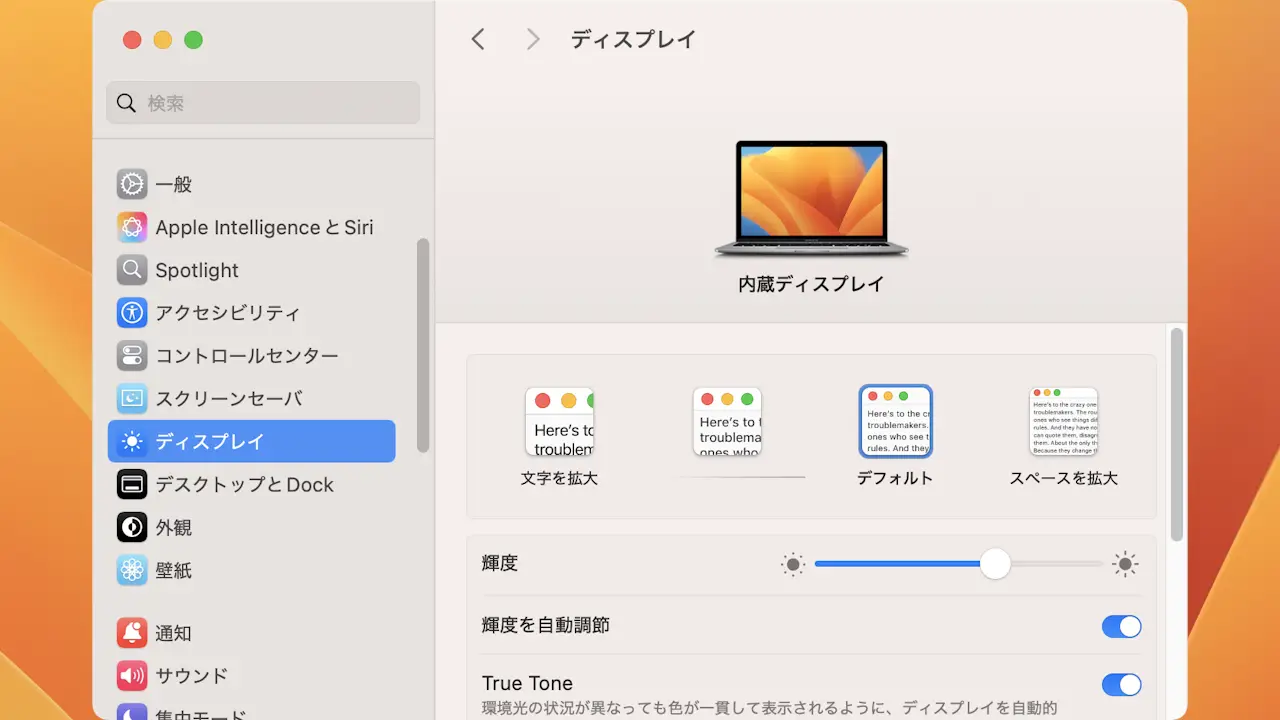
文字を拡大/スペースを拡大を選択するやり方は以上です。
解像度をリスト表示して選択する手順
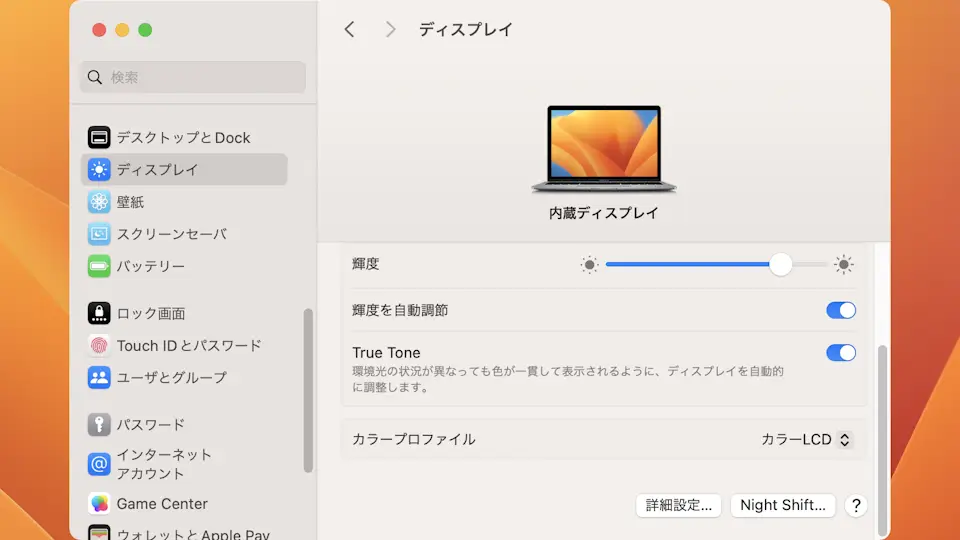
システム設定のディスプレイより詳細設定をクリックします。
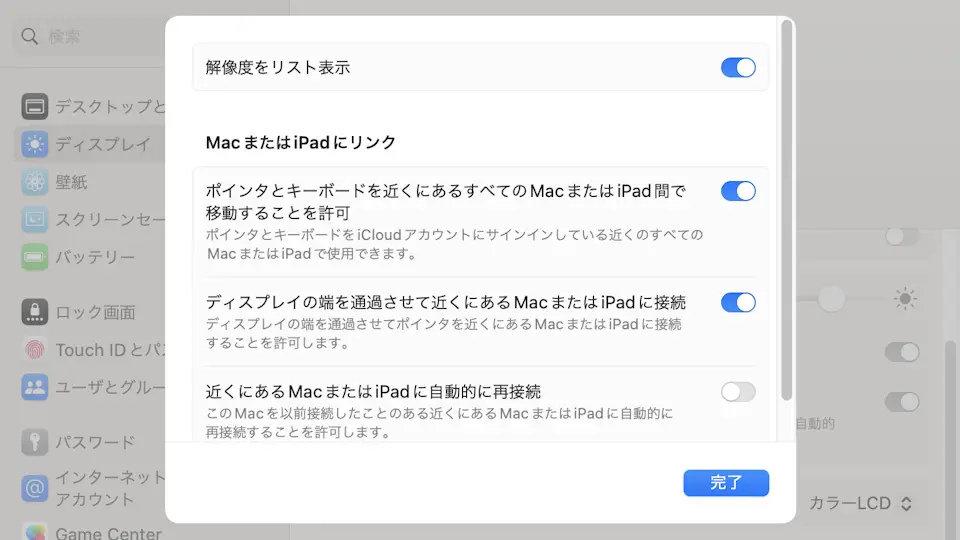
詳細設定より解像度をリスト表示をオンに切り替えます。
ディスプレイより解像度を選択します。
より多くの解像度から選択したい場合はすべての解像度を表示をオンに切り替えます。ただし、選択した解像度によっては「ぼやける」と言う場合があります。
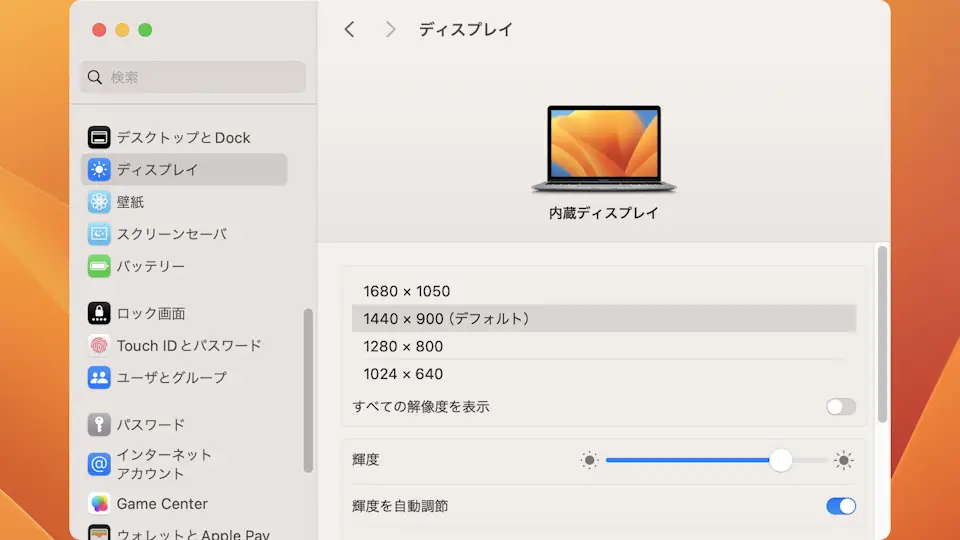
解像度をリスト表示して選択するやり方は以上です。