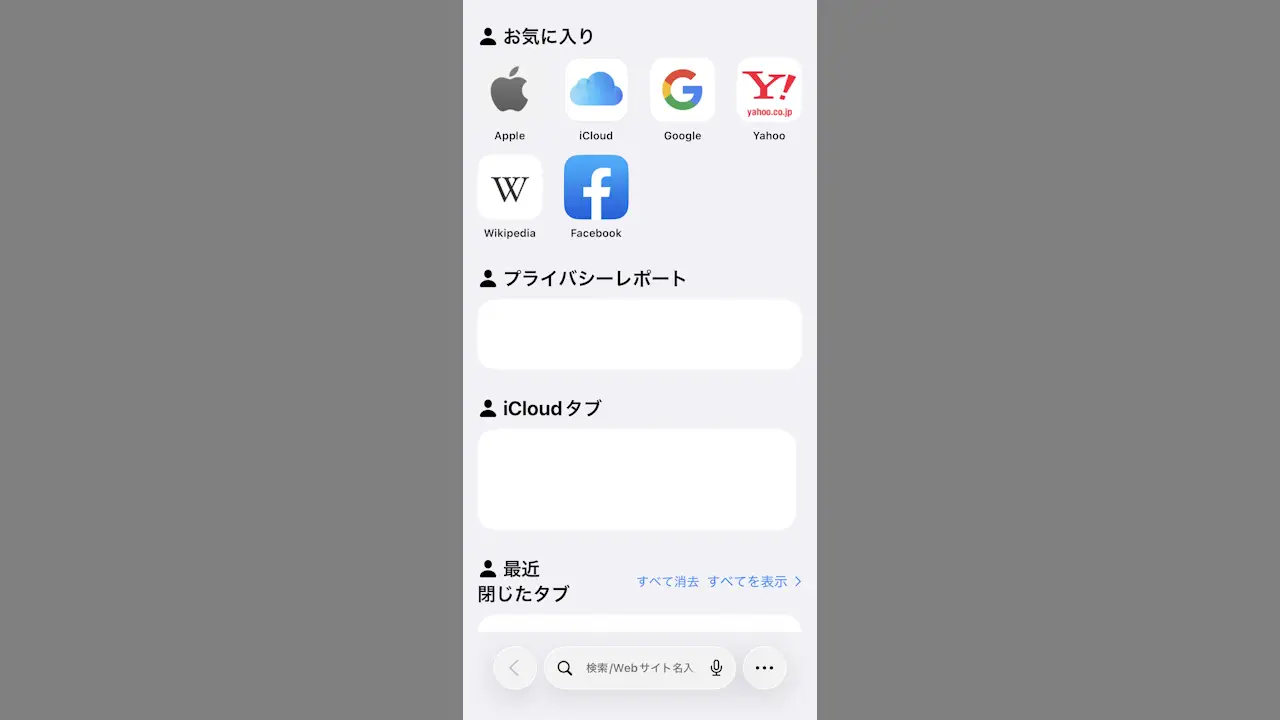
iPhoneのSafariブラウザで、PDFファイルへのリンクをクリックすると[表示]が行われます。
このため、「PDFファイルをダウンロードしたい」と言った場合には、【“ファイル”に保存する】と言った操作をする必要があります。
ちなみに、PDFファイルがダウンロードされる場所は、そのときに選択します。
“ファイル”に保存する手順
SafariブラウザでPDFファイルを表示し…より共有をタップします。

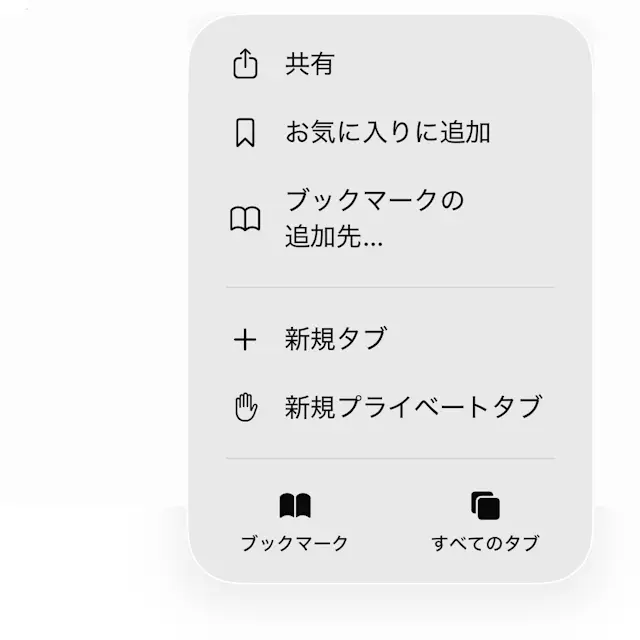
共有メニューの“ファイル”に保存より保存する場所を選択します。
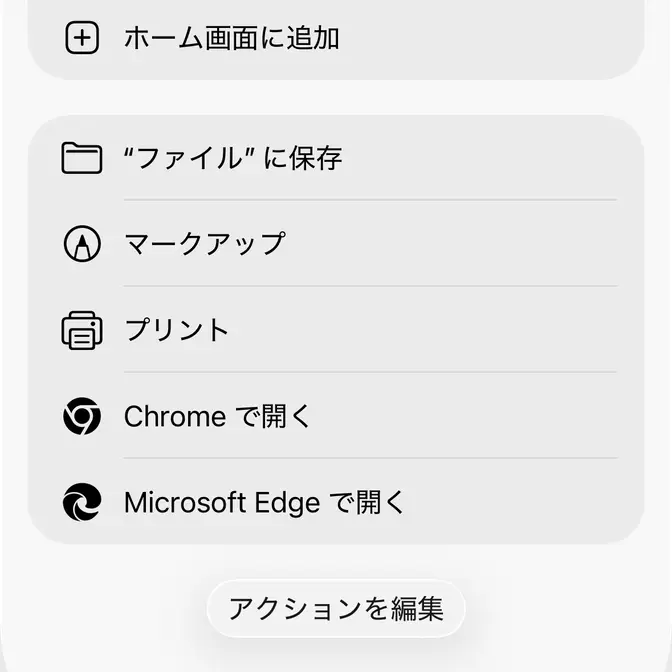
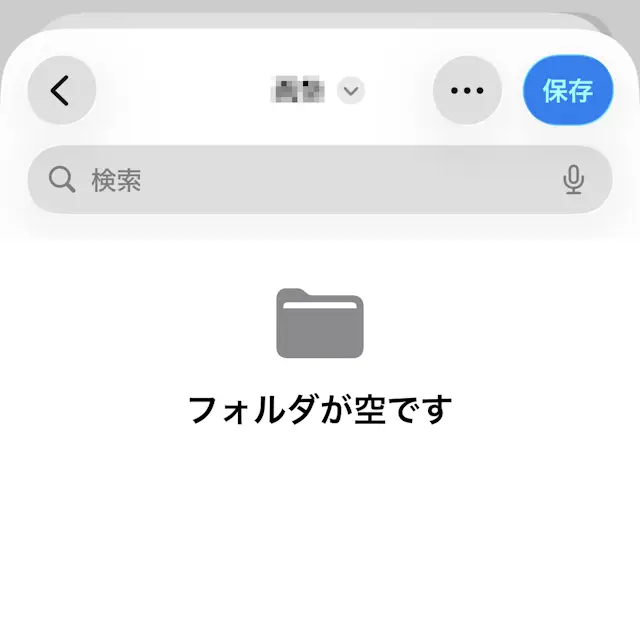
“ファイル”に保存するやり方は以上です。
“ファイル”アプリで参照する手順
ファイルアプリを起動します。
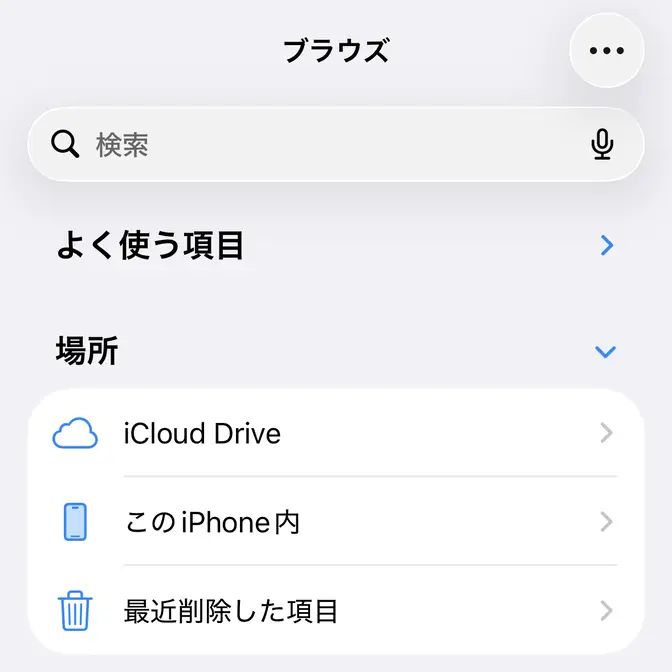
ファイルアプリのブラウズよりiCloud Drive/このiPhone内などから保存した場所に遷移します。
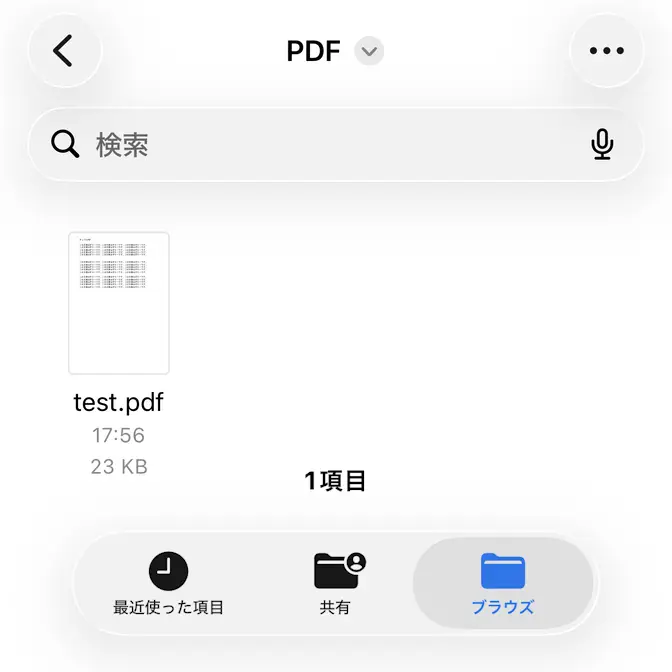
“ファイル”アプリで参照するやり方は以上です。