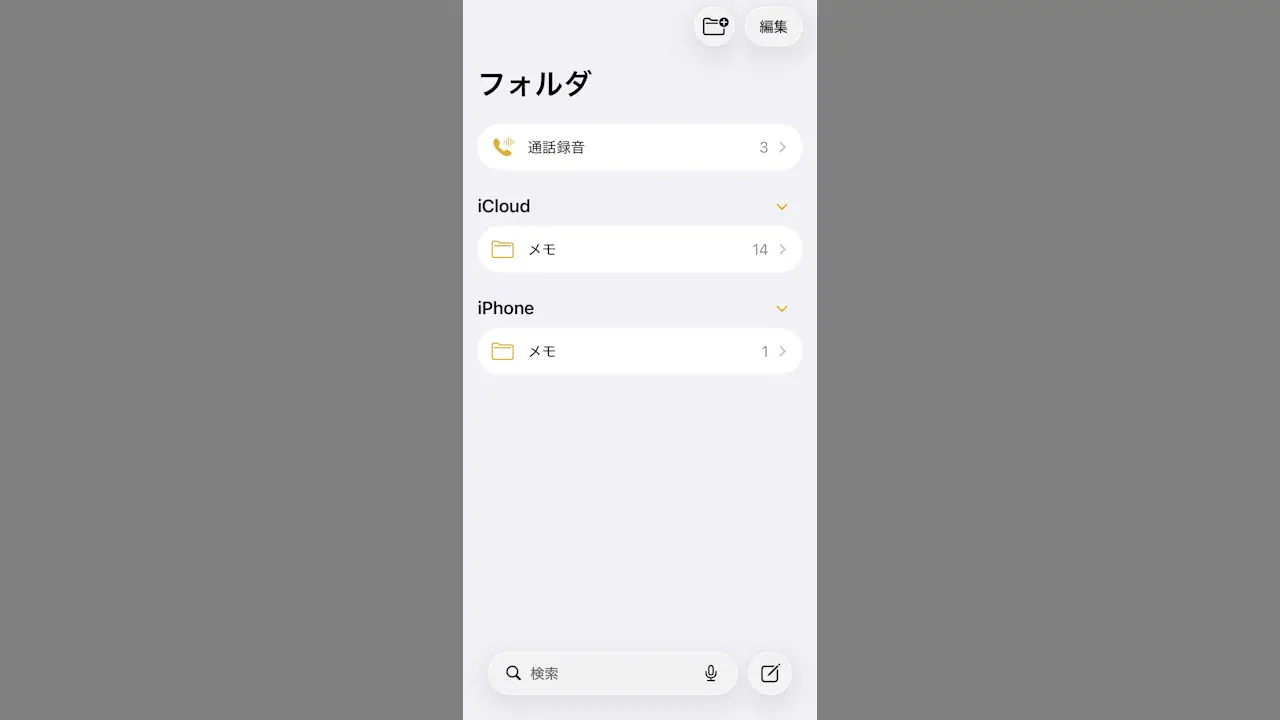
iPhoneの[メモアプリ]に保存した“メモ”はデフォルトでiCloudに同期されるようになっていますが、【メモごとに保存先を選ぶ】ことでiPhoneにだけ保存することもできます。また、【同期をオフにする】ことも可能です。
iPhoneにだけ保存する“iPhone”アカウント
iPhoneのメモアプリには“iPhone”アカウントを追加することができます。
このアカウントで保存された新規メモは、iPhoneにだけ保存されるのでメモごとに保存先を選ぶと言うことができます。
また、すべてのメモをiPhoneに保存する場合には同期をオフにすることで可能ですが、既に同期済みのメモはiPhoneから削除されるので、事前に“iPhone”アカウントに移動しておくか、iCloudには残るのでWebブラウザから表示します。
メモごとに保存先を選ぶ手順
“iPhone”アカウントを有効にする
設定のアプリよりメモをタップします。
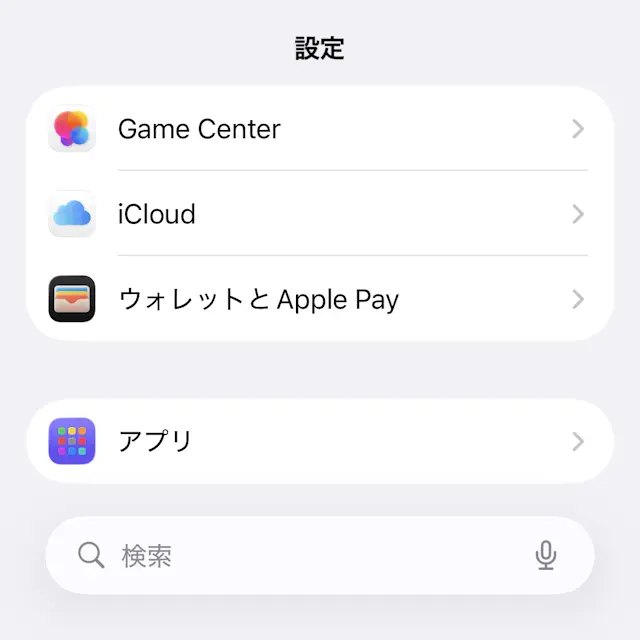
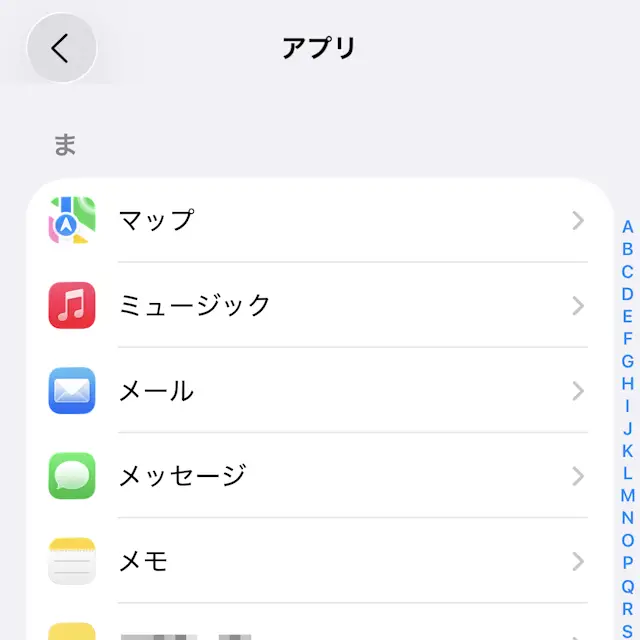
メモより“iPhone”アカウントをオンに切り替え、任意でデフォルトアカウントを選択します。
デフォルトアカウントはアカウントを選択していない状態で作成するメモのアカウントです。
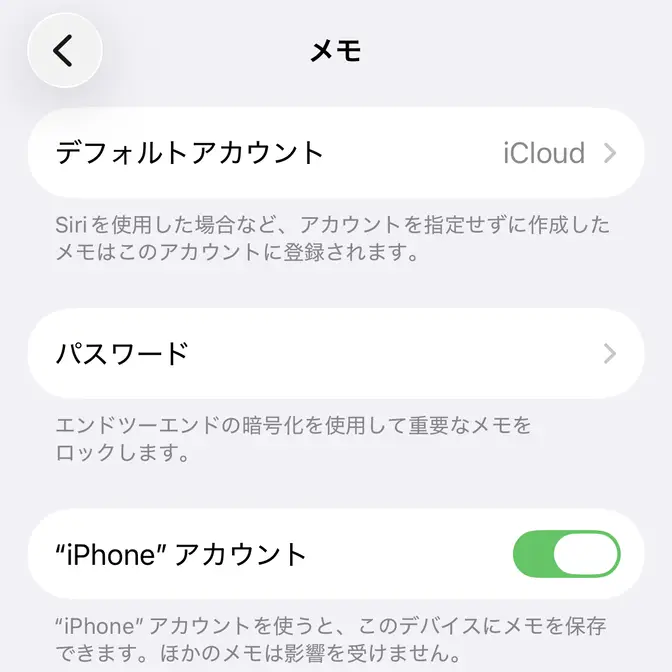
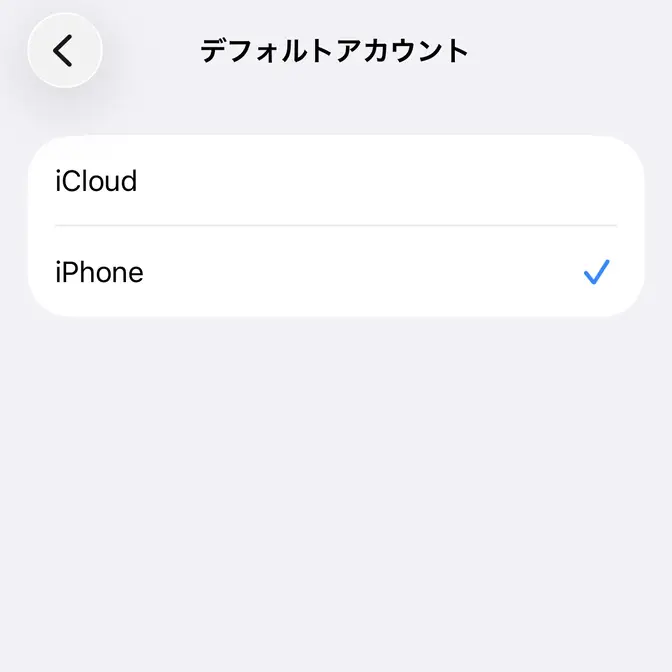
“iPhone”アカウントを有効にするやり方は以上です。
メモを保存する
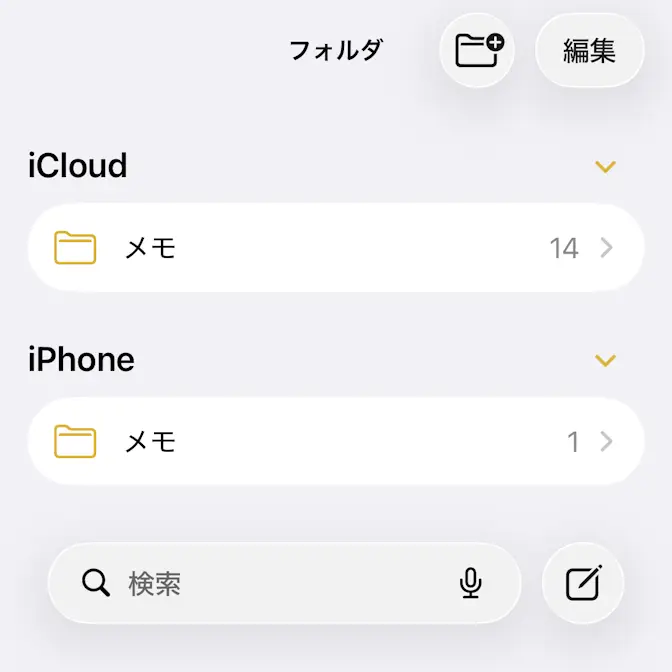
メモアプリのフォルダよりiCloudまたはiPhoneのメモをタップします。
iPhoneのメモをタップするとiPhoneのみに保存されます(iCloudに同期されない)。
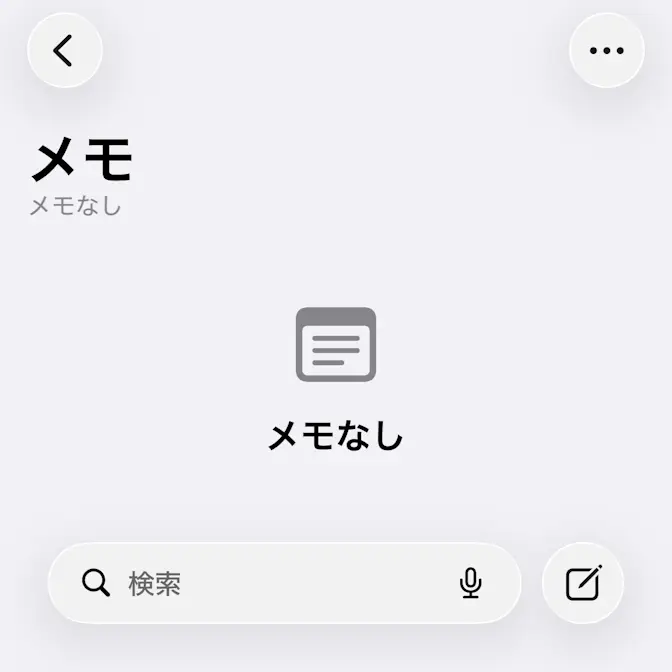
iCloud/iPhoneのよりメモを入力し
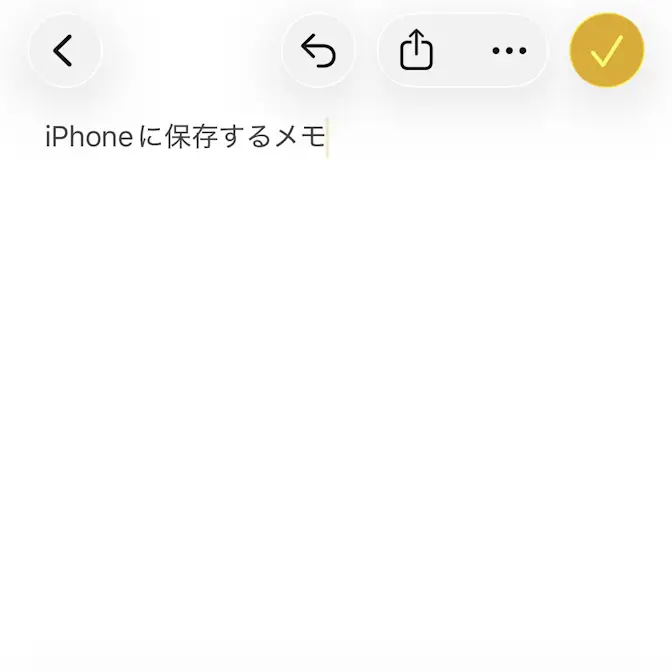
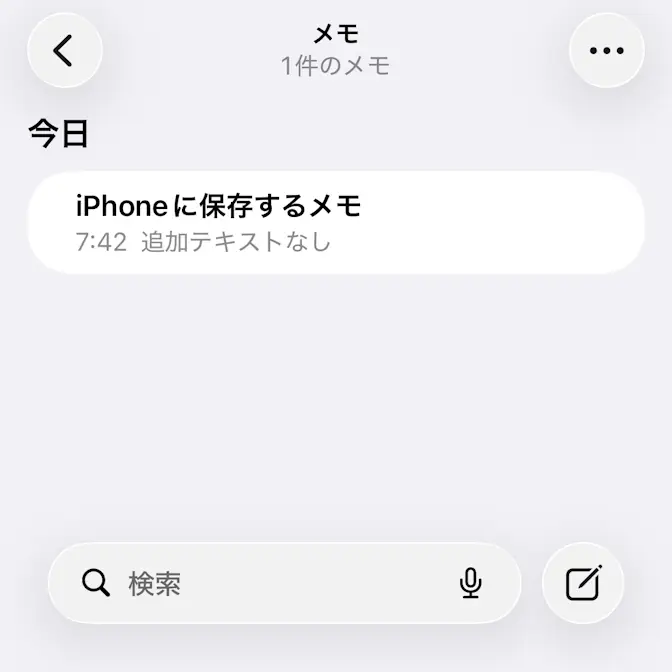
メモごとに保存先を選ぶやり方は以上です。
同期をオフにする手順
設定のアプリよりメモをタップします。
メモのメモアカウントよりiCloudをタップします。
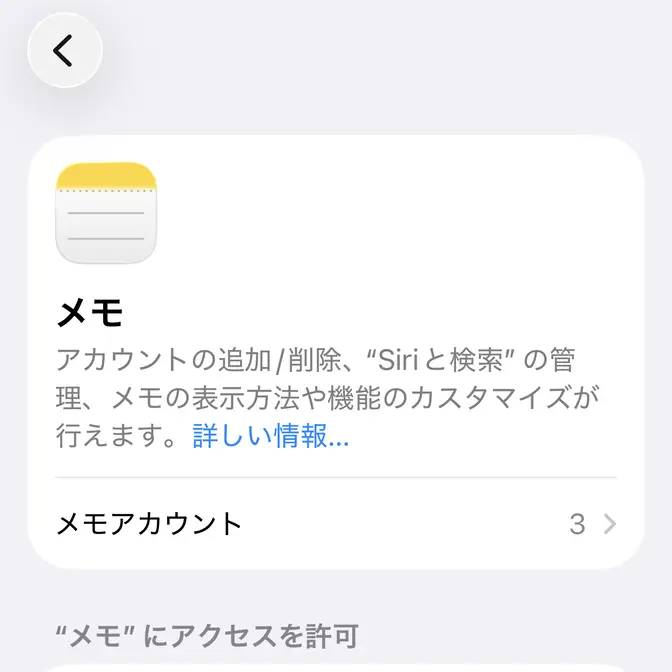
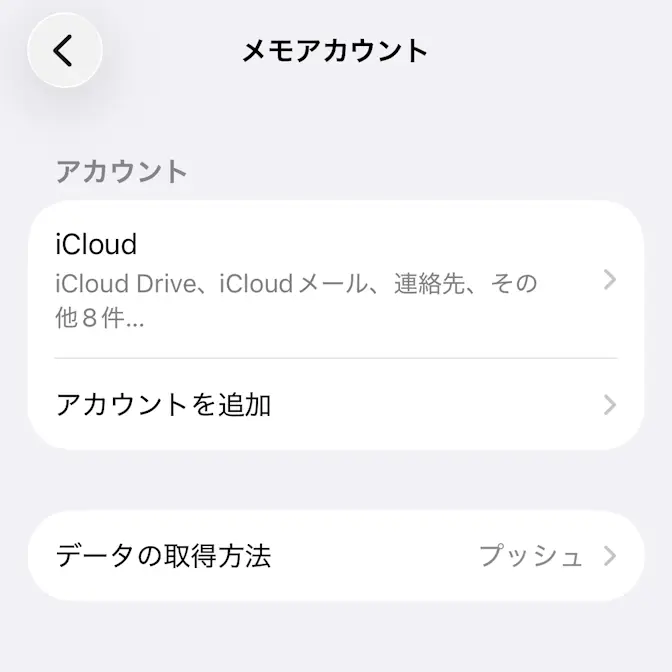
iCloudよりこのiPhoneを同期をオフに切り替えiPhoneから削除をタップします。
このとき、前述した“iPhone”アカウントがオンに切り替わり、デフォルトアカウント>iPhoneになります。
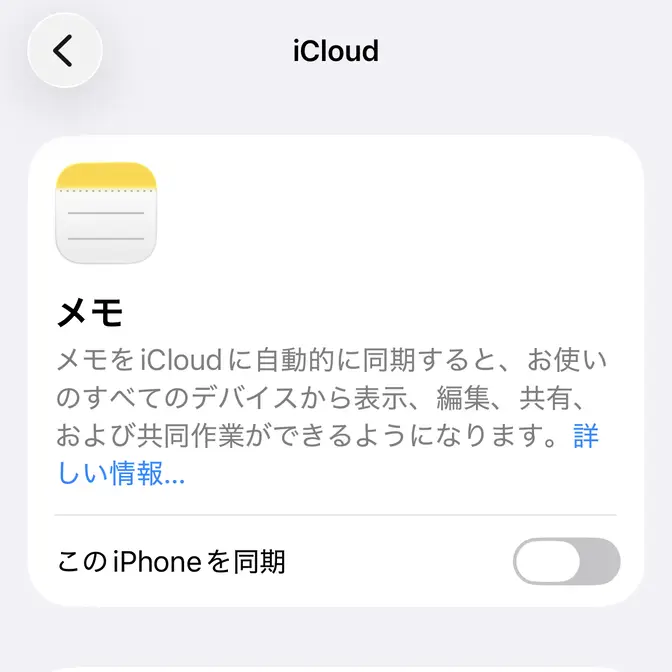
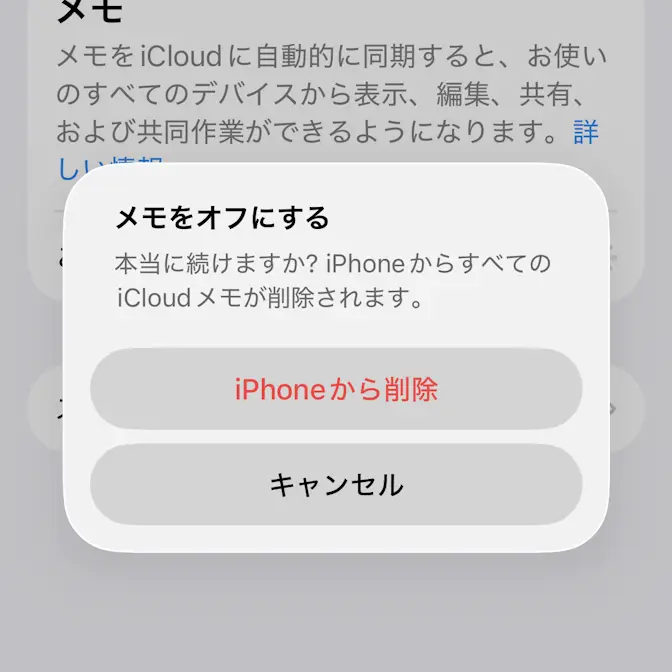
すべてのメモをiPhoneに保存するやり方は以上です。