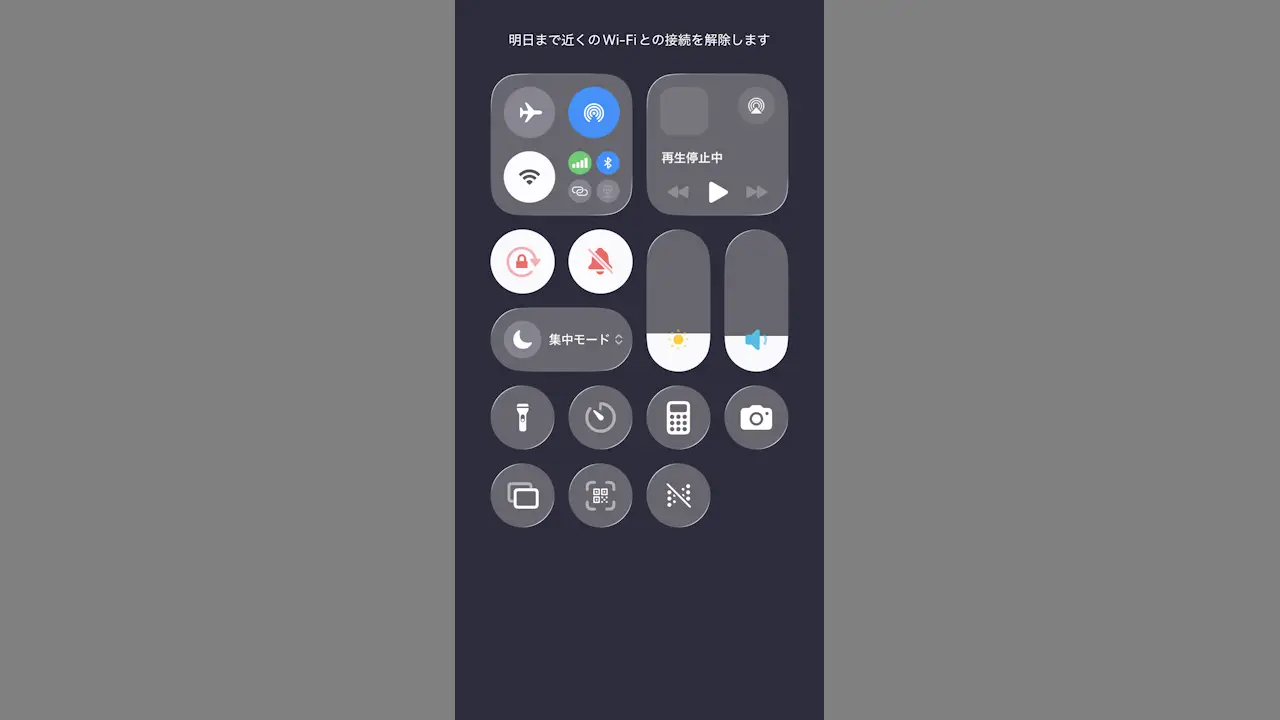
iPhoneの[Wi-Fi]や[Bluetooth]をコントロールセンターからオフに切り替えると「勝手にオンになった」と言ったことが起きるので、完全にオフにするなら【設定】を操作するか【ショートカット】を作成すると便利です。
コントロールセンターは一時オフ
コントロールセンターからオフに切り替えると、明日まで近くのWi-Fiとの接続を解除します/明日までBluetoothデバイスとの接続を解除しますなどと表示され、翌日に再びオンになります。
これは文字通りに一時的にオフになるだけなので、完全にオフにするには設定より操作する必要があります。ただ、頻繁に使用する場合にはショートカットを作成すればワンタップで完全にオフにすることもできます。
ちなみに、コントロールセンターのアイコンは一時オフ/完全オフのときで白色/斜線などと異なるので、現在の状態の見分けがつきます。
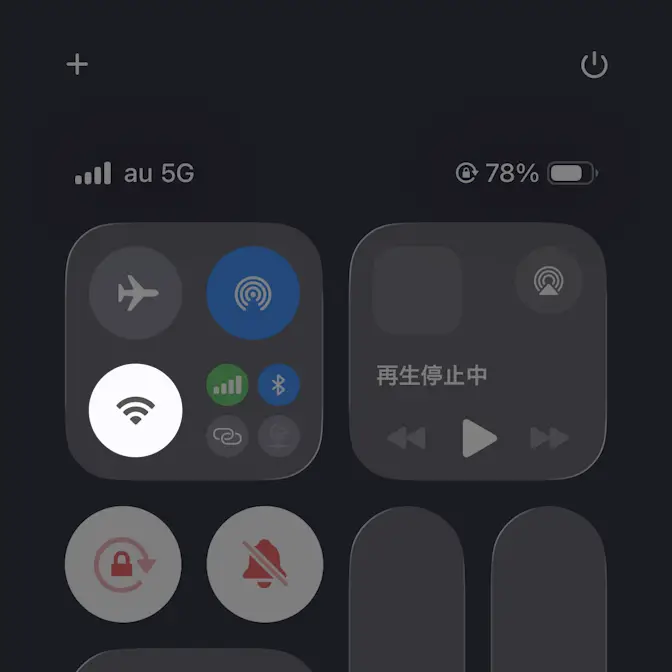
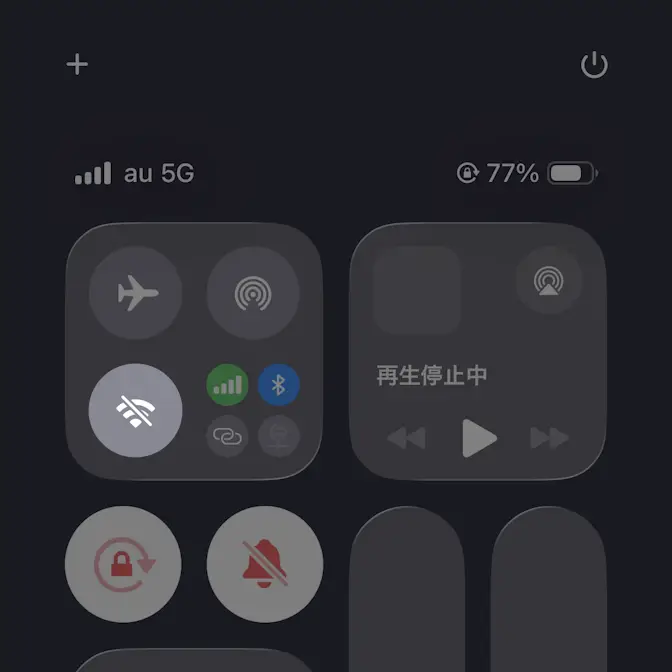
設定から変更する手順
設定よりWi-FiまたはBluetoothをタップしてオフに切り替えます(画像はオフの状態)。
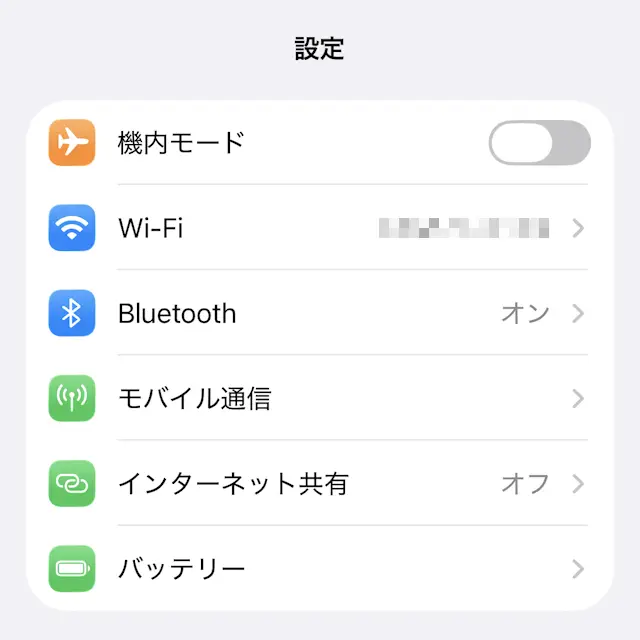
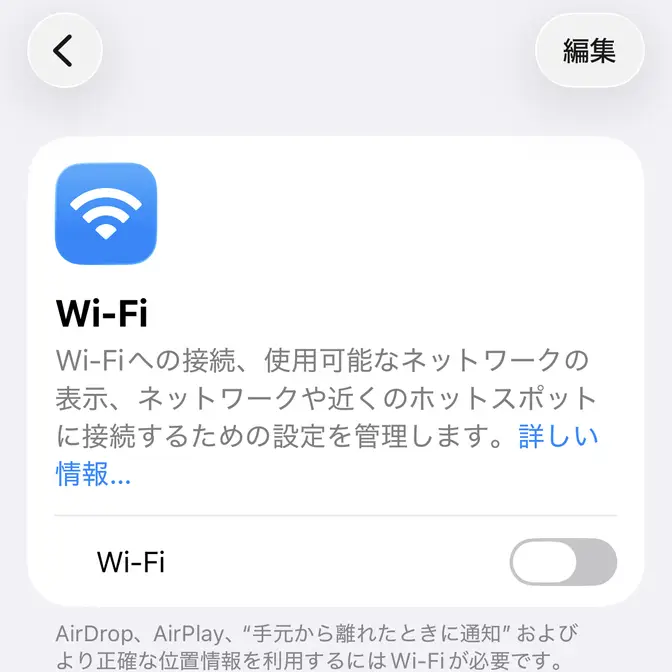
設定から変更するやり方は以上です。
ショートカットを作成する手順
アプリのすべてのショートカットより+をタップします。
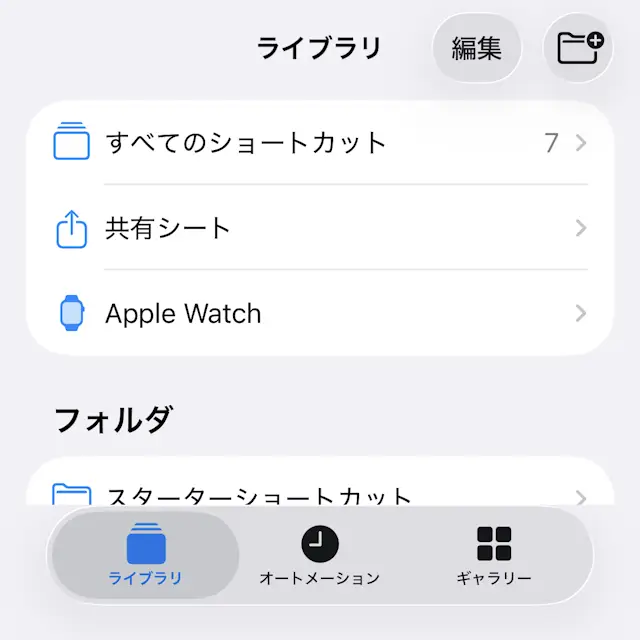
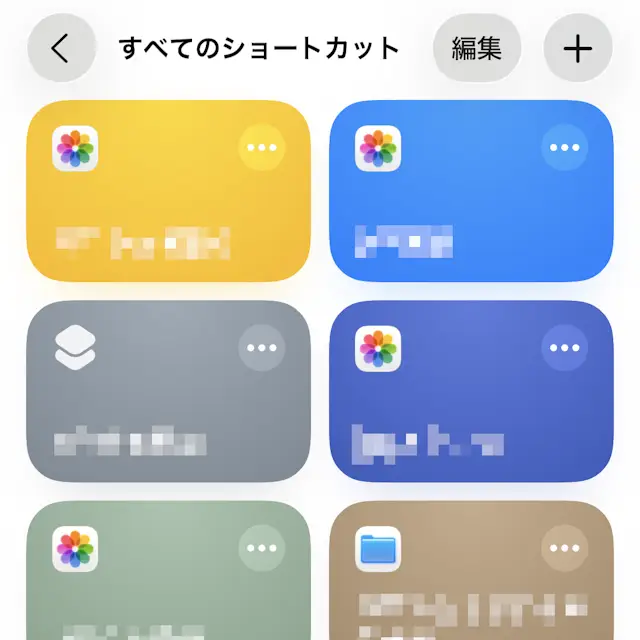
“アクションを検索”よりWi-Fiを設定を選択しWi-Fiをオフに変更をタップします。

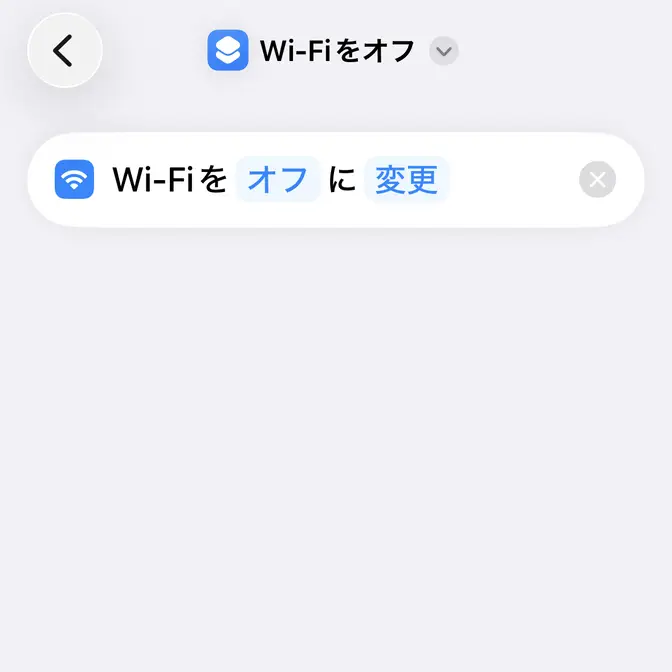
任意で>名称変更よりショートカットの名前を変更し、最後にをタップして完了です。
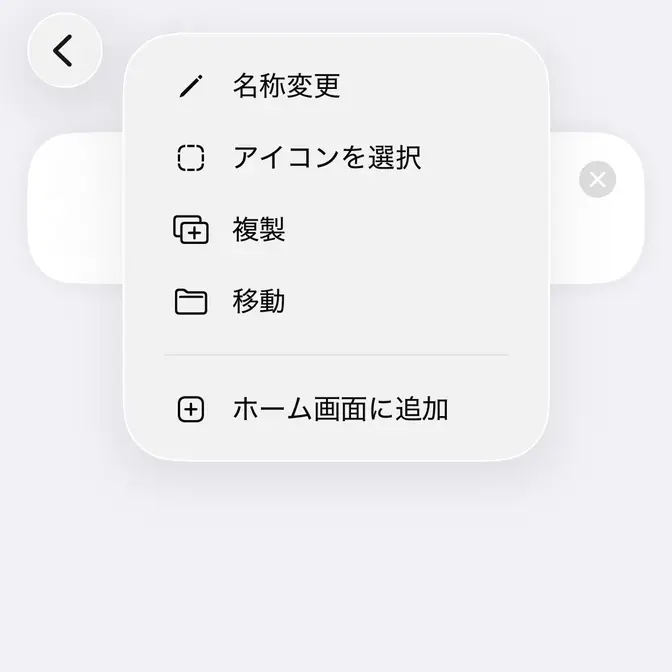
ショートカットを作成するやり方は以上です。
作成したショートカットはウィジェットとしてホーム画面に配置するのはもちろんAssistiveTouchやアクションボタンに割り当てることができます。