
iPhoneで「Wi-Fiを使うときだけオンにする」と言う場合、自宅や職場などWi-Fiを使う場所が決まっているのであれば[ショートカット]アプリを使って自動でオンになる[オートメーション]を作成すると便利です。
Wi-Fiをオフにするメリットは?
スマートフォンのバッテリー消費を抑えようとWi-Fiなどをオフにして運用している人も多いでしょう。しかし、自宅や会社などで「Wi-Fiをオンにし忘れた」と言う経験を持つ人も同じように多いハズです。
Wi-Fiをオフにするメリットはバッテリーの消費を抑えるだけでなくフリーWi-Fiスポットへ意図せず接続されるのを防ぐと言う意味もあるため、「Wi-Fiはバッテリーへの影響は少ない」と言われている昨今でも根強い人気があります。
そこで、ショートカットアプリで特定の場所に到着したらWi-Fiをオンにすると言ったオートメーションを作成すると、失敗を防ぐことができるかもしれません。
オートメーションを作成する手順
トリガーを選択する
オートメーションの+より到着をタップします。
初めてオートメーションを作成する場合は新規オートメーションをタップします。
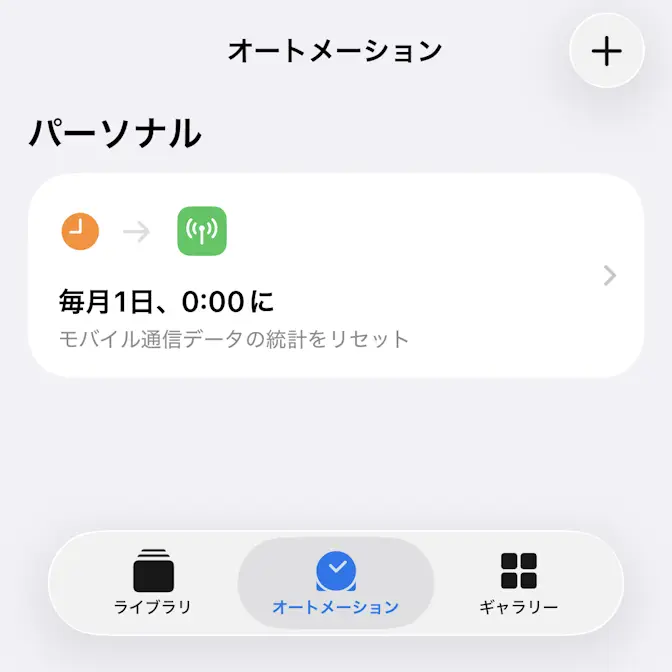
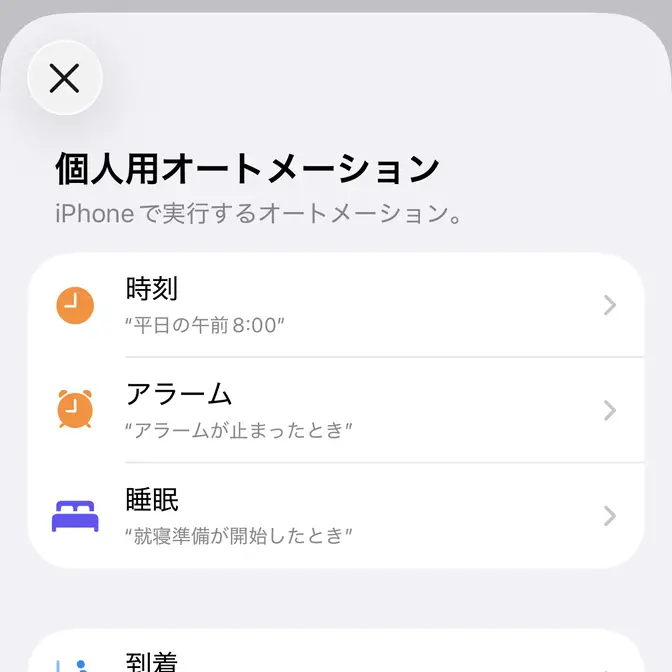
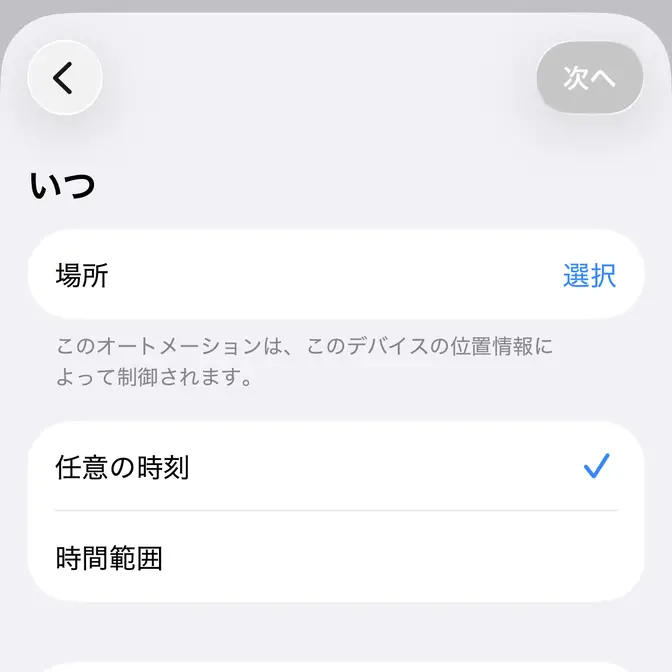
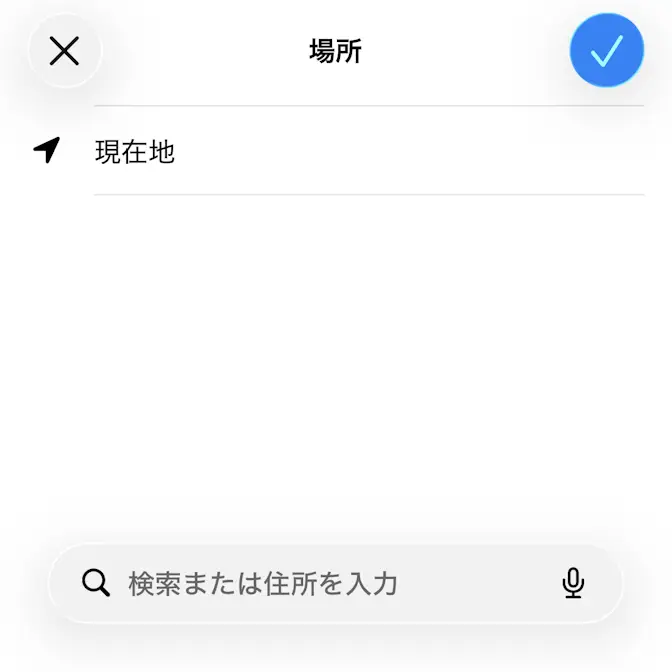
場所の選択より任意の場所を検索・選択し次へをタップします。
そのほかの任意の時刻/時間範囲は任意に選択しすぐに実行を選択します。
開始より新規の空のオートメーションをタップします。
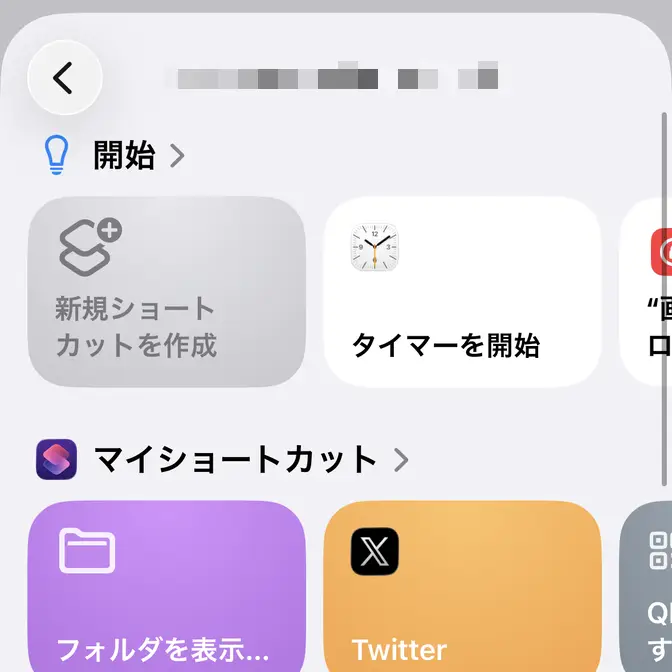
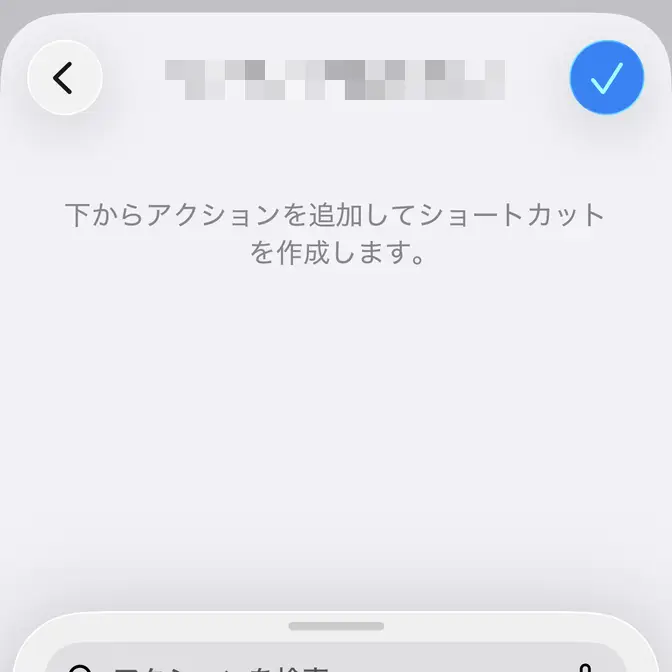
次にアクションを選択します。
アクションを選択する
アクションを検索よりWi-Fiを設定をタップし、Wi-Fiをオンに変更を選択したら


オートメーションを作成するやり方は以上です。
必要なくなったオートメーションを残しておくとトラブルの元になりやすいので無効や削除しておくと良いです。