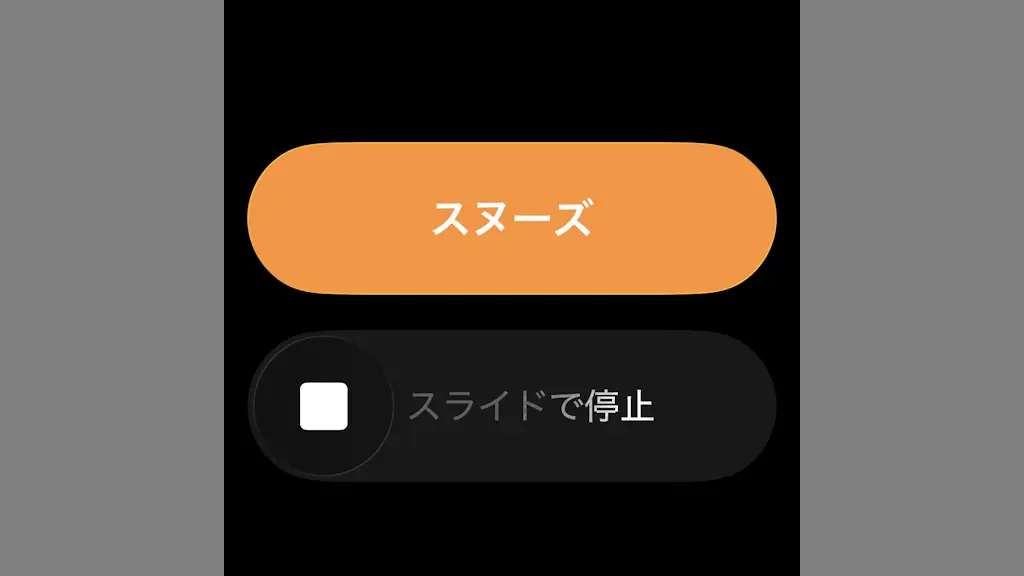
iPhoneの時計アプリでアラームをセットした際、デフォルトでは[マナーモード]でもアラーム音が鳴りますが、アラームの設定を変更することで【音を鳴らさず】【バイブレーションの振動のみ】にすることができます。
アラーム音を鳴らしたくない
公共の場所をはじめ、アラーム音を鳴らしたくない場面は多々あります。しかし、そういった場面であっても何らかの理由によって「アラームを設定したい」と言うことは良くあることです。
プリインストールされている時計アプリのアラーム機能は、本体がマナーモードであってもアラーム音が鳴るようになっていますが、これは設定によって「バイブレーションのみ」にできます。
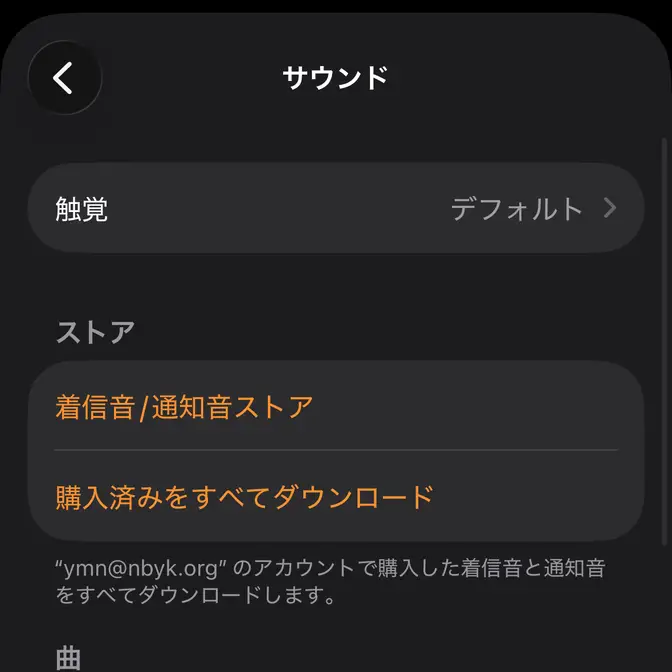
ただし、時計アプリのアラームはサウンドと触覚(バイブレーション)を別々に選択する必要があります。
バイブレーションの振動のみにする手順
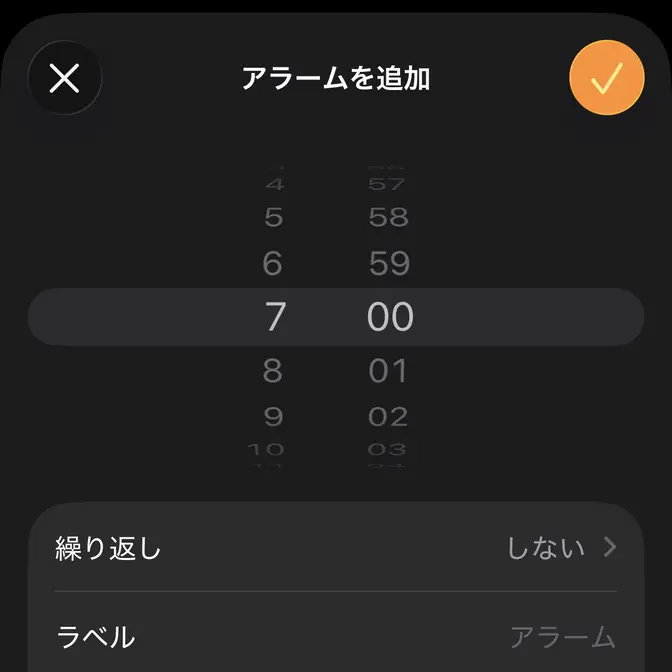
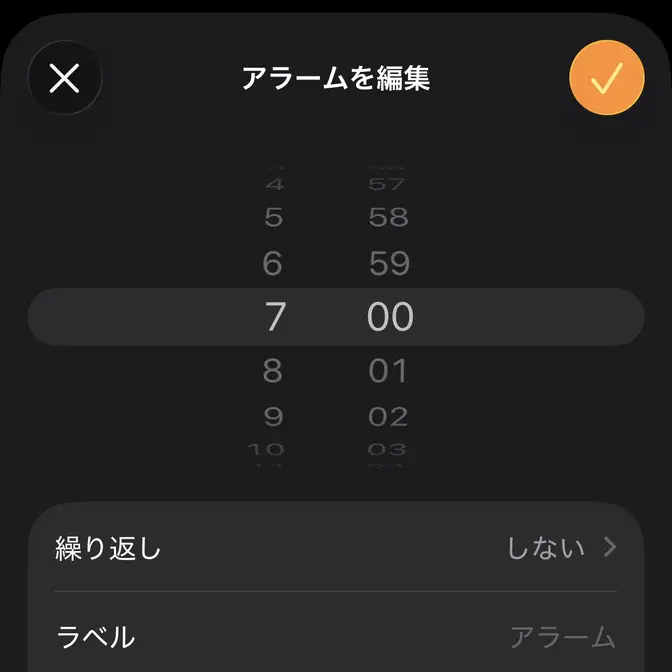
時計アプリよりアラームを追加/アラームを編集の画面を表示します。
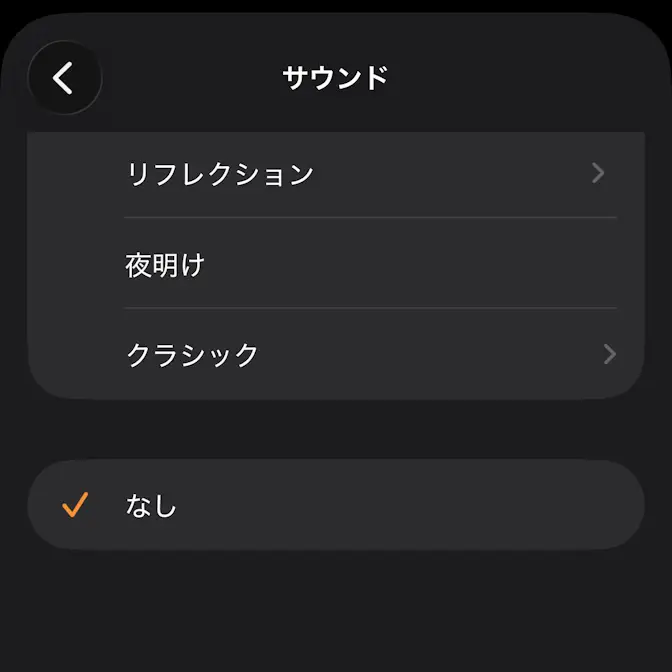
サウンドに“なし”を選択する
アラームを追加/アラームを編集のサウンドよりなしを選択します。
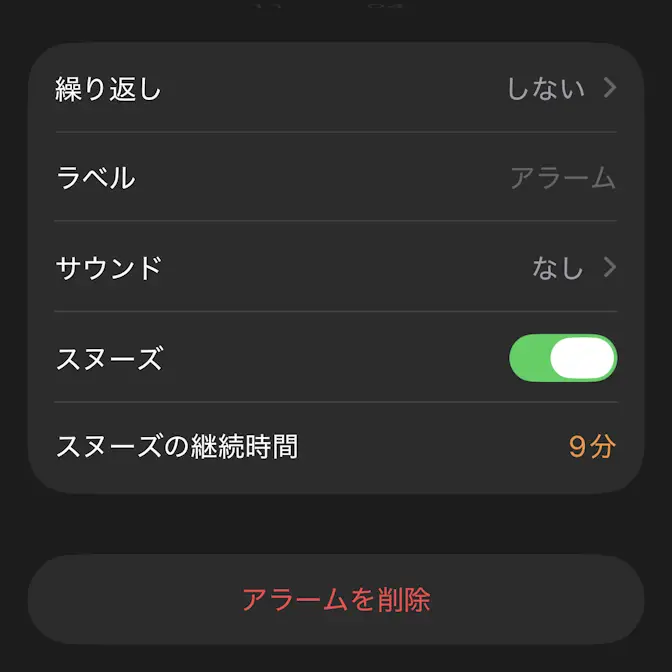
バイブレーションを選択する
アラームを追加/アラームを編集のサウンド>触覚より“なし”以外の項目を選択します。
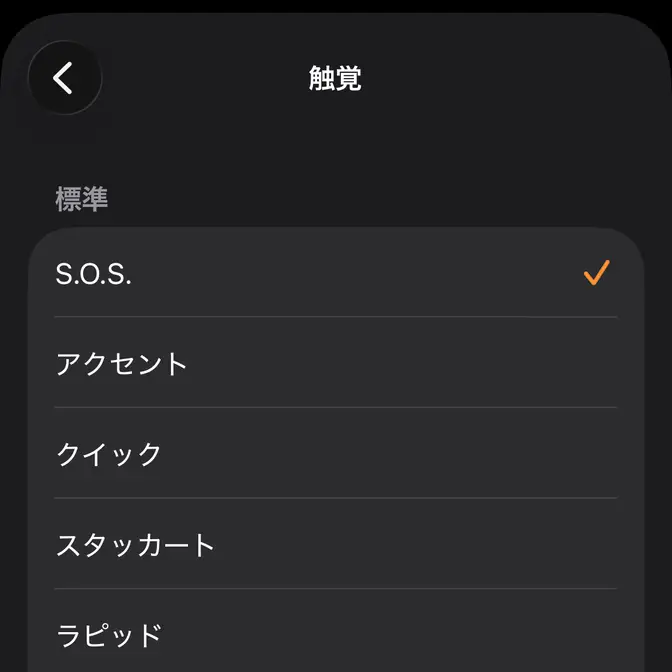
最後に<をタップしてアラームを追加/アラームを編集まで戻り、
バイブレーションの振動のみにするやり方は以上です。