MacにUSBメモリーなどを接続した際、画面に何も変化が起きず「接続されていない?」と思うかもしれませんが、表示されていないだけかもしれません。また、別のOSで使用していたUSBメモリーはフォーマットが異なる場合もあります。
Macに接続されていない?
外付けHDDなどでは外部電源が必要な場合があるので、まずは電源を確認するところから始めると良いでしょう。面倒であってもACアダプターなどの抜き差しをしておくと安心です。
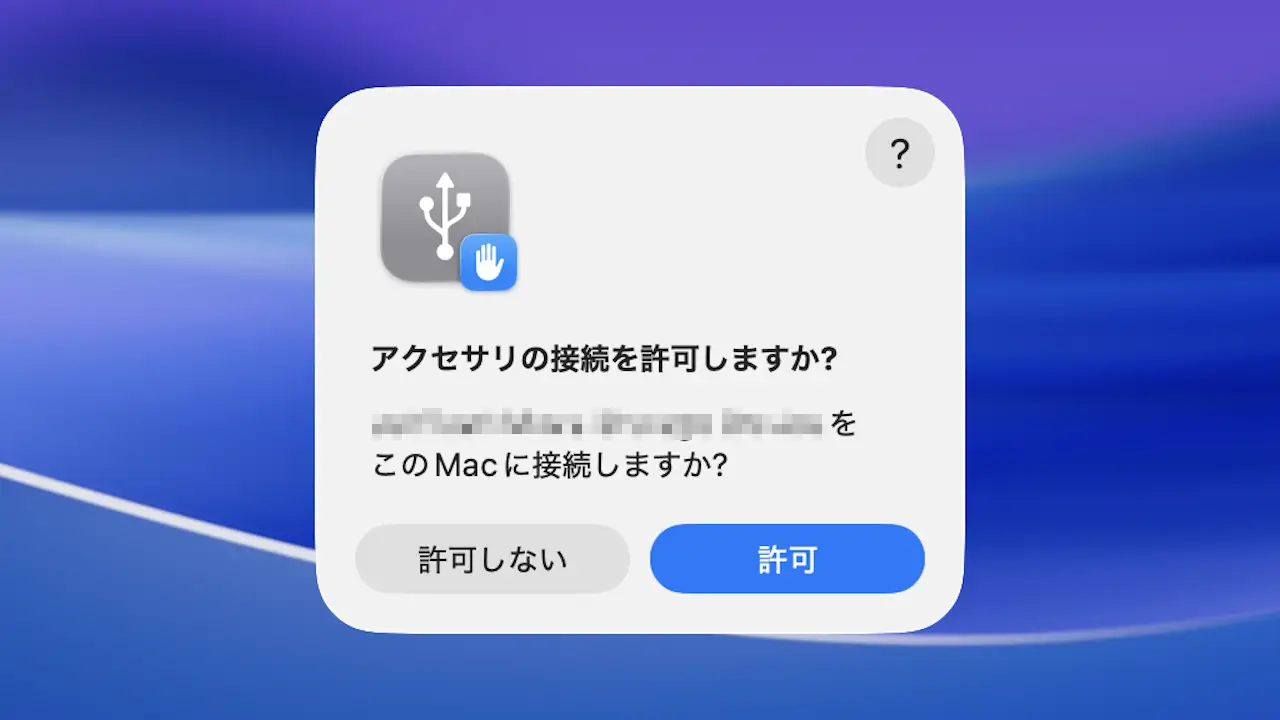
また、MacにUSBメモリーなど接続するとアクセサリの接続を許可しますか?とダイアログが表示され、これを許可する必要があります。誤って許可しないを選択した場合には、接続し直せば表示されます。
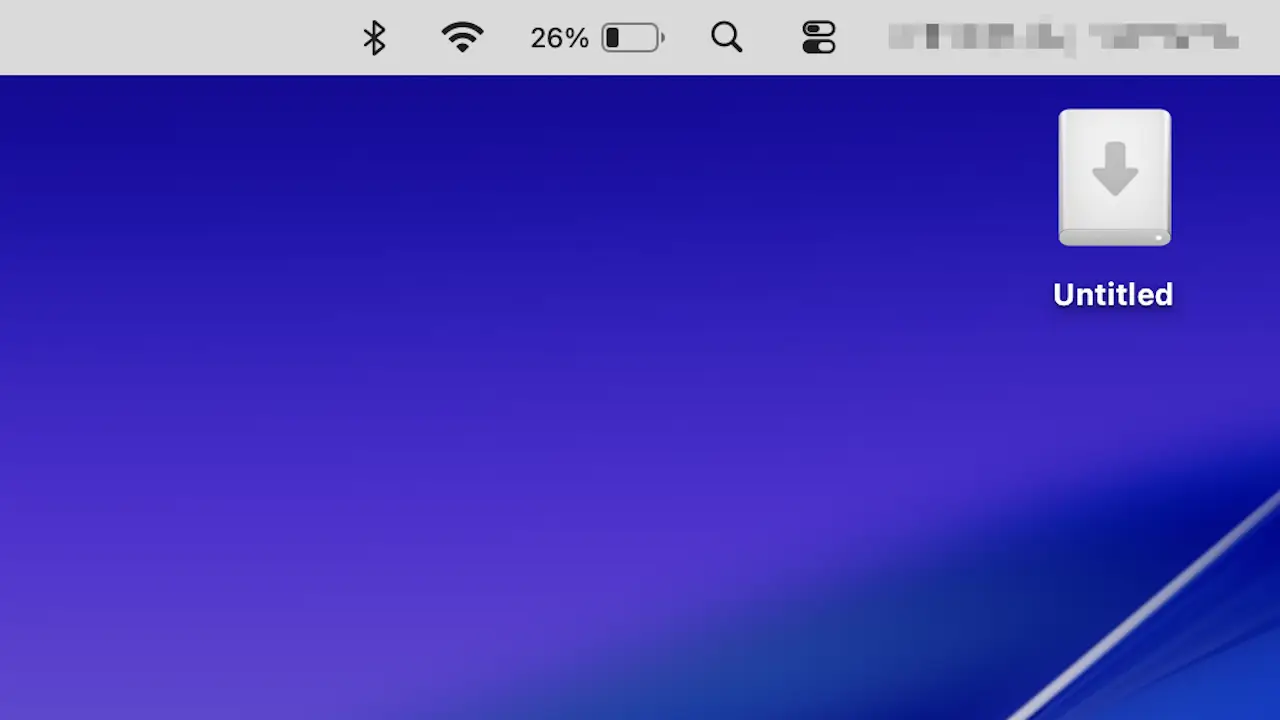
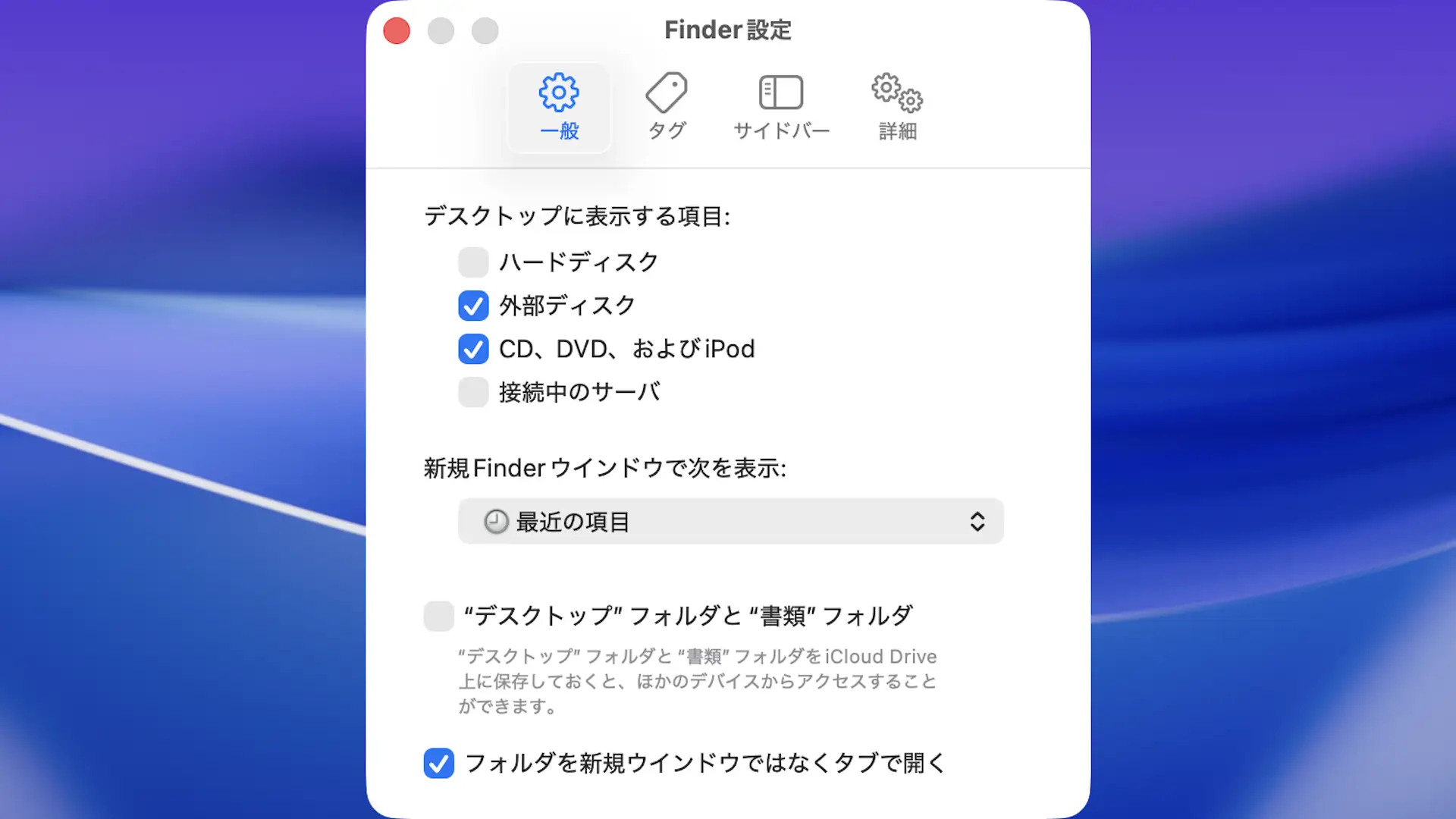
接続されたUSBメモリーなどはFinderの場所などから確認することができます。Finderに表示されていればデスクトップに表示されていないだけなのでデスクトップに表示するように設定を変更しておくと、いちいちFinderを開かなくても確認できます。
Finderやデスクトップに表示されない場合には、Macからアクセスできない形式でフォーマットされている可能性があり、特にWindowsで使用していた場合には「Windowsでしか使えない形式」でフォーマットされていることがあります。これは、Macからアクセスできる形式でフォーマットすることで接続できます。
アクセサリの接続を許可する手順
アクセサリの接続を許可しますか?より許可をクリックします。
接続されます。
アクセサリの接続を許可するやり方は以上です。
デスクトップに表示する手順
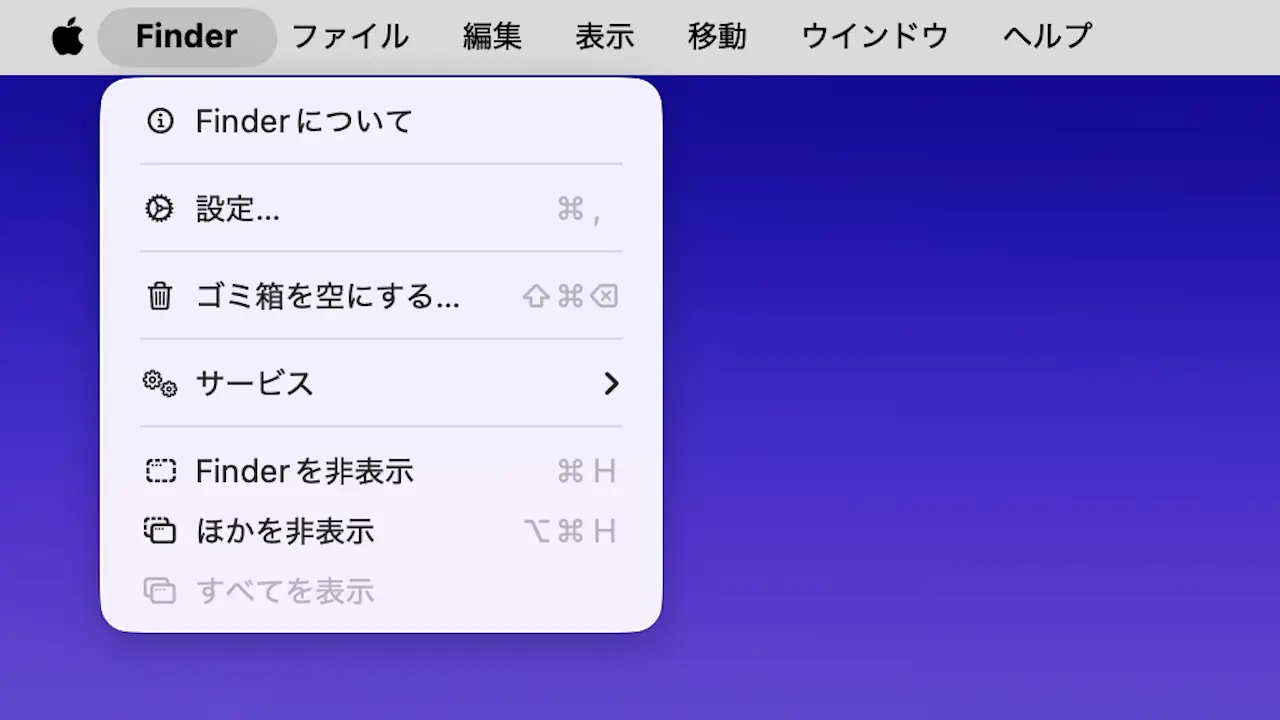
Finderを開きメニューバーのFinderより設定をクリックします。
Finder設定の一般より外部ディスク/CD、DVD、およびiPodを
デスクトップに表示されます。
デスクトップに表示するやり方は以上です。
フォーマットする手順
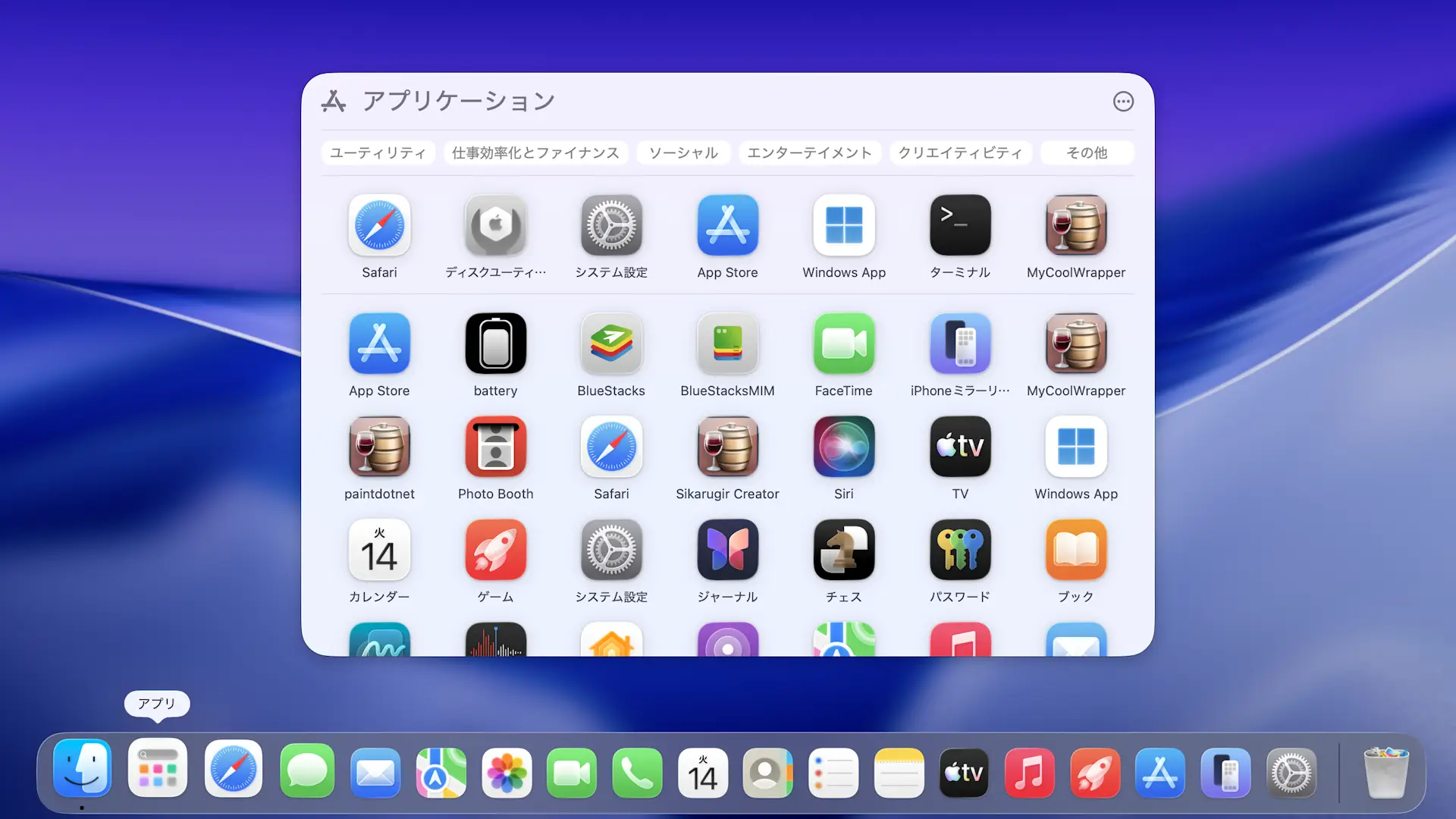
Dockのアプリよりディスクユーティリティをクリックします。
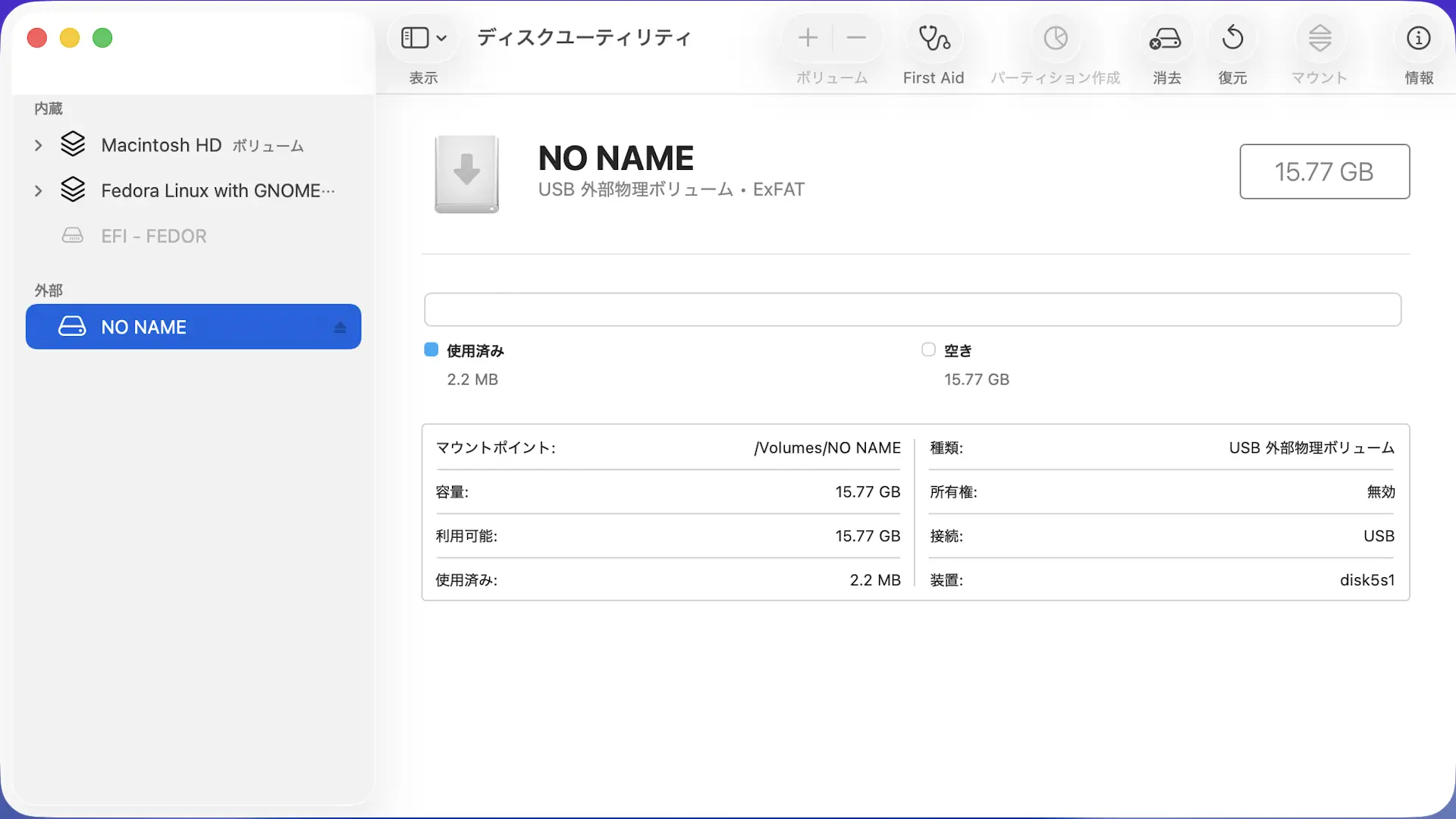
ディスクユーティリティの対象ストレージより消去をクリックします。
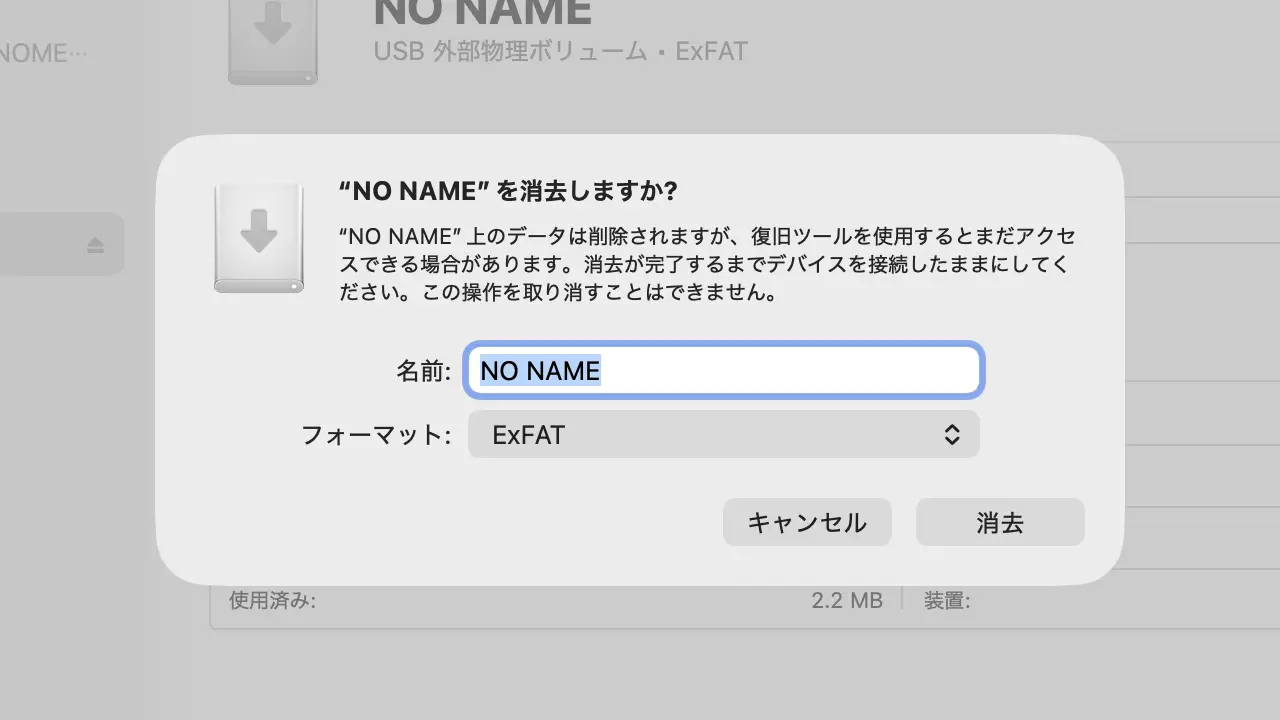
“〇〇を消去しますか?”より名前/フォーマットを入力・選択し消去をクリックします。
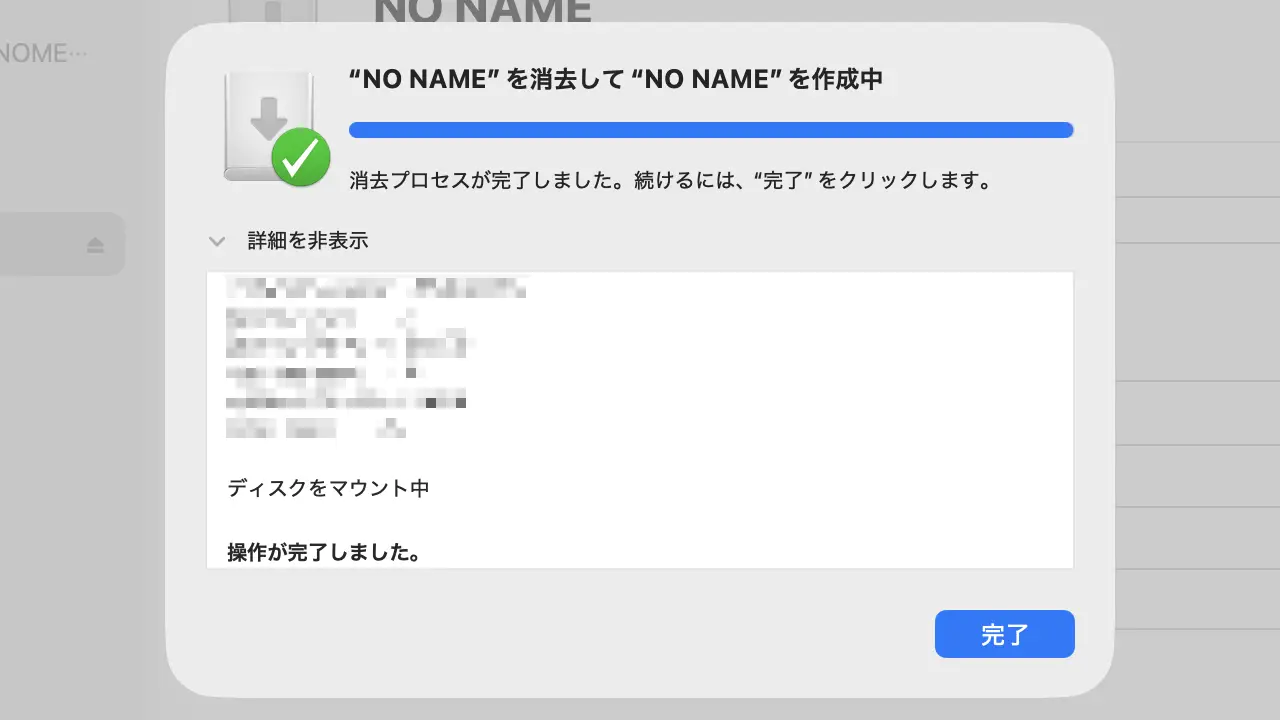
最後に完了をクリックします。
フォーマットするやり方は以上です。