
Macでは、漢字変換するときに[変換候補]を選択するとReturnキー(Enterキー)を2回押下しないと確定しません。これはMac特有でWindowsでは1回押下で確定します。
Windowsを使い慣れている場合など、この操作に戸惑うようであれば、設定を変更して「1回の押下で確定する」と言うことができます。
MacとWindowsで漢字変換の違い
漢字変換をする際、ひらがなで入力>スペースキーを押下して変換したあと、変換が異なれば再びスペースキーを押下して変換候補を表示しますが、このあとの動作が異なります。
- Mac
- 変換候補から選択しReturnキーを押下しただけだと下線が消えないので、再びReturnキーを押下して確定する(キーの押下は2回)。
- Windows
- 変換候補から選択しReturnキーを押下して確定する(キーの押下は1回)。
これは、設定よりWindows風のキー操作にすることで、Windowsと同様の「1回の押下で確定する」と言うことができます。
“Windows風のキー操作”をオンにする手順
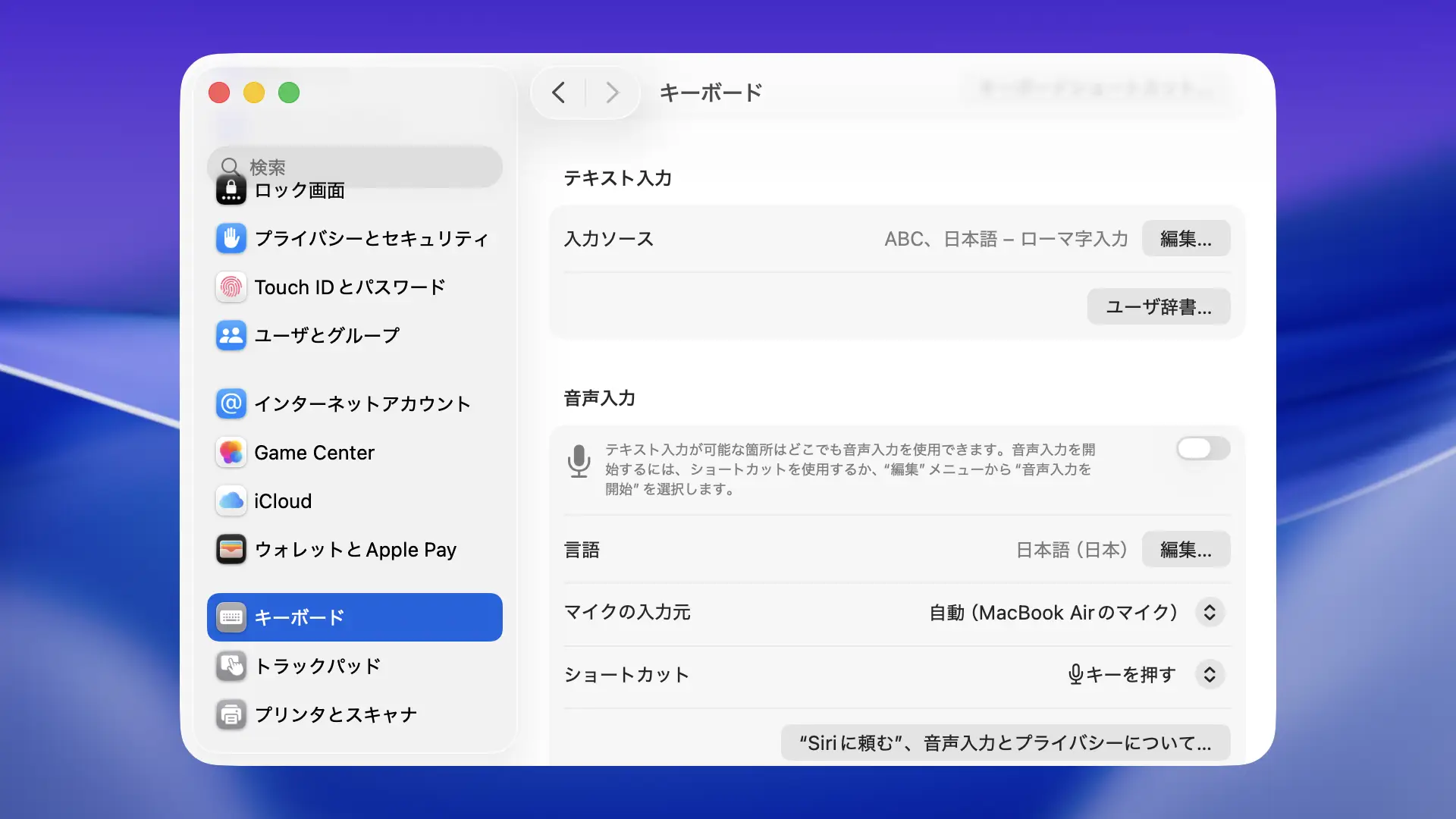
システム設定のキーボードより入力ソース>編集をクリックします。
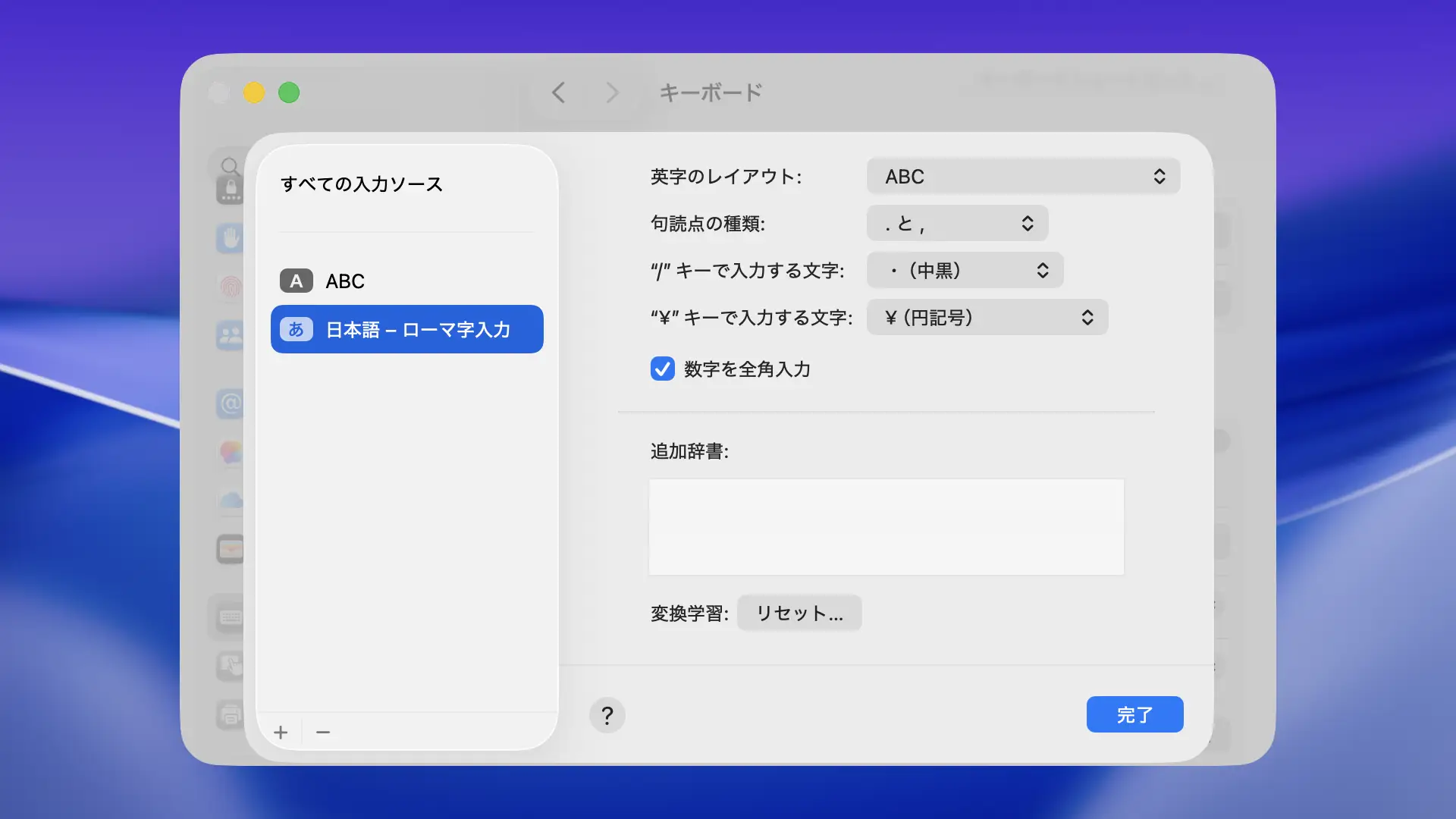
入力ソースの日本語 – ローマ字入力より<Windows風のキー操作を
チェックすると“Shiftキーの動作”が英字モードに入るに切り替わり固定されます。
Windows風のキー操作にするやり方は以上です。