
Macには「フォルダの色を変える」と言う機能が備わっています。これは「フォルダごと」に色を変えられるので、用途に合わせて色を変更すれば視覚的にわかりやすいです。
色は自分で調整することができますが、操作が難しければ既に用意されたものをインターネット上からダウンロードしてきてコピー&ペーストするのが簡単です。
その上で「好みの色が無い」と言った場合には、自分で調整すると良いでしょう。
色をコピペする手順
デフォルトとなる色はシステム設定で変更することができます。
コピーする
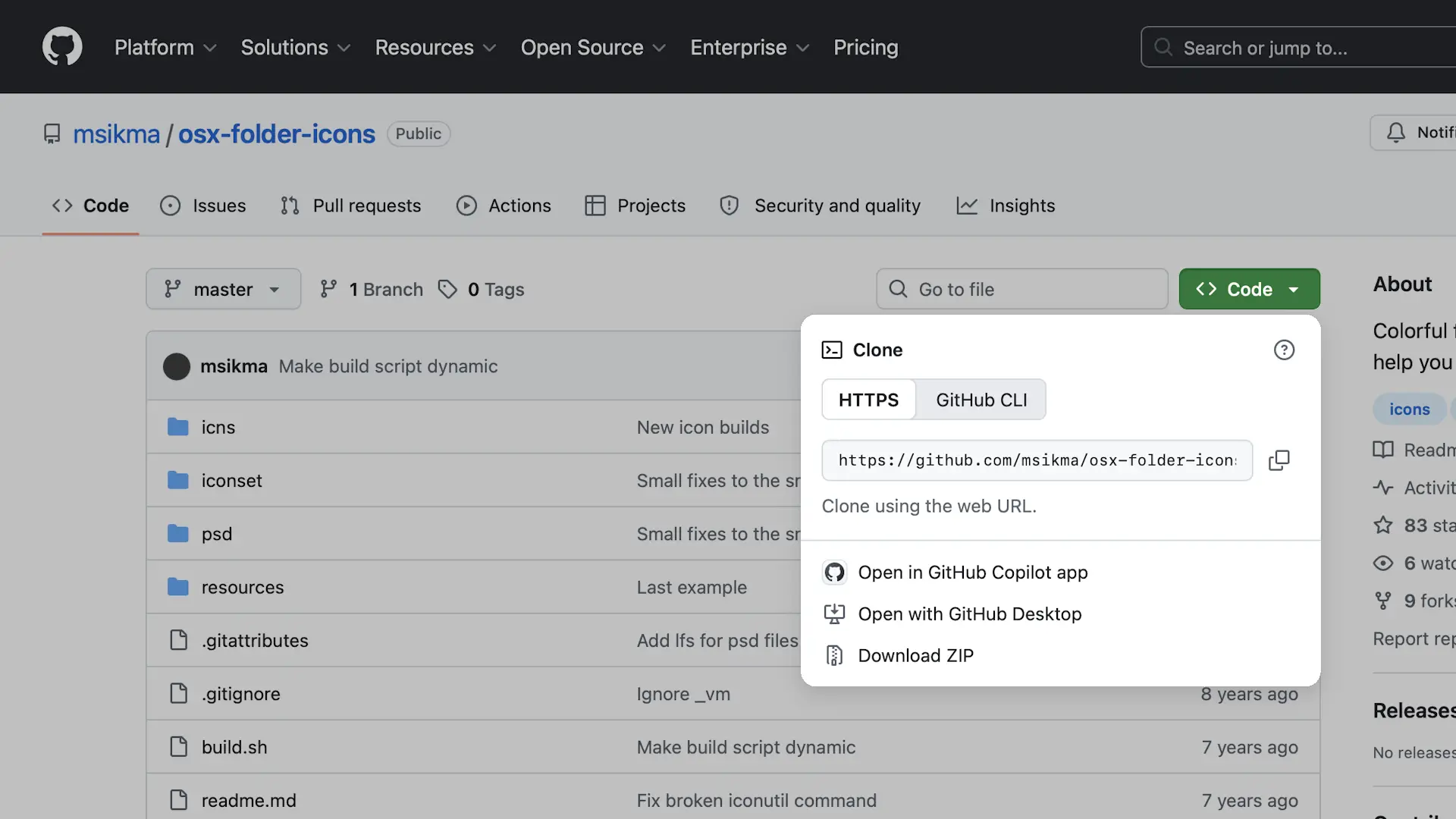
Webブラウザより以下のURLにアクセスし<>codeよりDownload ZIPをクリックします。
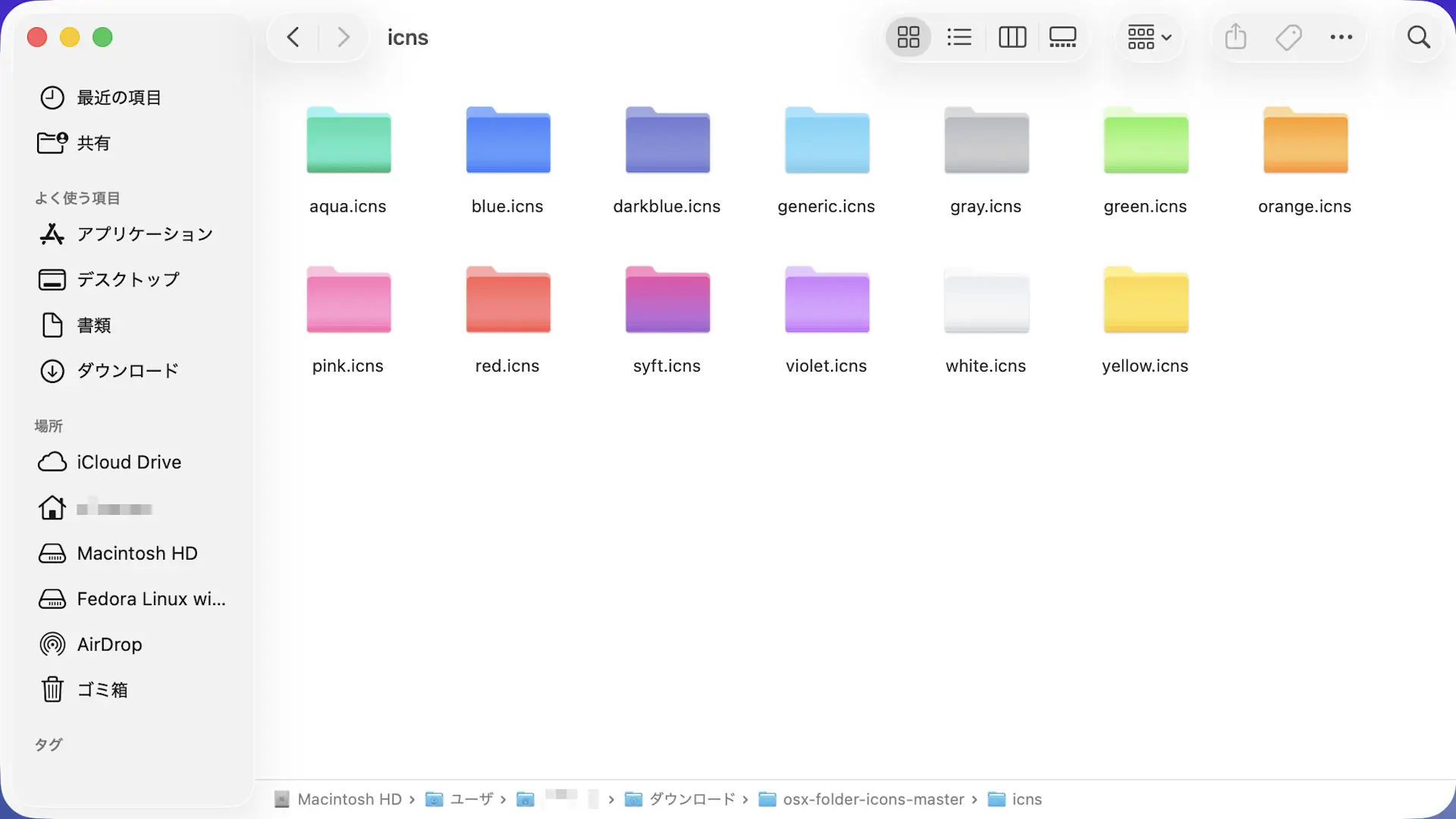
ダウンロードした圧縮ファイルを展開しicnsより対象のカラーを開きます。
プレビューよりフォルダーアイコンを範囲選択しコピーします。
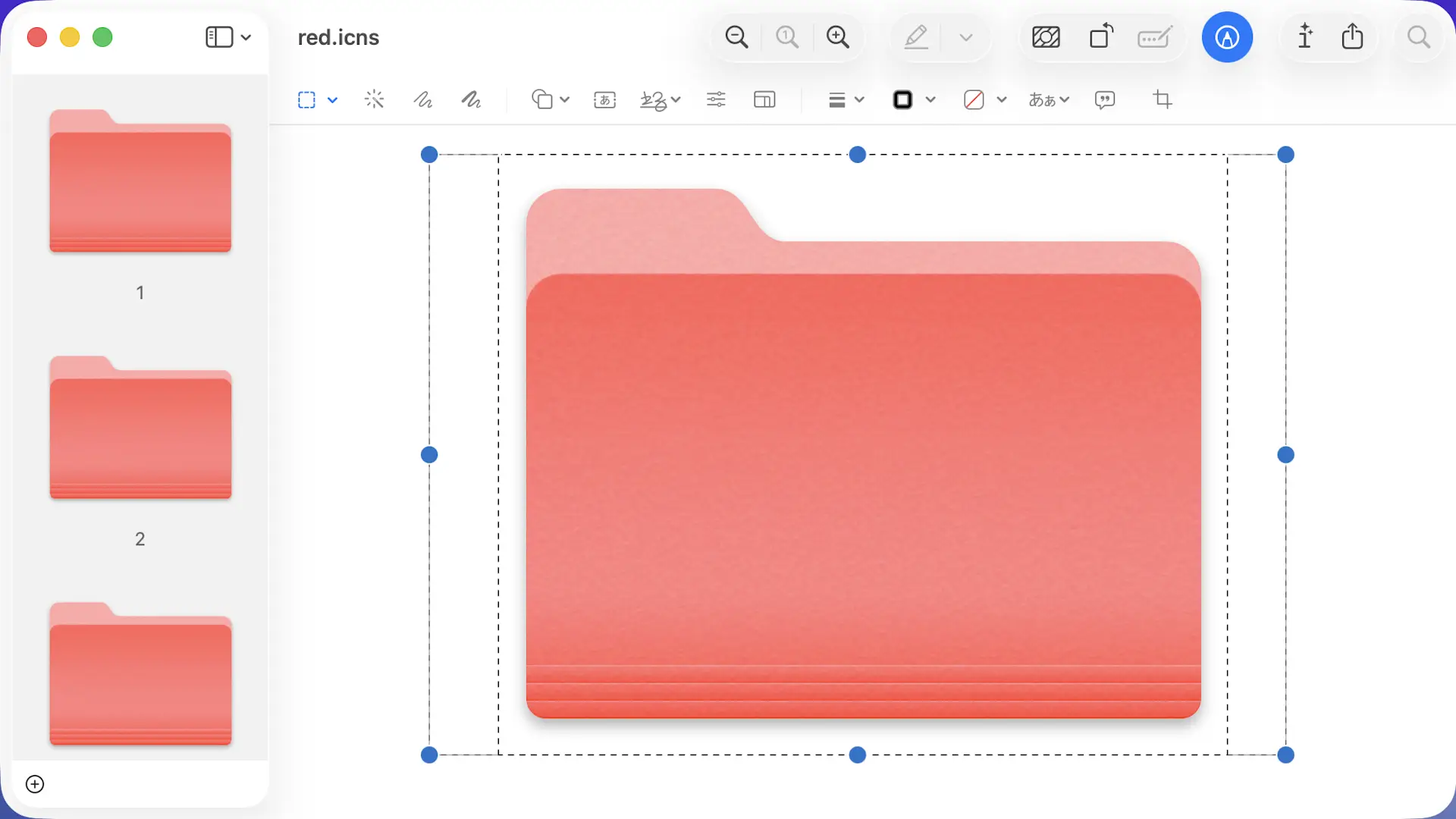
コピーするやり方は以上です。
ペーストする
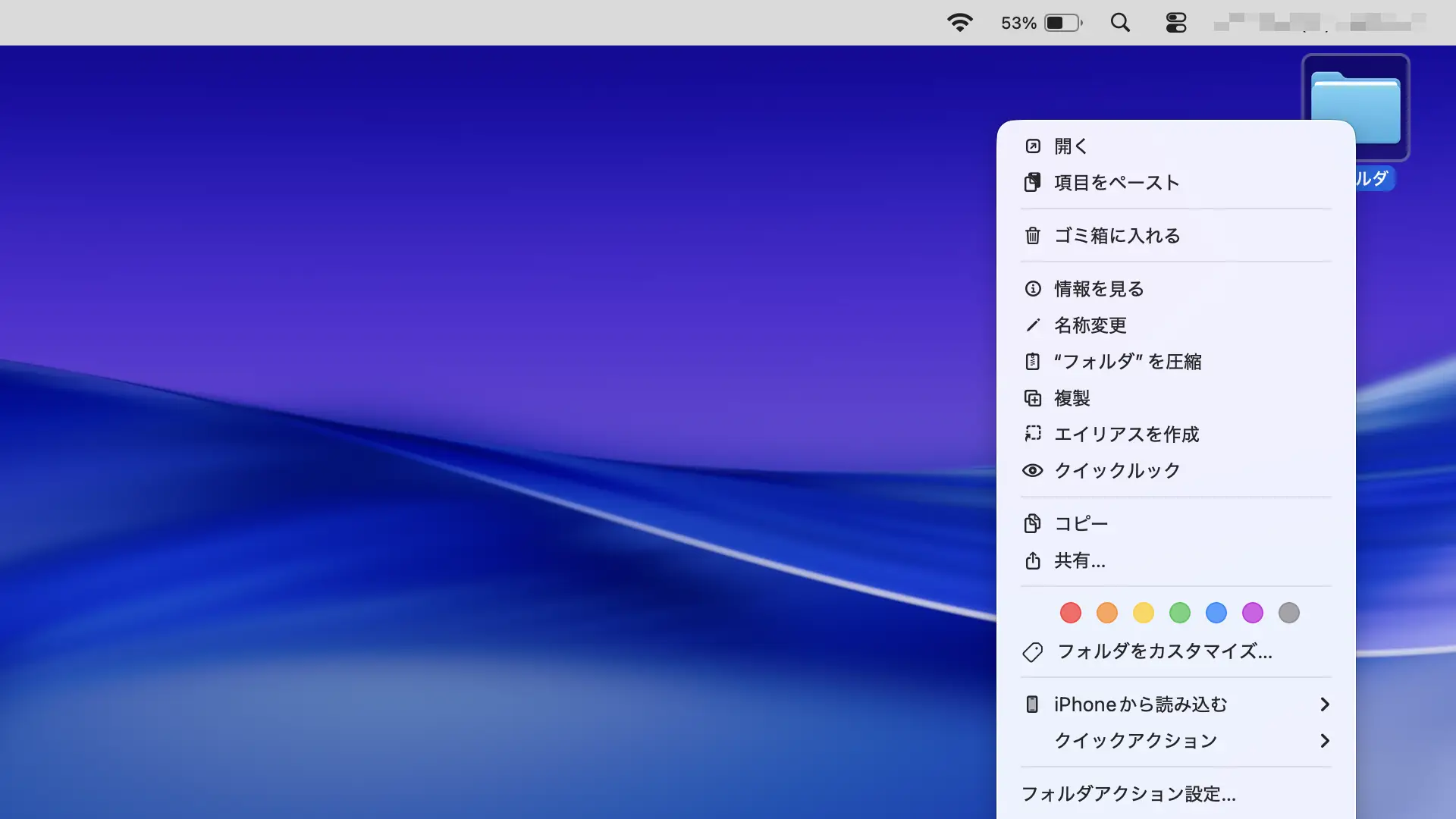
対象のフォルダーを右クリックし、コンテキストメニューより情報を見るをクリックします。
フォルダの情報よりフォルダーのアイコンをクリックしてからcommand+Vを押下します。
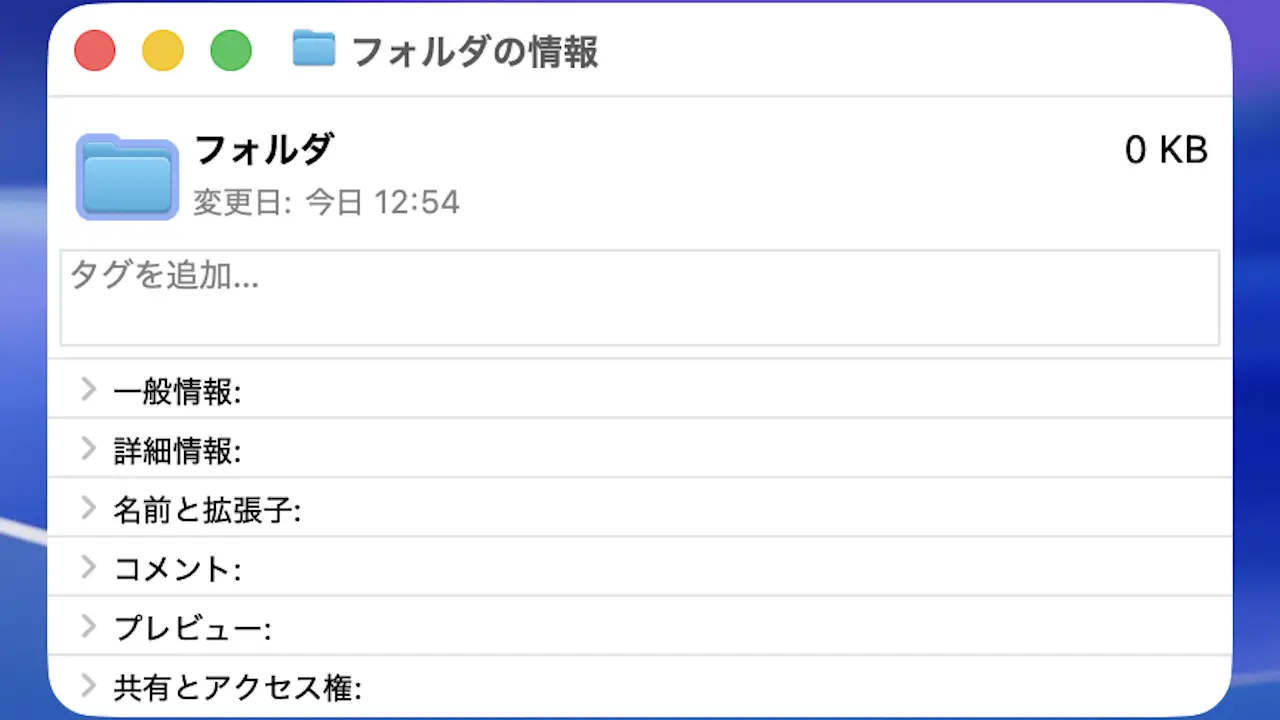
フォルダの色がコピー&ペーストされます。
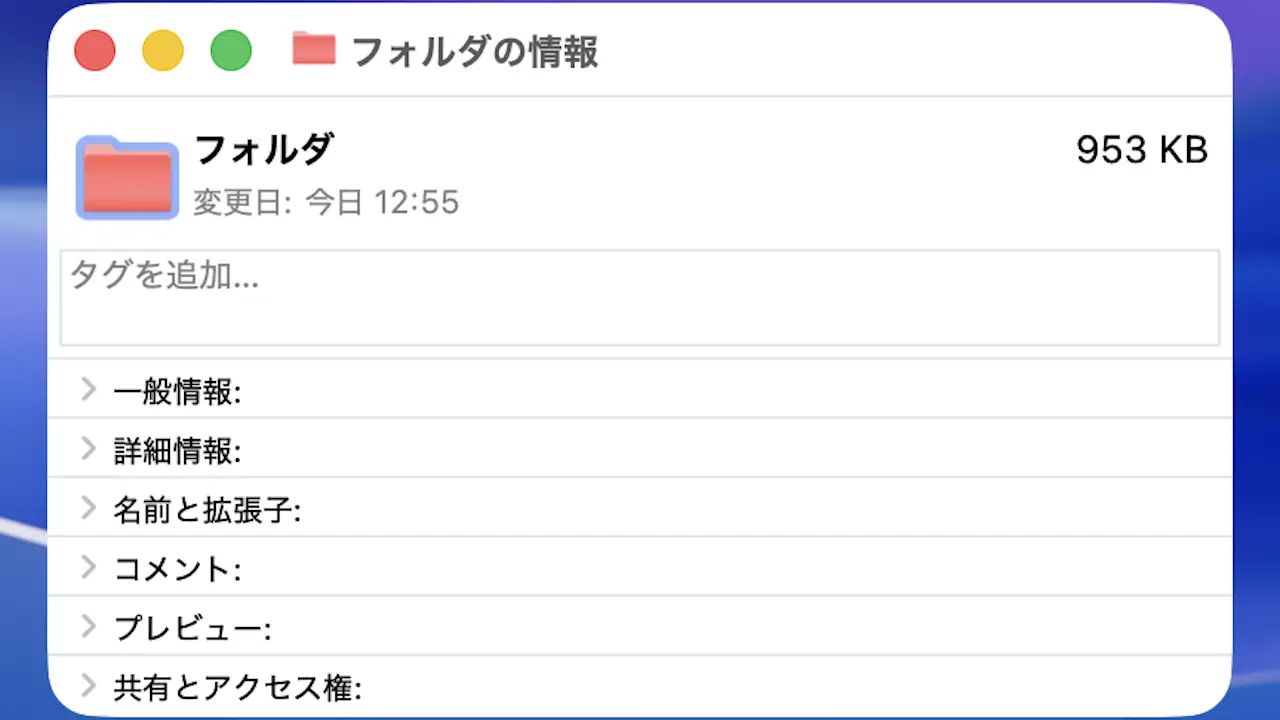
色をコピペするやり方は以上です。
色を任意に変更する手順
デフォルトとなる色はシステム設定で変更することができます。
カラーを調整する
対象のフォルダーを右クリックし、コンテキストメニューより情報を見るをクリックします。
フォルダの情報よりフォルダーのアイコンをクリックしてからcommand+Cを押下します。
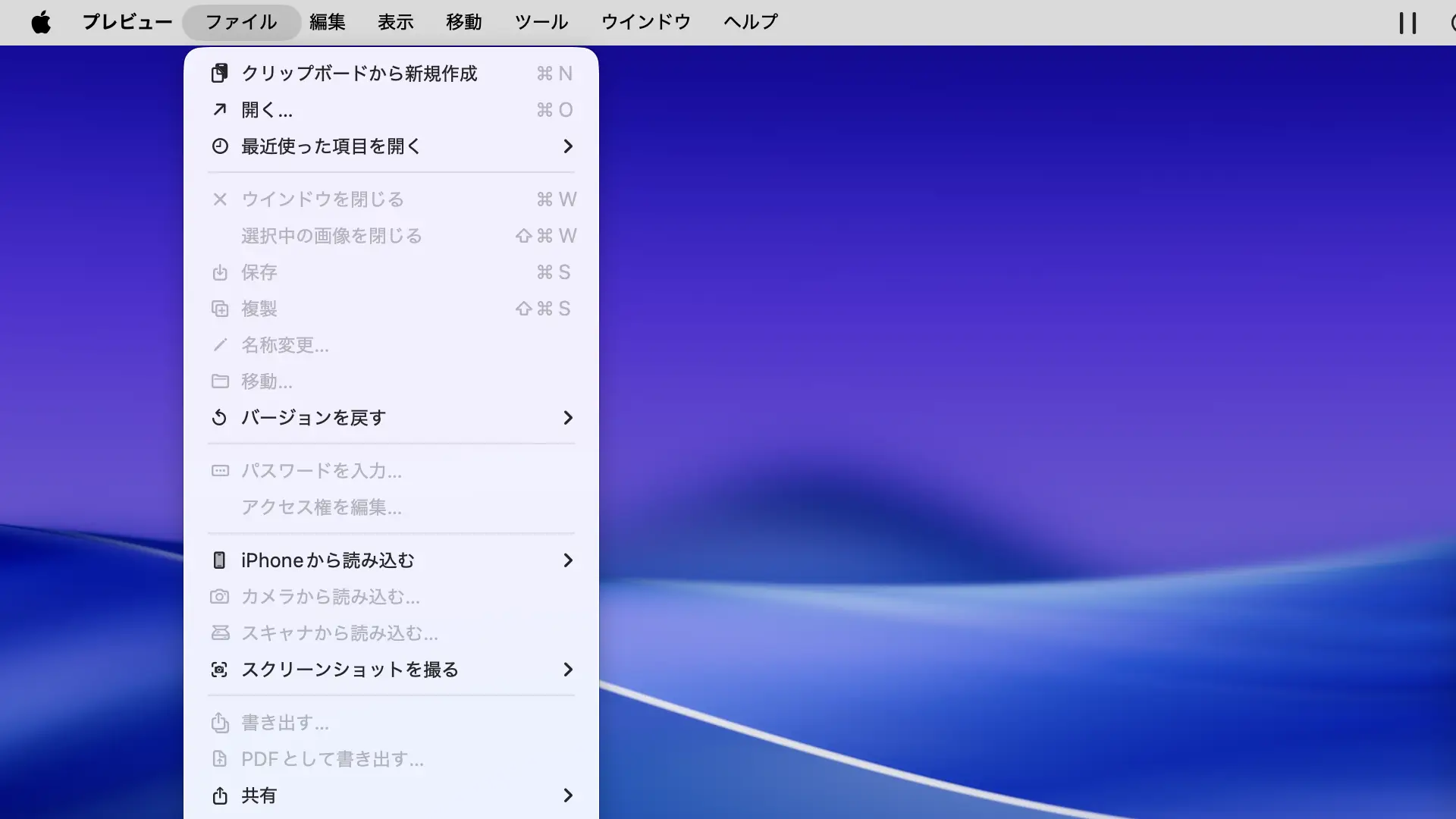
プレビューアプリを起動しメニューバーよりファイル>クリップボードから新規作成をクリックします。
プレビューアプリのマークアップツールバーよりカラーを調整をクリックします。
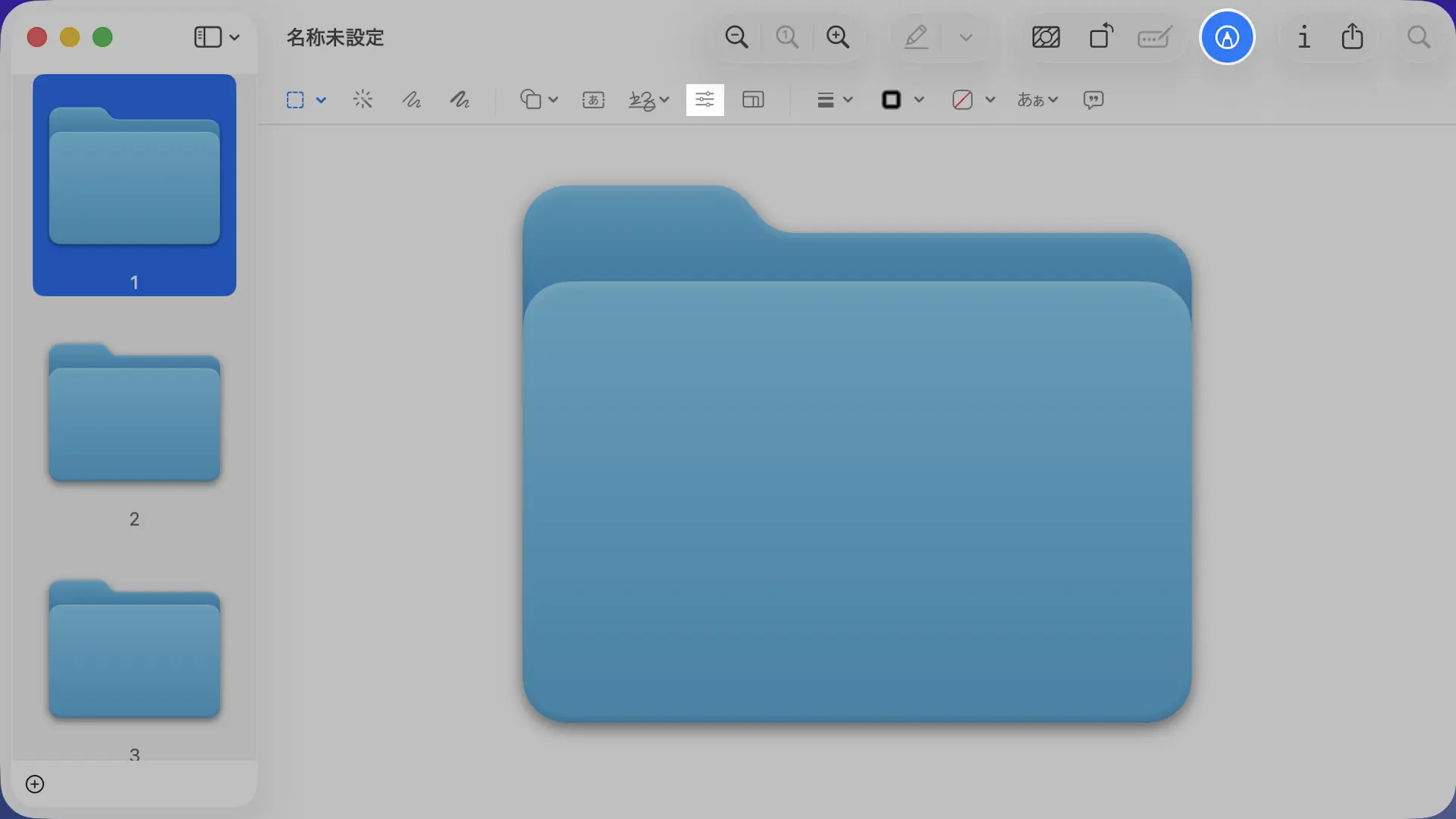
カラーを調整より任意に変更します。
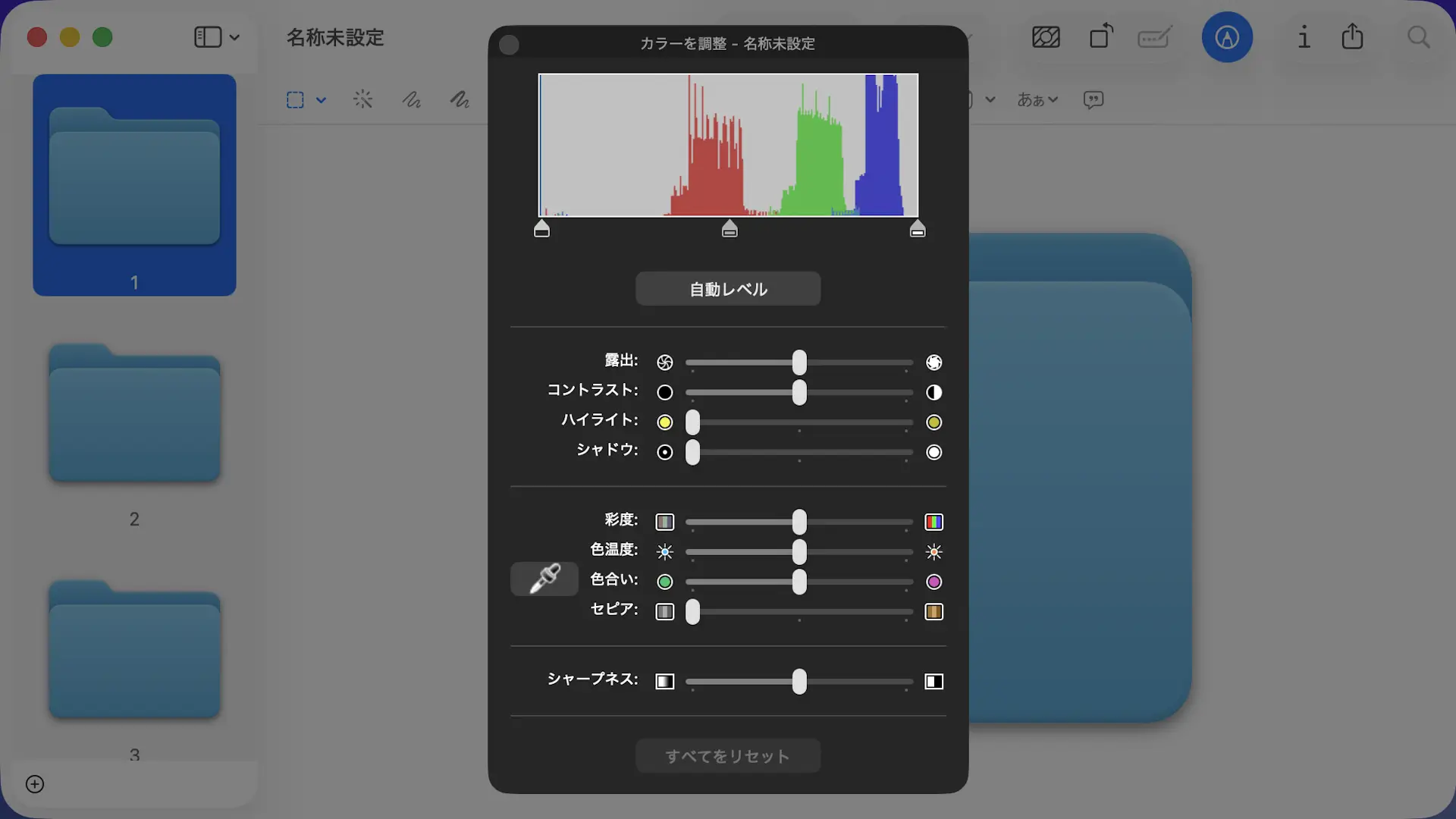
プレビューよりフォルダーアイコンを範囲選択しコピーします。
カラーを調整するやり方は以上です。
ペーストする
対象のフォルダーを右クリックし、コンテキストメニューより情報を見るをクリックします。
フォルダの情報よりフォルダーのアイコンをクリックしてからcommand+Vを押下します。
フォルダの色がコピー&ペーストされます。
ペーストするやり方は以上です。