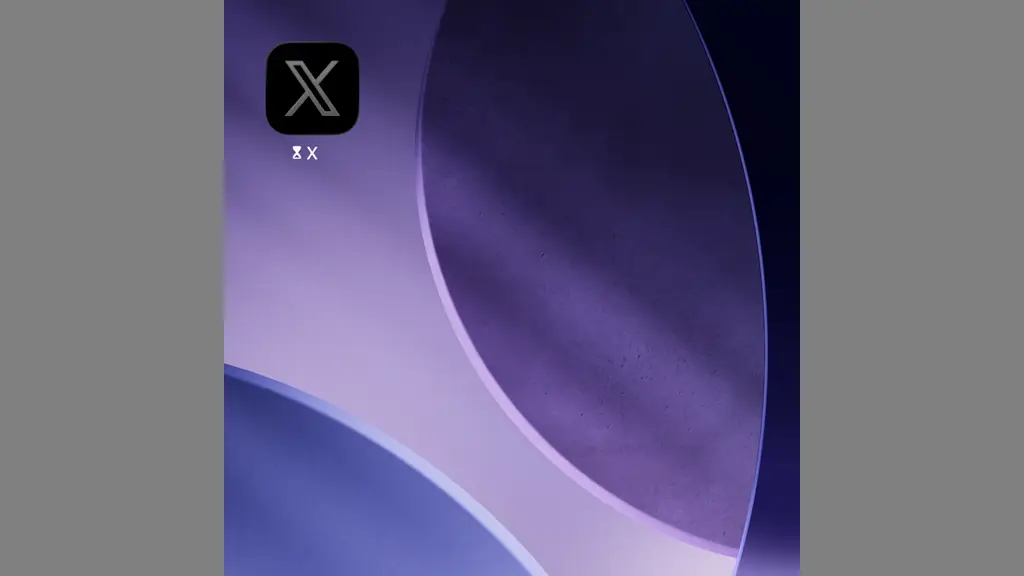
iPhoneの[スクリーンタイム]には【アプリ使用時間の制限】と言う機能があり、アプリごとに選択した時間を超えたら「アプリを使用できなくする」ことができます。長時間利用しがちで自制したい場合などに設定すると良いでしょう。
スクリーンタイムの機能
アプリ使用時間の制限は選択した時間を超えると「アイコンが暗くなる」「アプリ名に砂時計のアイコンが表示される」など一時的に起動できなくなります。
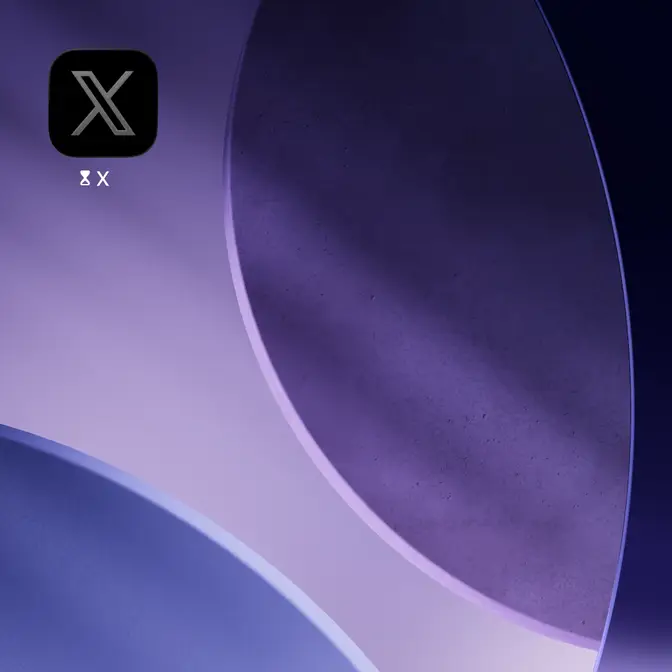
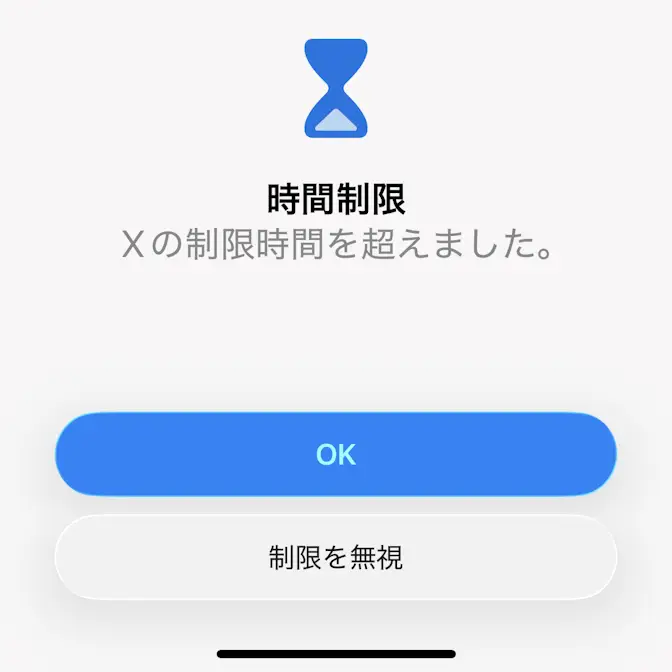
自分自身で設定するのはもちろん、パスワードを設定すれば解除されないようもできます。
アプリ使用時間の制限の使いかた
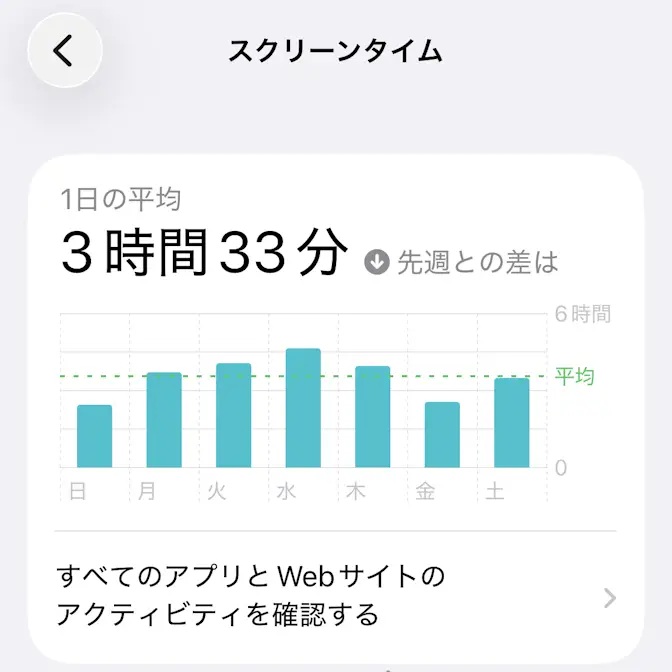
設定よりスクリーンタイムをタップします。
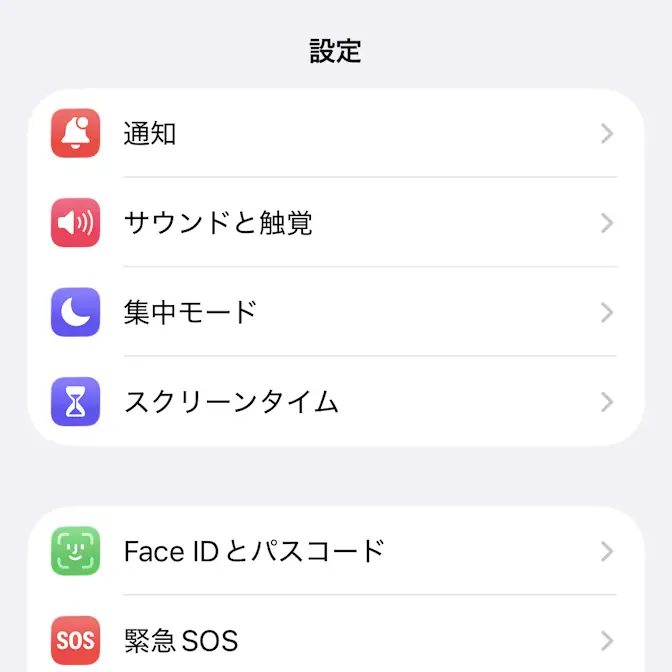
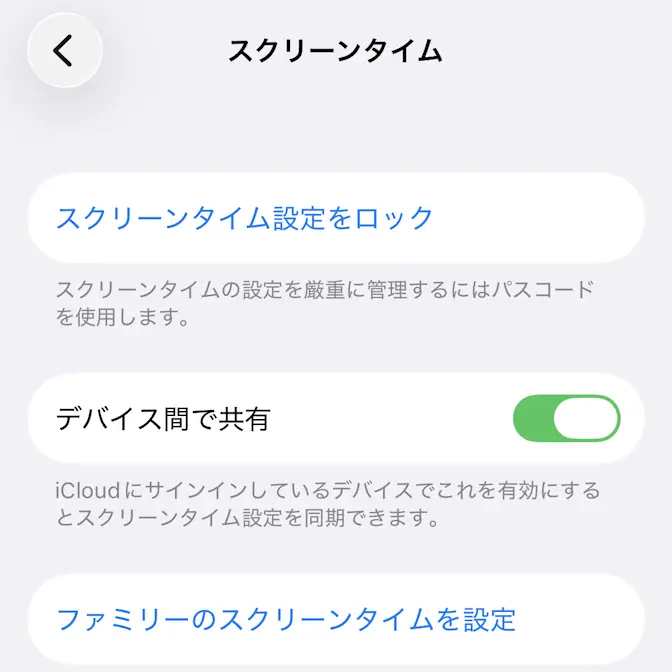
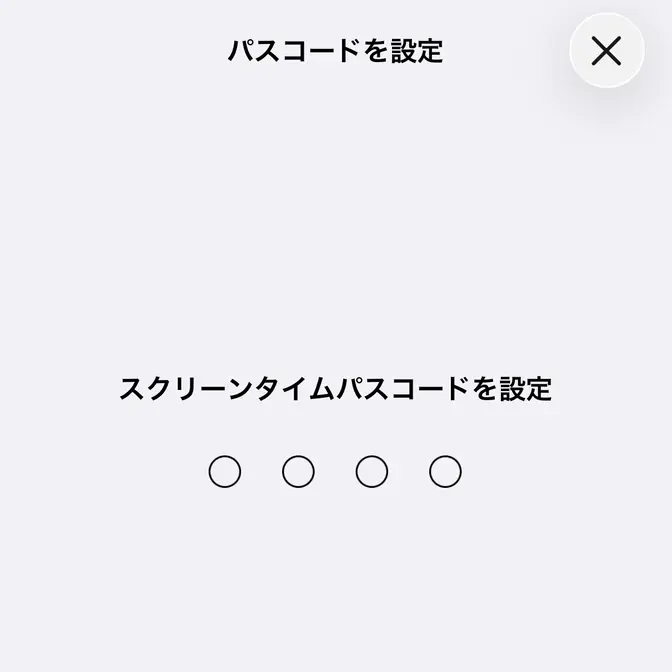
使用する人に制限を解除されたくない場合は、スクリーンタイムのスクリーンタイム設定をロックよりパスコードを設定します。
続けてアプリ使用時間の制限を設定します。
制限を追加する
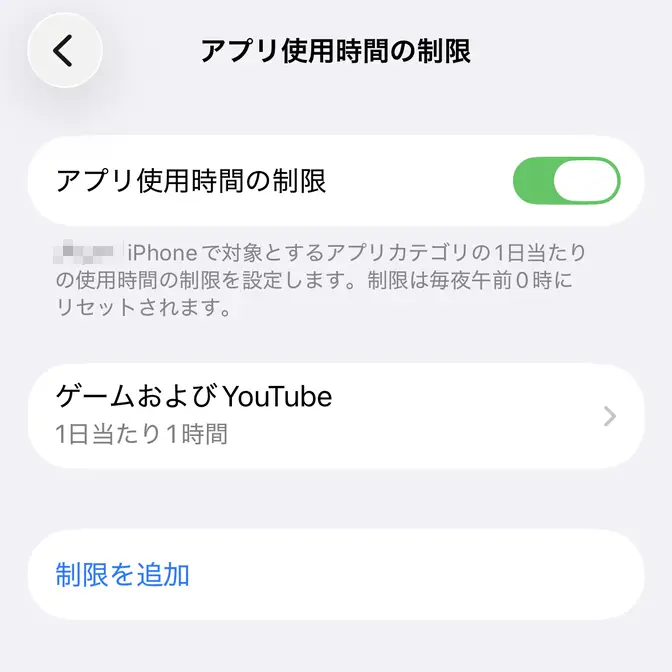
設定のスクリーンタイムよりアプリ使用時間の制限をタップします。
項目が無い場合、設定のアプリとWebサイトのアクティビティよりアプリとWebサイトのアクティビティをオンにするをタップします。
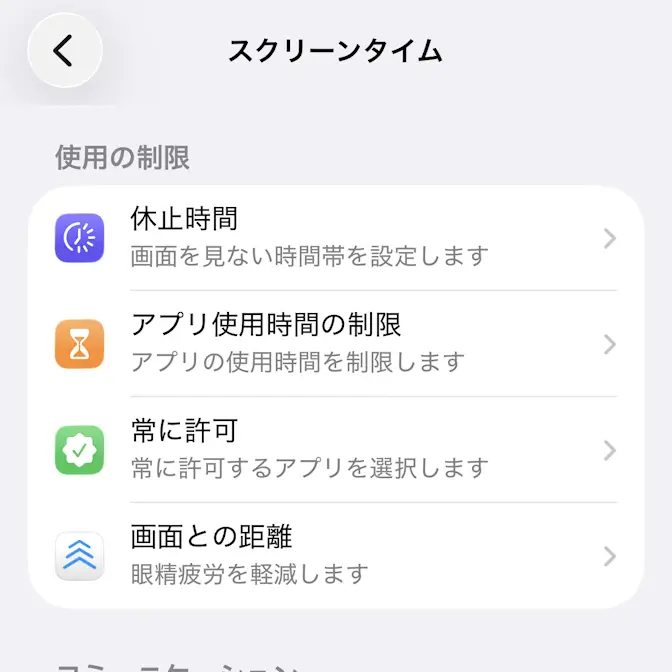
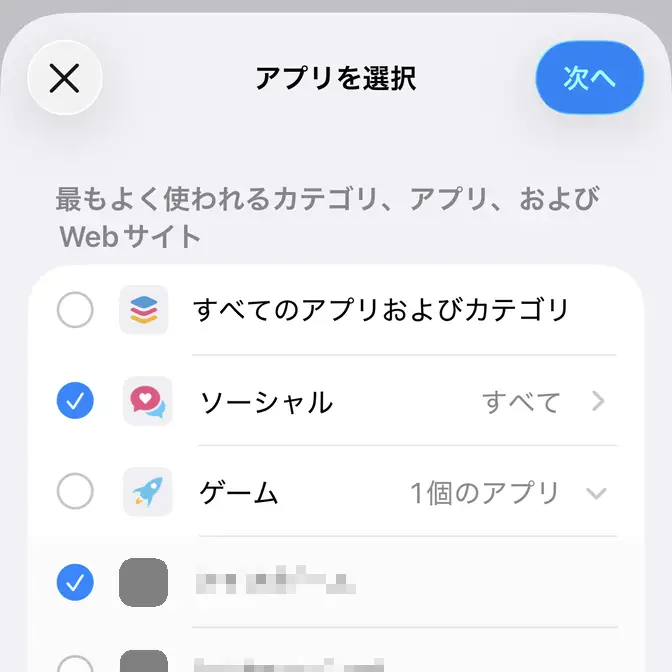
アプリ使用時間の制限の制限を追加よりカテゴリーや>>対象アプリをタップして
時間/曜日別に設定を入力し
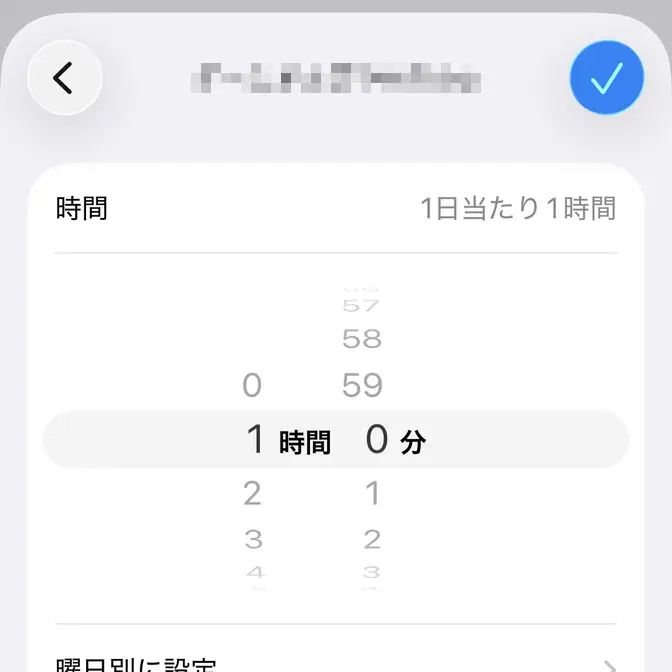
制限を追加するやり方は以上です。
制限を削除する
設定のスクリーンタイムよりアプリ使用時間の制限をタップします。
アプリ使用時間の制限の対象のアプリ/カテゴリより制限を削除をタップします。
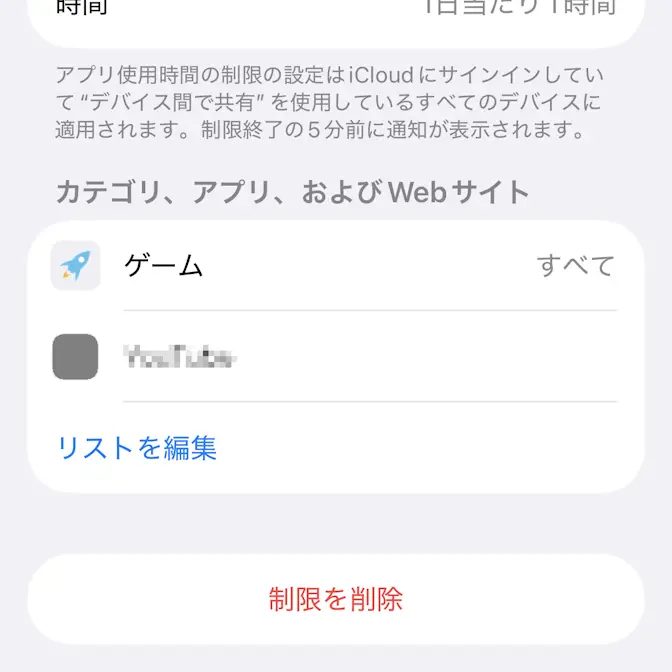
制限を削除するやり方は以上です。