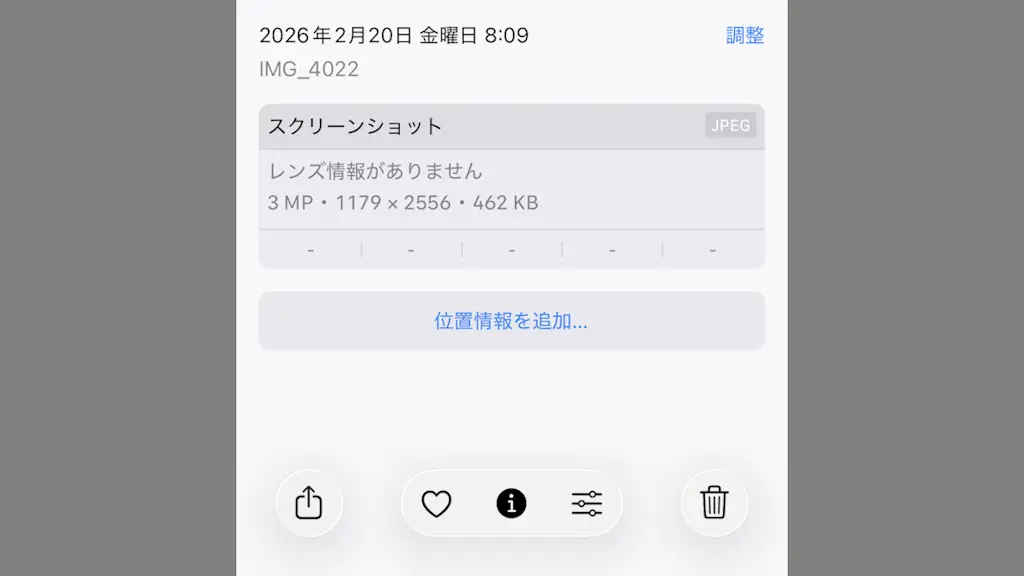
iPhoneのスクリーンショットはPNGで保存されますが、容量が大きかったり扱いにくいなど不便であればJPGなどに変換すると良いです。iPhoneでは【ファイルアプリ】でできるのでアプリのダウンロード&インストールは必要はありません。
ファイルアプリでできる
PNGやJPGとは、写真(画像)の画像保存形式(フォーマット)です。
PNGはクオリティを失うことなく保存することができますがファイルサイズが大きくなりがちで、JPGはクオリティの低下を最小限に抑えたままファイルサイズを小さくできます。
PNGをWebサービスにアップロードしようとしたりメールで送信しようとすると、ファイルサイズの上限を超えてしまう事があるので「アップロードできない」「送信できない」と言った場合には、JPG等への変換してファイルサイズを小さくすると良いでしょう。
iPhoneではプリインストールされたファイルアプリを使って変換できます。
ファイルアプリの使いかた
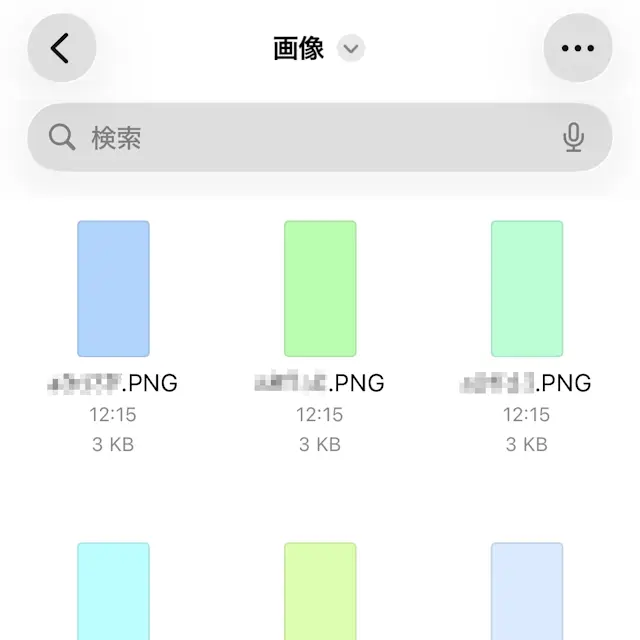
写真アプリの対象の画像をファイルアプリへを保存します。
ファイルアプリの…より選択をタップします。
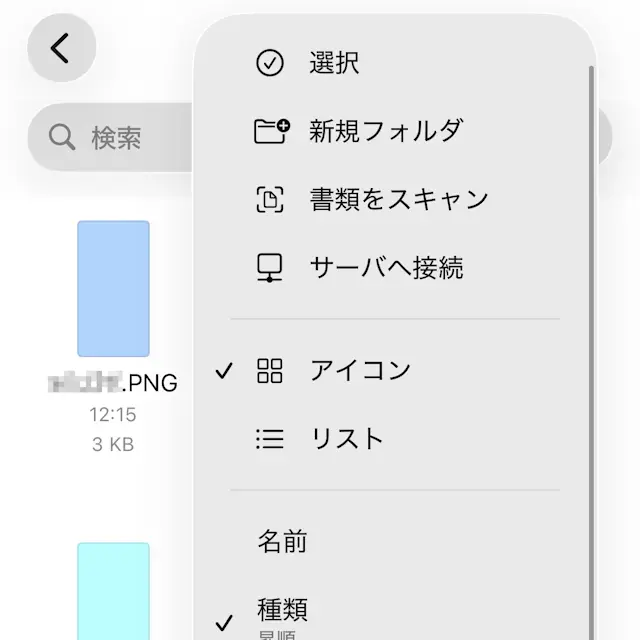
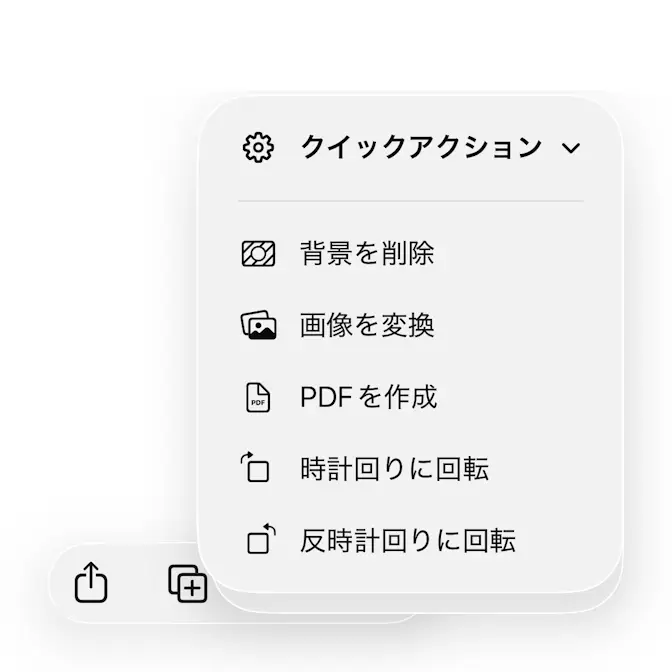
対象の画像を選択し…よりクイックアクション>画像を変換をタップします。
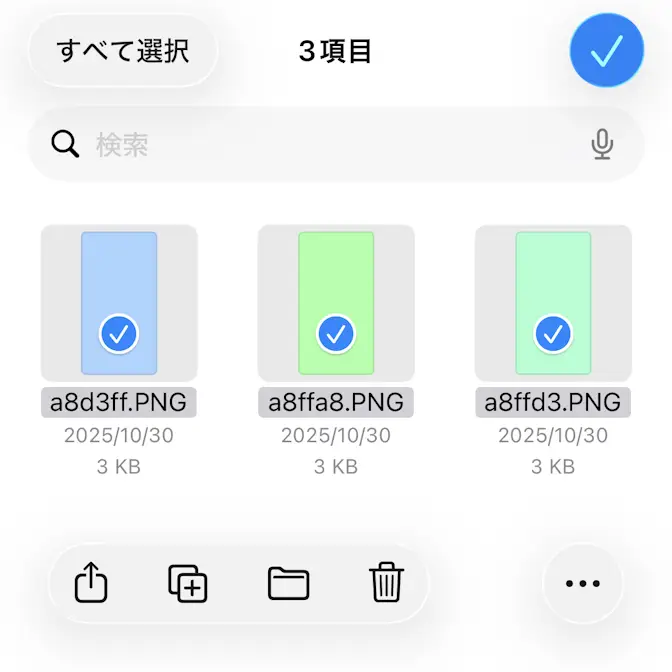
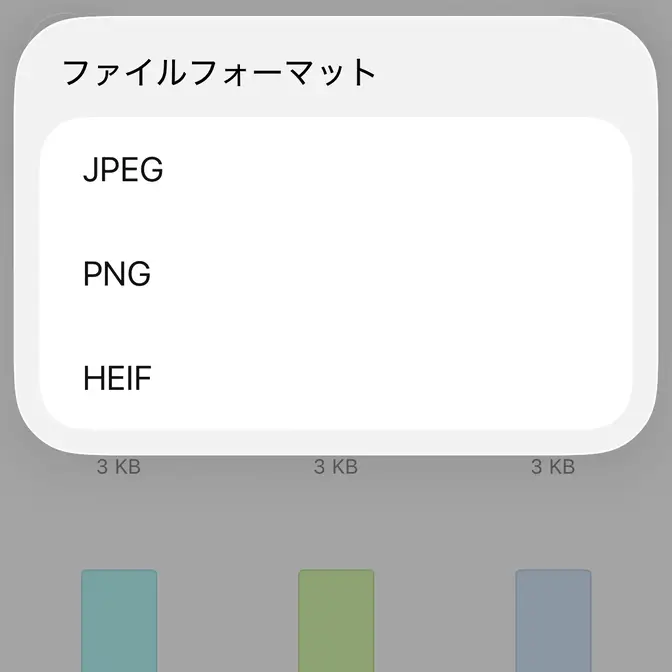
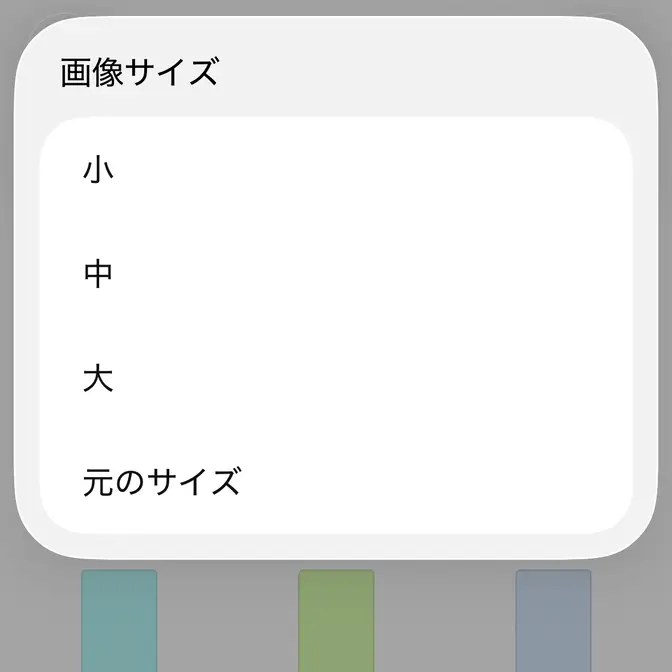
ファイルフォーマットよりJPEGをタップし、画像サイズより元のサイズを選択します。
必要であれば、ファイルアプリの対象の画像を写真アプリへ保存します。
ファイルアプリの使いかたは以上です。