iPhoneでイヤホン/マウスなど周辺機器を使う場合、ワイヤレスに接続できる[Bluetooth]が便利です。Bluetoothで接続するには初期設定として【ペアリング】と呼ばれる操作が必要です。
iPhoneでペアリングできるデバイスは?
デバイス間をワイヤレスで接続する際、両方のデバイスに「相手を認識させる操作」をペアリングと呼びます。
ペアリングは初回に接続する際に1回だけ行う操作であり2回目以降の接続には必要ありませんが、例えばイヤホンを「iPhoneとペアリング」した後に「パソコンとペアリング」した場合などには、iPhoneと再ペアリングが必要になる場合があります。
これは製品によって「ペアリングできる数」が決まっており、1台の場合もあれば2台以上とペアリングできる場合もあります。


iPhoneでは、一般的なBluetoothデバイスであれば問題なくペアリングできますが、Apple WatchなどのAppleデバイスやマウスは別の手順が必要です。
また、ペアリング時に相手デバイスに表示される名前は変更できます。
Bluetoothの使いかた
設定のBluetoothよりBluetoothをオンに切り替えます。
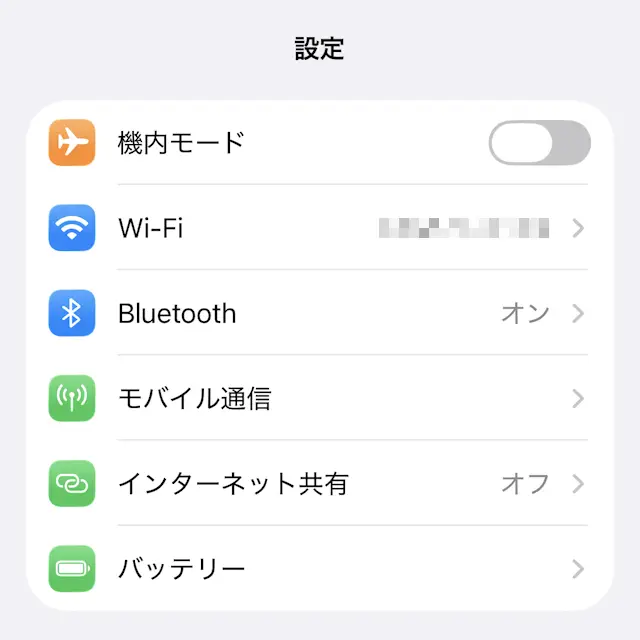
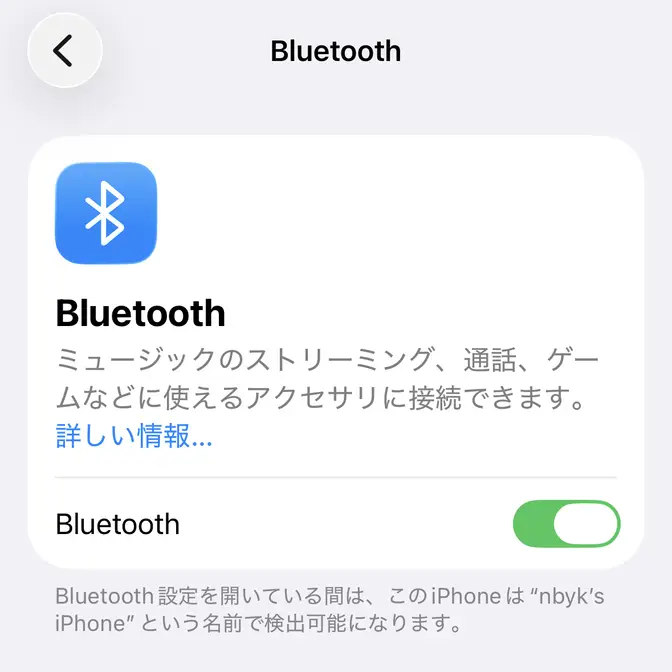
ペアリングする
対象デバイスをペアリングモードにします(操作はデバイスによって異なります)が、前述したようにApple WatchなどのAppleデバイスやマウスは別の手順が必要です。
Bluetoothよりその他のデバイス>対象デバイスをタップします。
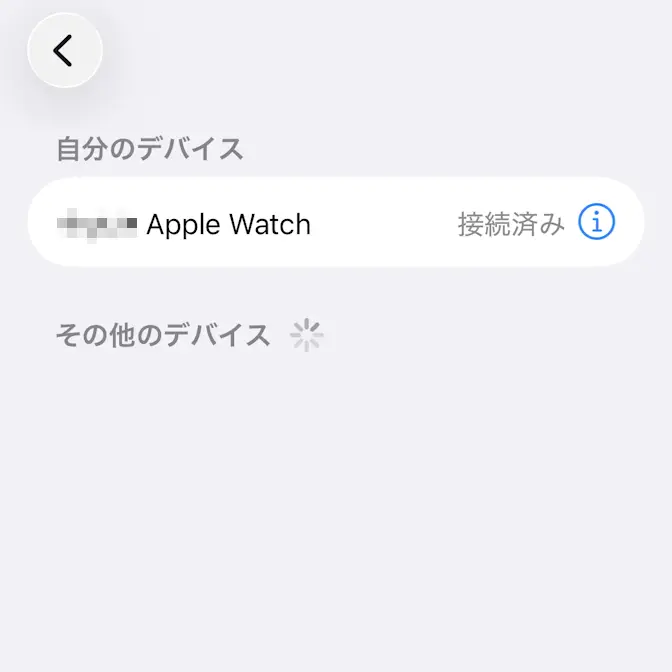
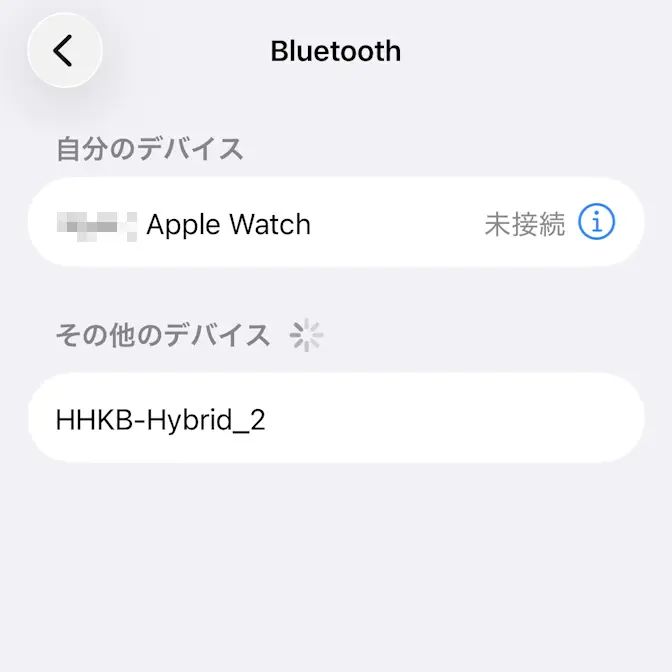
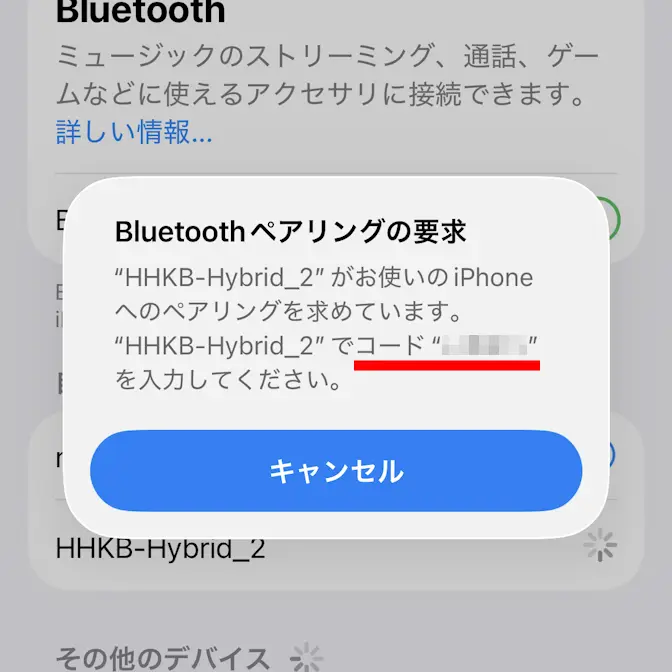
Bluetoothペアリングの要求より画面に従って操作します(操作はデバイスによって異なります)。
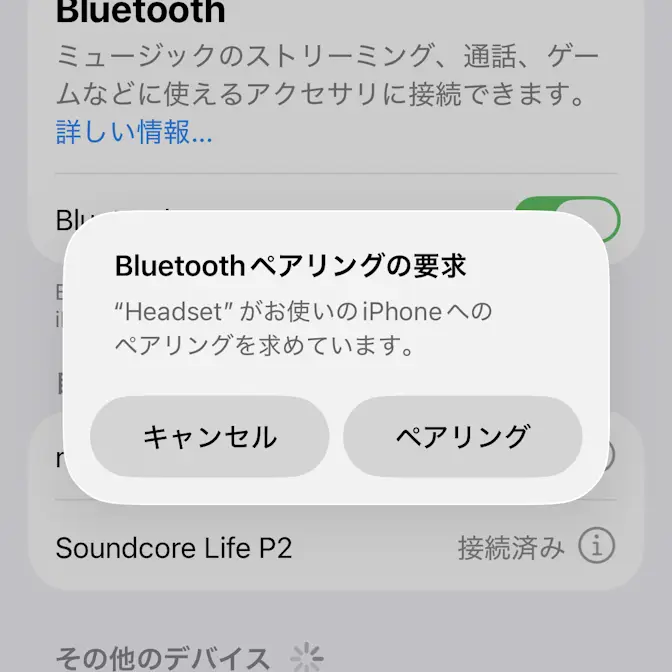
再接続する場合は「対象デバイスの電源をオンにする」だけですが、接続されない場合にはBluetooth>自分のデバイスより対象デバイスの名前をタップします。
それでも再接続できない場合、一旦ペアリングを解除してから再ペアリングをしてみると改善する可能性があります。
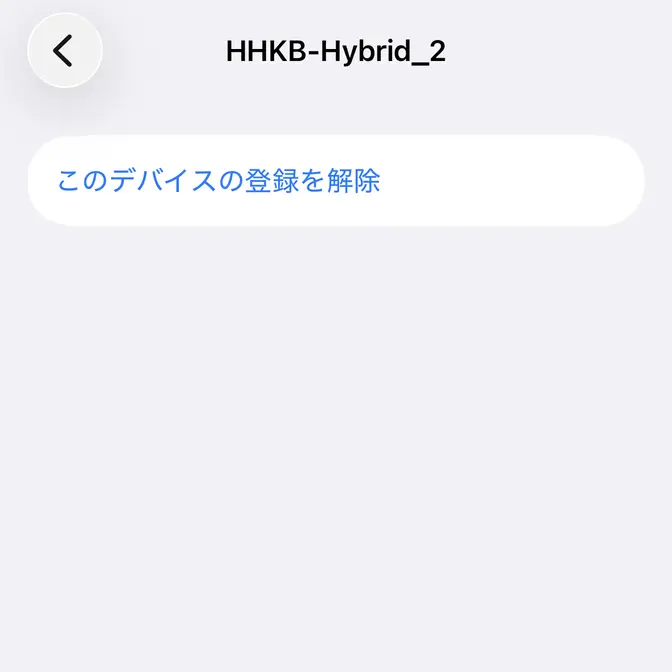
ペアリングを解除する
Bluetoothより自分のデバイス>対象デバイス>iをタップし、対象デバイスよりこのデバイスの登録を解除>デバイスの登録を解除をタップします。
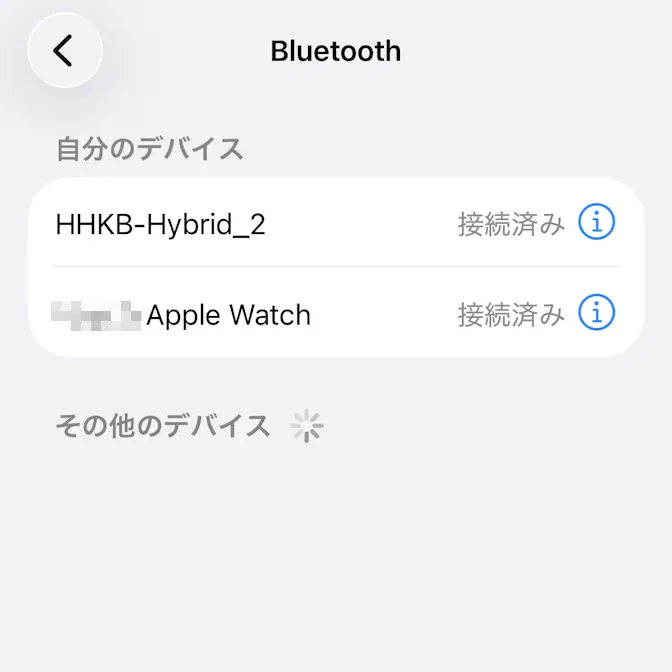
Bluetoothの使いかたは以上です。