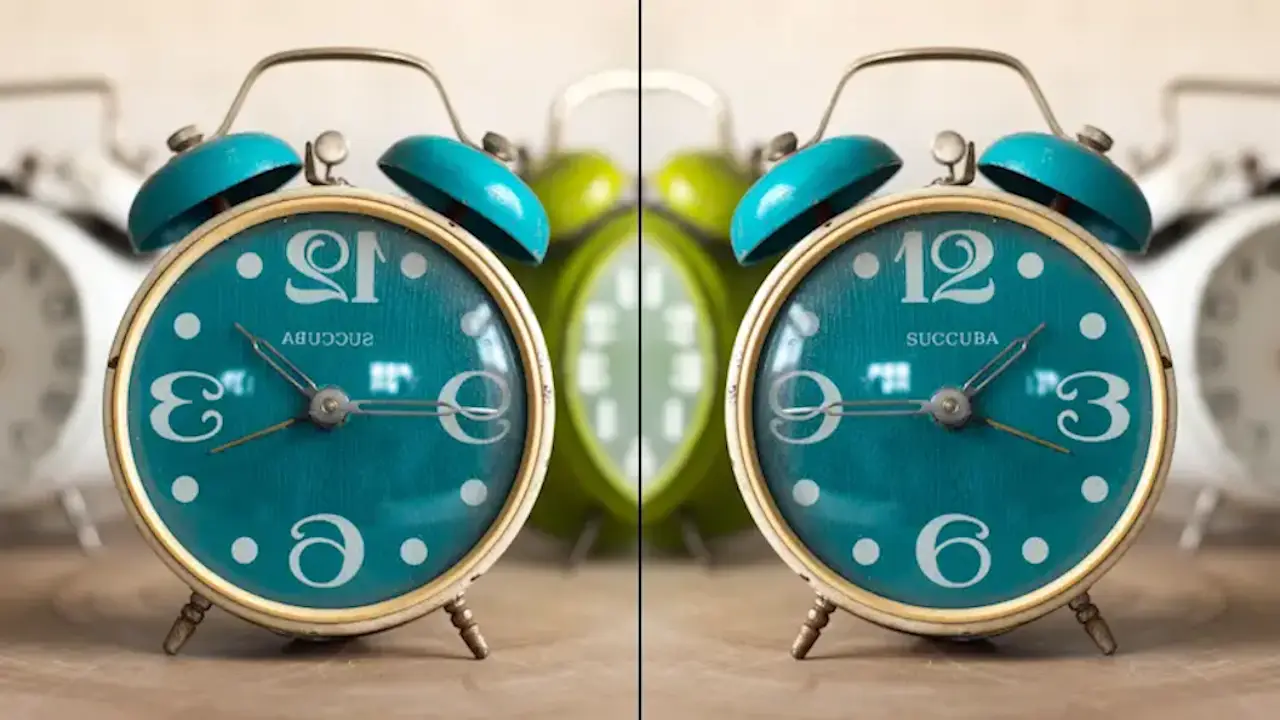
iPhoneのディスプレイ側にある前面カメラでは「鏡に映ったような左右が反転した写真」と「反転してない写真」を撮ることができます。「撮影時に選択する」のはもちろん「撮影済みの写真を反転させる」こともできます。
iPhoneの前面カメラで映し出される像
自撮りをする際には、ディスプレイ側を自分に向け前面カメラを使って撮影することが多いでしょう。
この時、カメラの画角に収まっている対象が画面に表示されますが、多くの場合では左右を反転した鏡像(鏡に映った像)が映し出されます。これは、人間は自分の姿を見る際に鏡像を見慣れているので違和感をなくすためです。
しかし、保存される写真は鏡像ではないので、撮影時の映像と撮影後の写真には相違が生まれてしまいます。そこで、撮影時に見た映像をそのまま写真として保存する設定として前面カメラを左右反転があります。
ただし、この設定は以後に撮影する写真に対して有効で、撮影済みの写真は当然にそのままです。既に撮影済みの写真を反転するには写真アプリを使えば可能で、「撮影した写真を反転させる」「反転した写真を直す」のどちらもできます。
“前面カメラを左右反転”の設定を切り替える手順
設定のカメラより前面カメラを左右反転のオン/オフを切り替えます。
オンにすると画面に映ったまま「左右反転した鏡像」で保存されます。ちなみに、オン/オフどちらも画面に映る像は鏡像のままです。
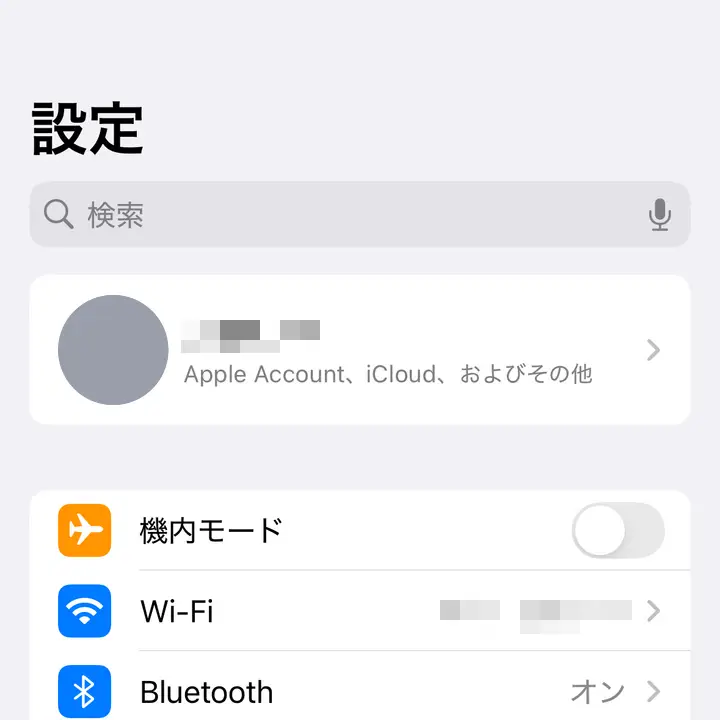
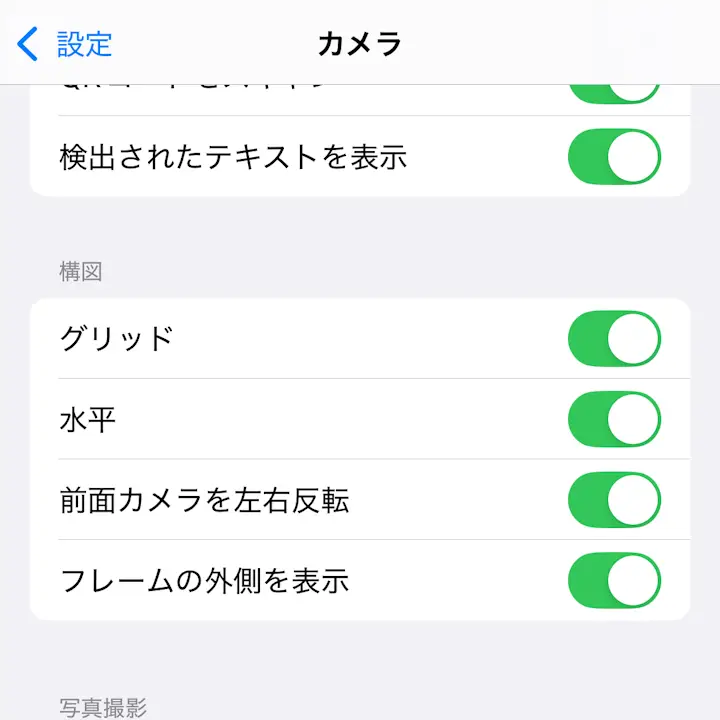
“前面カメラを左右反転”の設定を切り替えるやり方は以上です。
少しややこしい設定であるため、「間違えて撮影した」と言う場合には写真アプリを使って反転させると良いでしょう。
写真アプリで反転させる手順
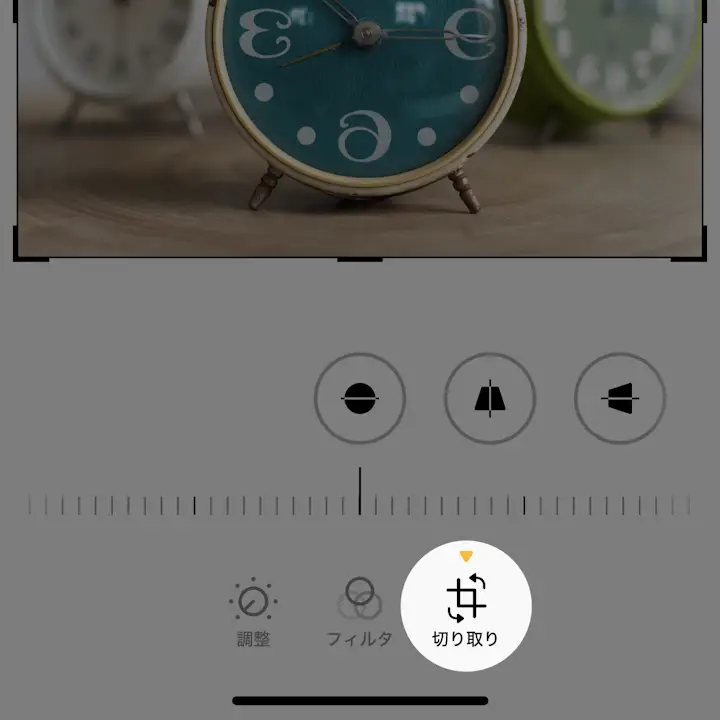
アプリの対象の画像よりをタップします。

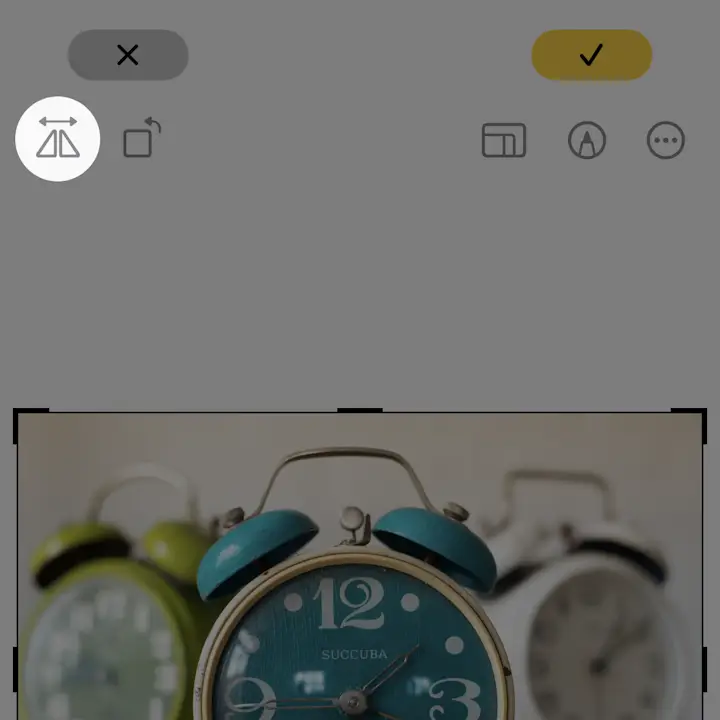
編集の切り取りより反転ボタンをタップします。
最後に✔をタップして保存します。
写真アプリで反転させるやり方は以上です。