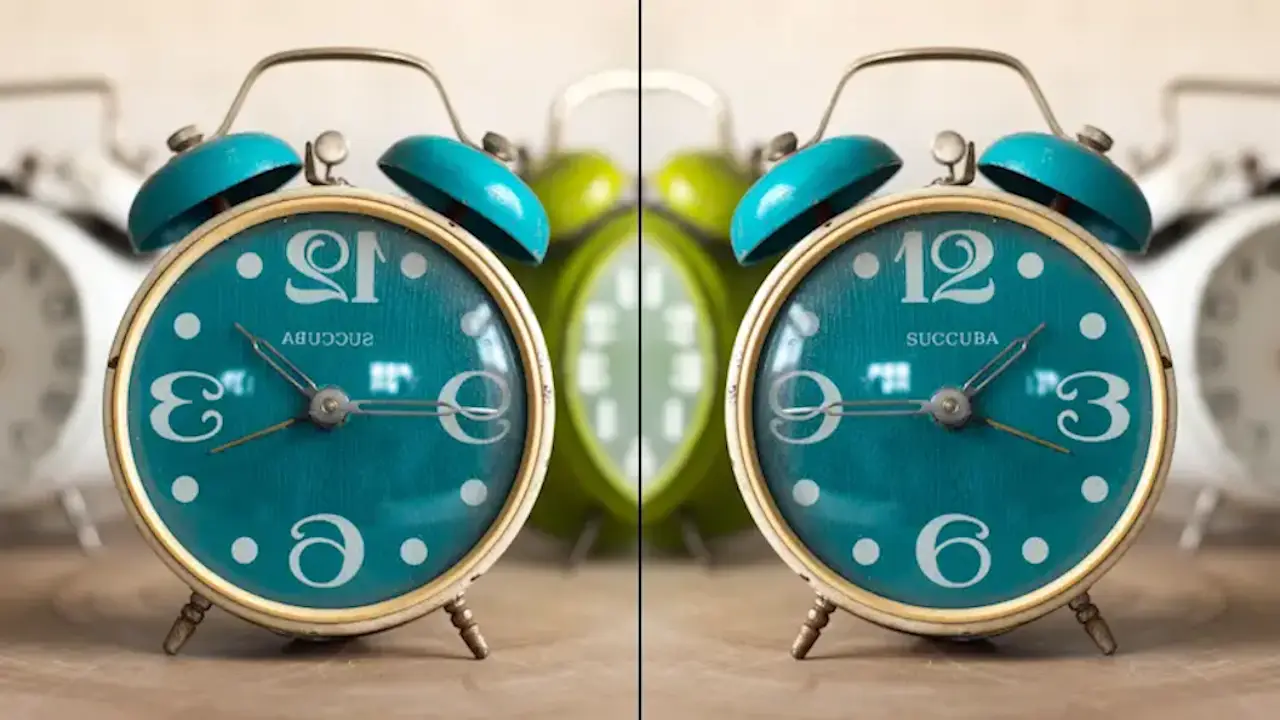
自撮りする際にディスプレイ側を自分に向け前面カメラを使うと、iPhoneでは「鏡に映ったような左右が反転した写真」と「反転してない写真」の両方を撮ることができます。
これは【カメラの設定を変更する】ことで撮影前に選択できますが、撮影済みの写真はそのままなので【写真アプリで写真を反転させる】ことが必要です。
カメラの設定を変更する手順
設定のカメラより前面カメラを左右反転のオン/オフを切り替えます。
オンにすると画面に映ったまま「左右反転した鏡像」で保存されます。ちなみに、オン/オフどちらも画面に映る像は鏡像のままです。
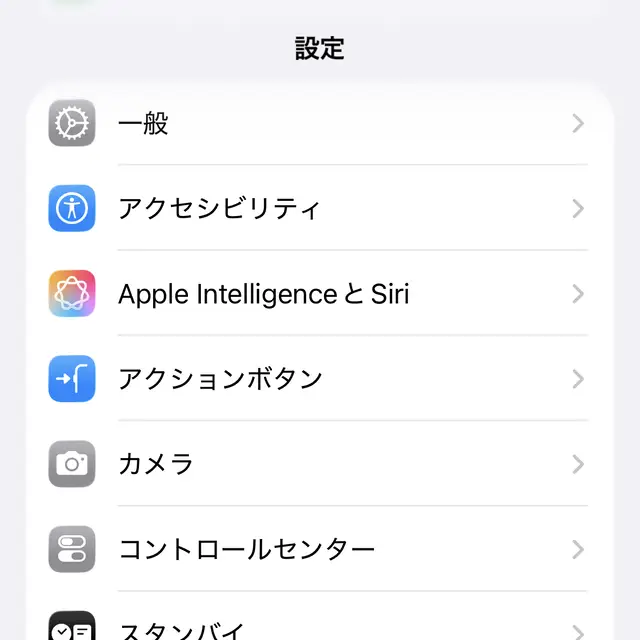
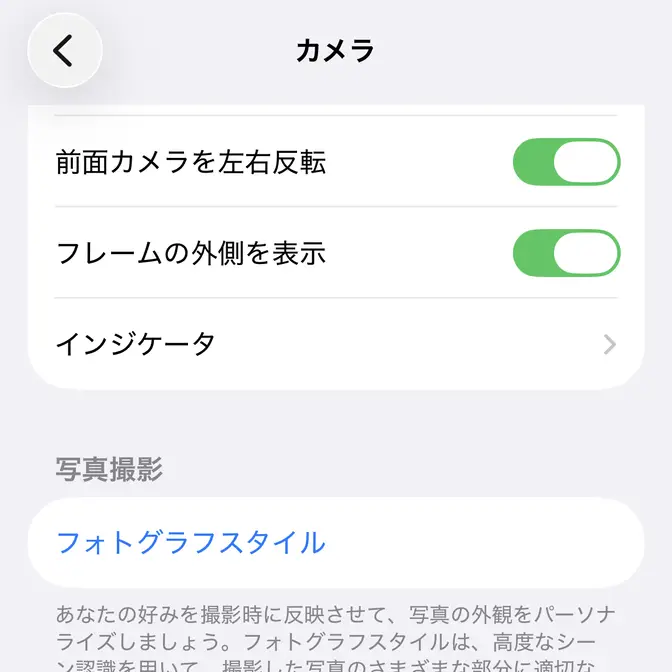
カメラの設定を変更するやり方は以上です。
少しややこしい設定であるため、「間違えて撮影した」と言う場合には写真アプリを使って反転させると良いでしょう。
写真アプリで写真を反転させる手順
アプリの対象の画像よりをタップします。
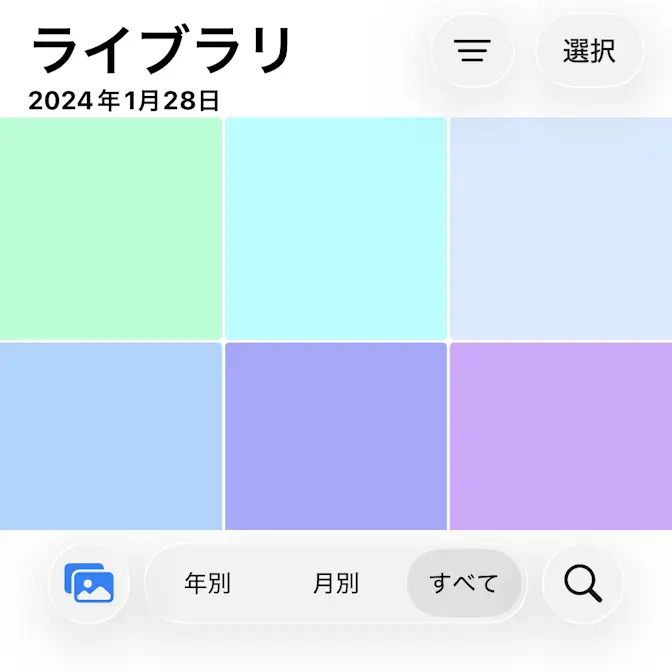

編集の切り取りより反転ボタンをタップします。
最後に✔をタップして保存します。
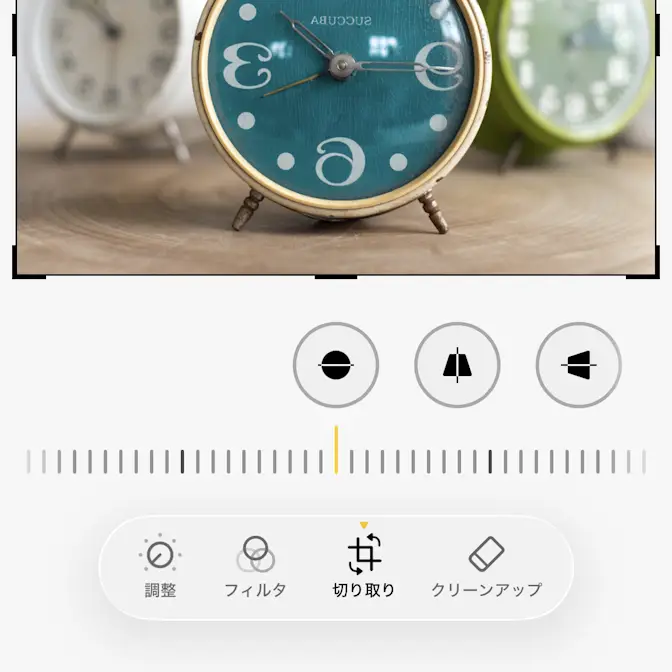
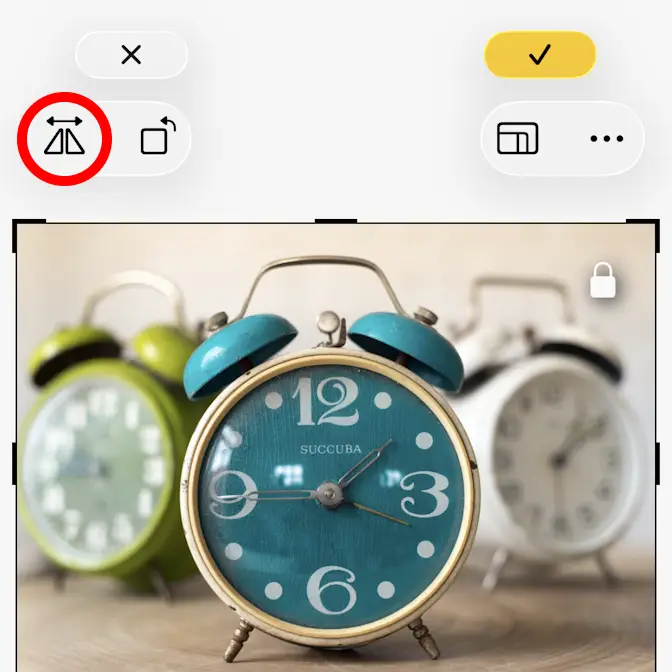
写真アプリで写真を反転させるやり方は以上です。