
MacとiPhoneを持っていれば追加でカメラを購入しなくともiPhoneをMacのWebカメラとして使う【連係カメラ】の機能を使うことができます。内蔵カメラが搭載されていなかったり、iPhoneの方が高性能だったりする場合に便利でしょう。
連係カメラとは?
iPhoneをMacのWebカメラとして使うことを連係カメラと呼びます。
Mac miniや外部ディスプレイをメインで使っているなどの理由によって「内蔵カメラが使えない」と言った場合には、別途にカメラを用意したくなりますが新規に購入しなくともiPhoneをWebカメラ代わりにすることができるので便利です。
使用するにあたり「固定する」必要があるので、マウントできる機器を用意すると使い勝手が良いでしょう。


その他の条件として以下があります。
- 固定されている
- ロックされている
- Mac の近くにある
iPhoneで設定する手順
設定の一般よりAirPlayと連携をタップします。
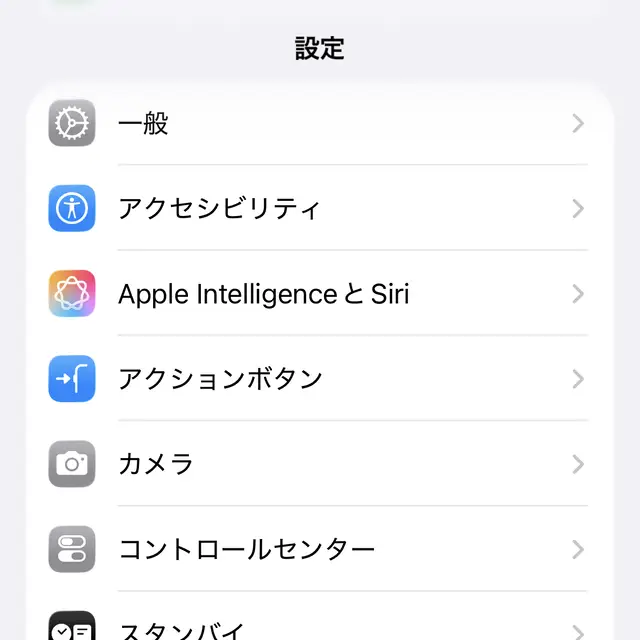
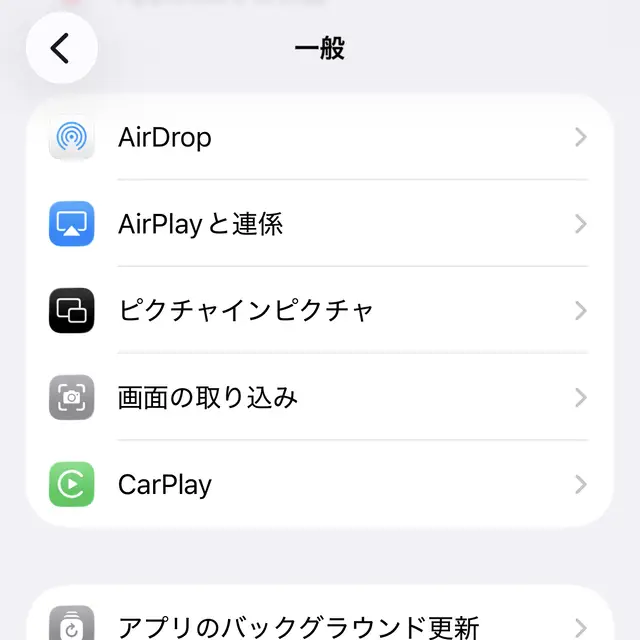
AirPlayと連携より連係カメラをオンに切り替えます(画像はオンの状態)。
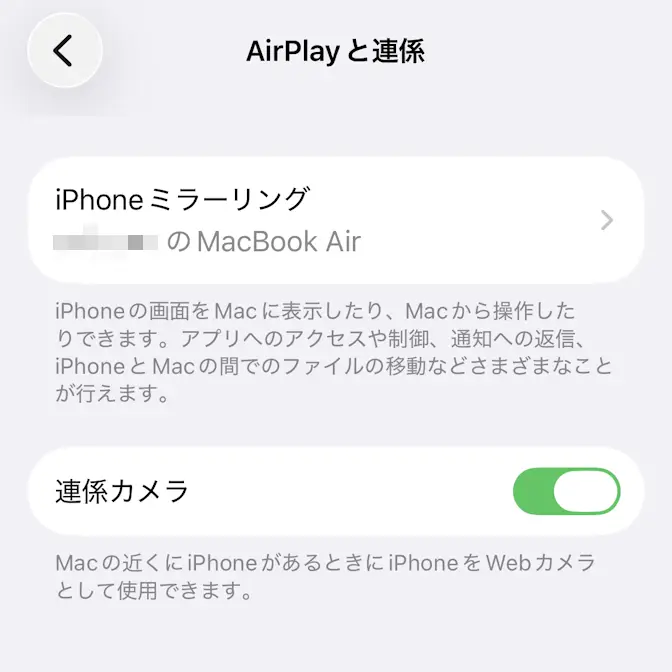
連係カメラを設定するやり方は以上です。
Macで起動する手順
カメラを使うアプリを起動します。
今回はFaceTimeを例とします。他のアプリでは手順が異なる場合があります。

初回のみ連係カメラのダイアログが表示されることがあるので、内容に問題が無ければ続けるを選択します。

FaceTimeの場合、メニューバーのビデオよりカメラおよびマイクを選択します。

連係カメラの使いかたは以上です。