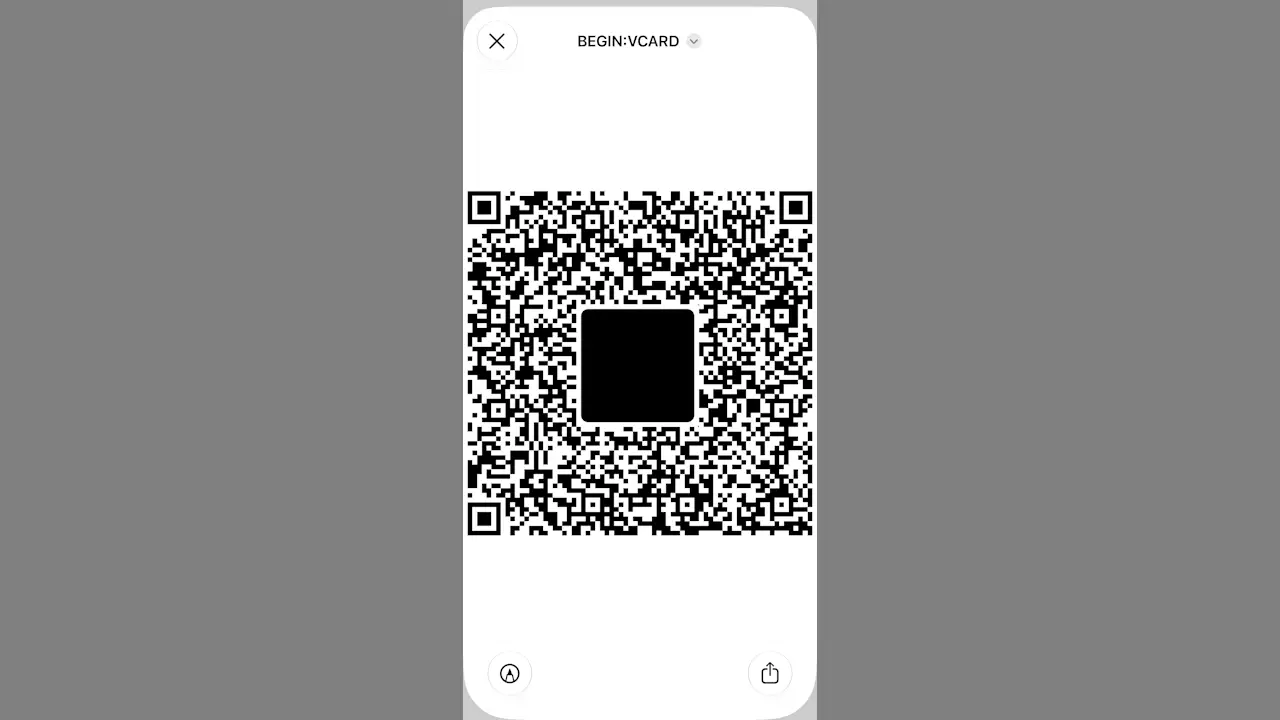
“名前”や“電話番号”をはじめ“メールアドレス”と言った連絡先には、拡張子が[.vcf]の【vCard】と呼ばれる共通のファイル形式があります。
このvCardは、iPhoneはもちろん多くのAndroidスマートフォンが対応しているので、QRコードにしてカメラなどでスキャンするれば連絡先アプリに登録できます。
iPhoneではショートカットアプリを使ってQRコードを作成することができますが、わざわざ自分で作成しなくともギャラリーより既存のショートカットを追加するだけで使えます。
ショートカットを追加する手順
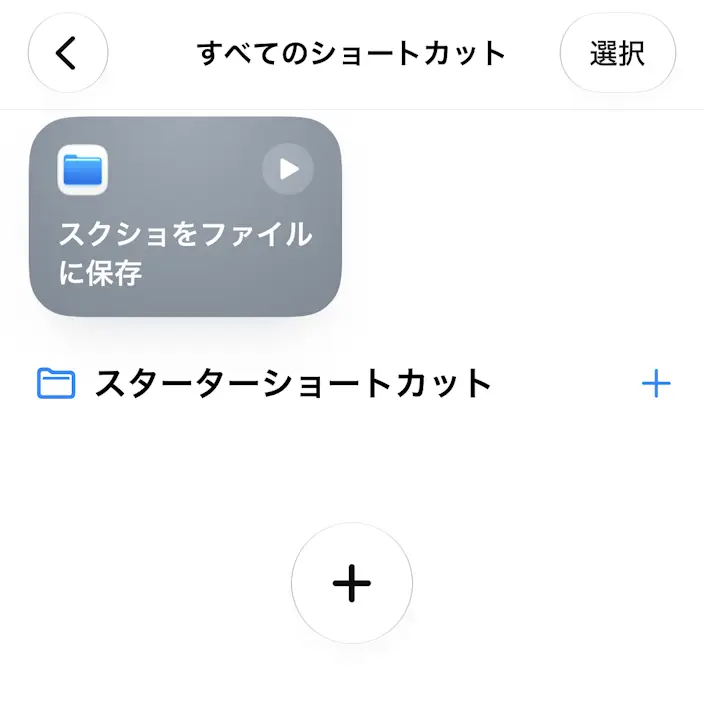
ショートカットアプリよりすべてのショートカットが表示された場合、をタップしライブラリを表示します。
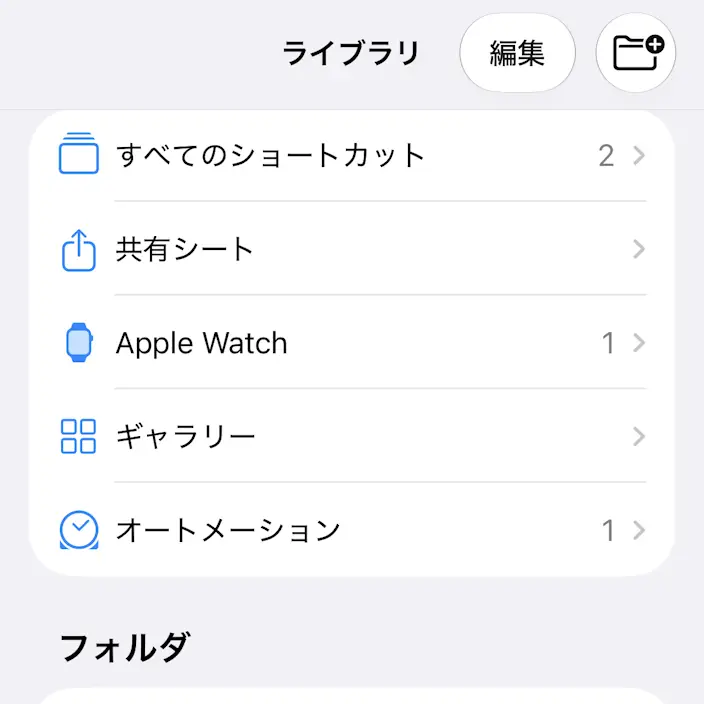
ライブラリのギャラリーより検索をタップします。
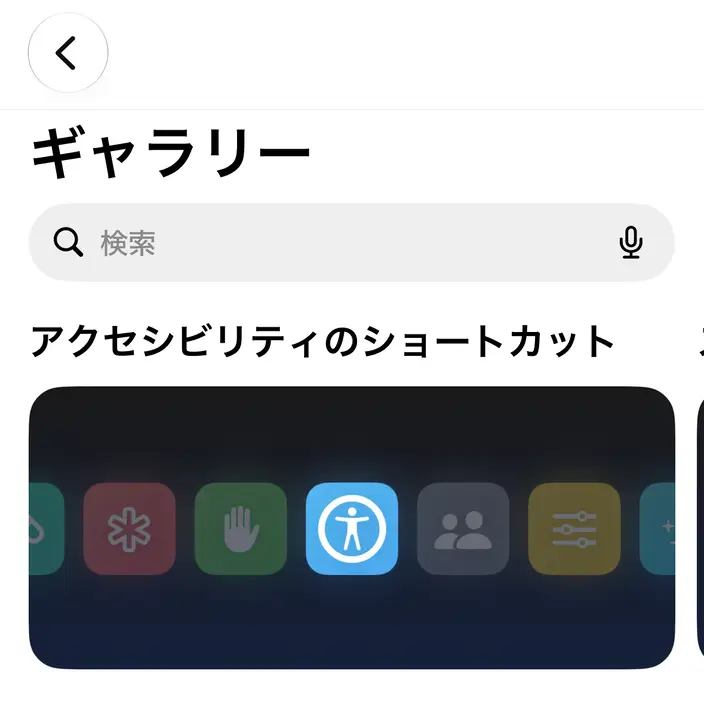
QR Codeを検索しMake QR Code>+をタップして追加します。
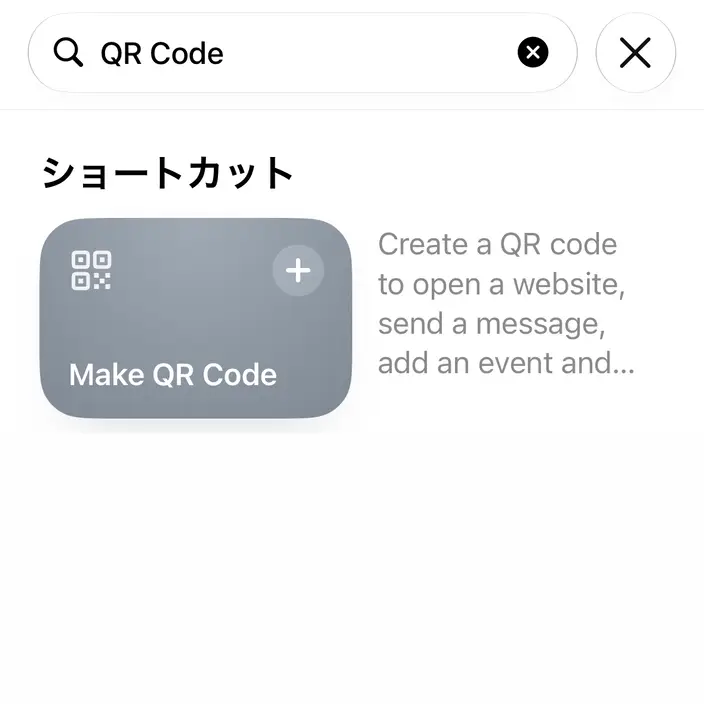
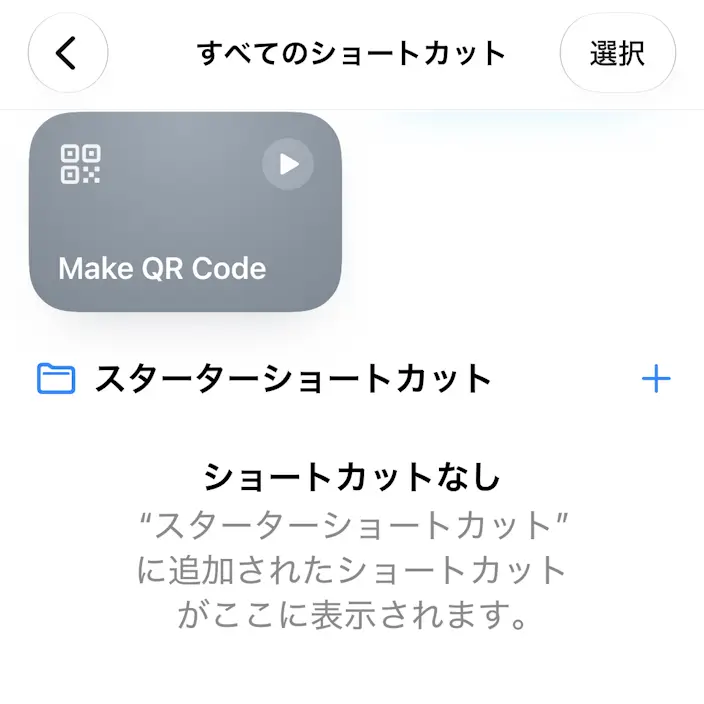
ショートカットを追加するやり方は以上です。
“Make QR Code”の使いかた
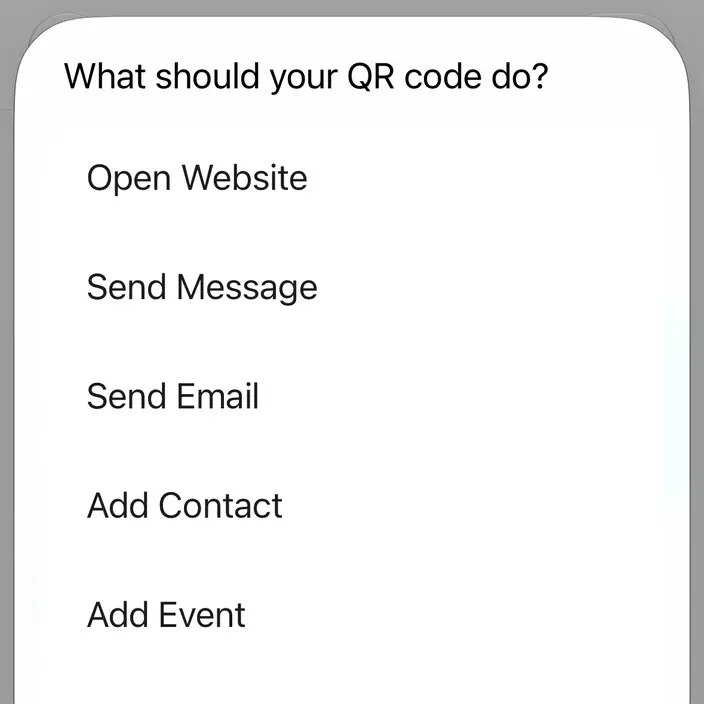
すべてのショートカットのMake QR CodeよりAdd Contactをタップします。
ショートカットはをタップすると実行されます。
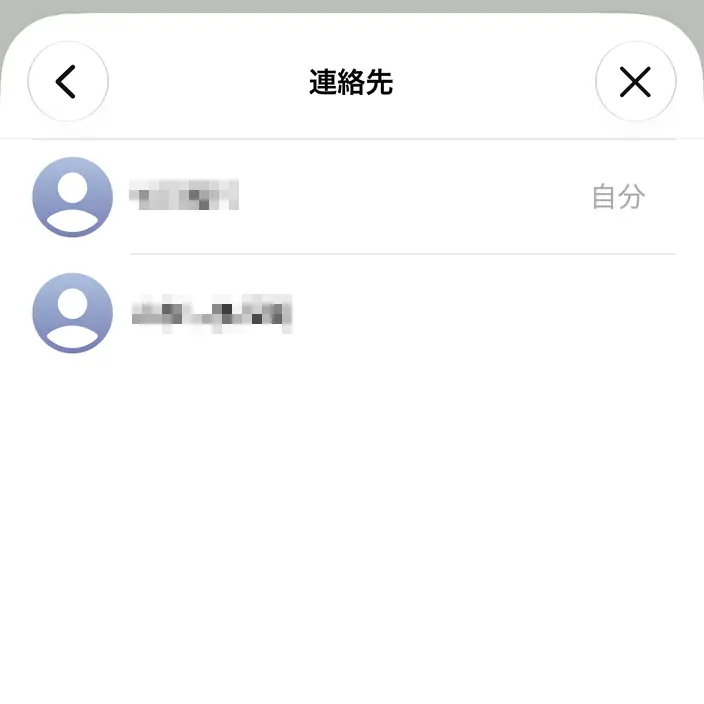
連絡先より対象の連絡先をタップするとQRコードが表示されます。
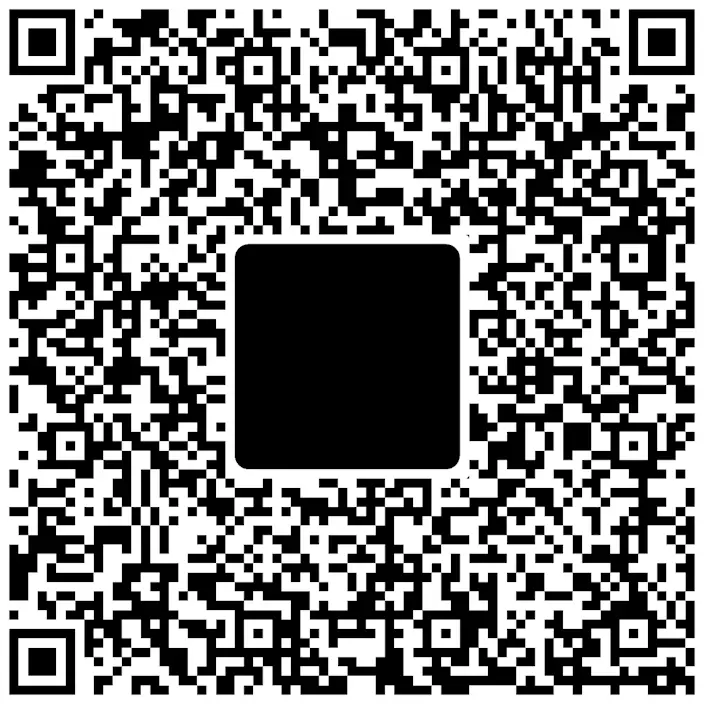
作成したQRコードはiPhoneやAndroidスマートフォンのカメラでスキャンできますが、Androidスマートフォンでは姓と名が逆になることがあるので確認して修正した方が良いでしょう。
“QRコードを作成する”の使いかたは以上です。