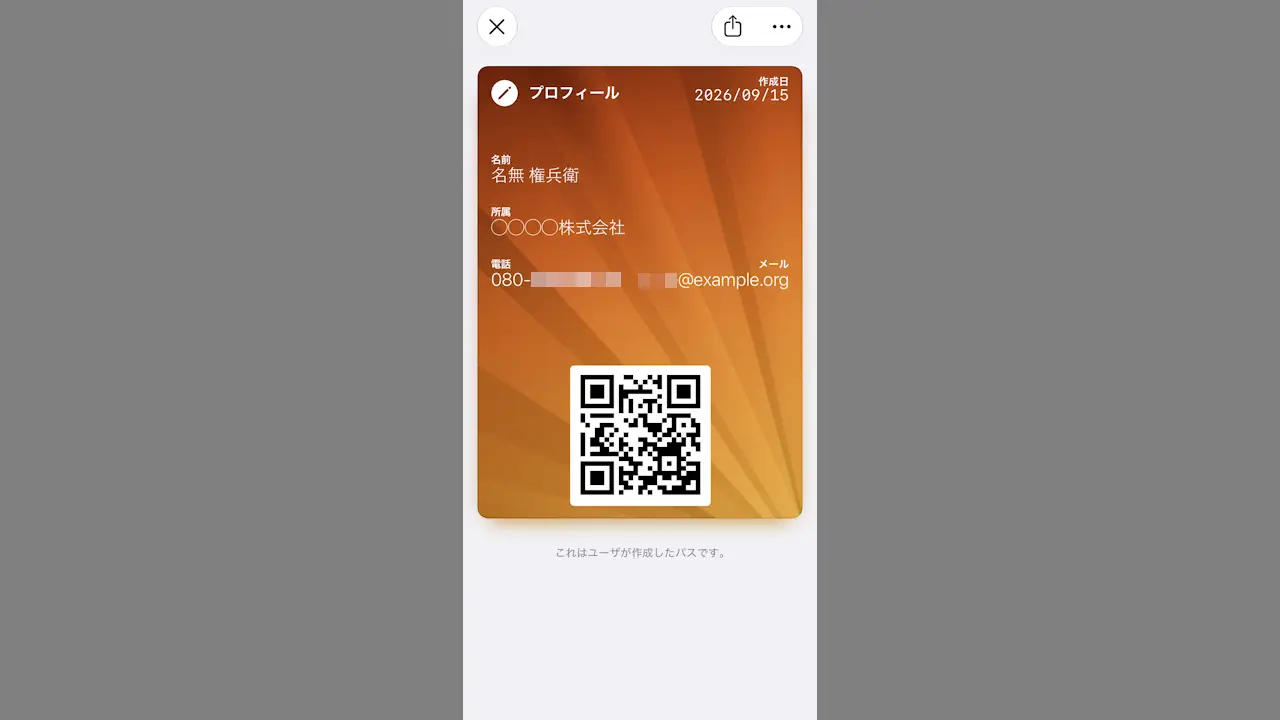
iOS 27よりウォレットアプリに【パスを作成】する機能が追加され、[会員証]や[イベントの許可証]などを作成して表示することができます。
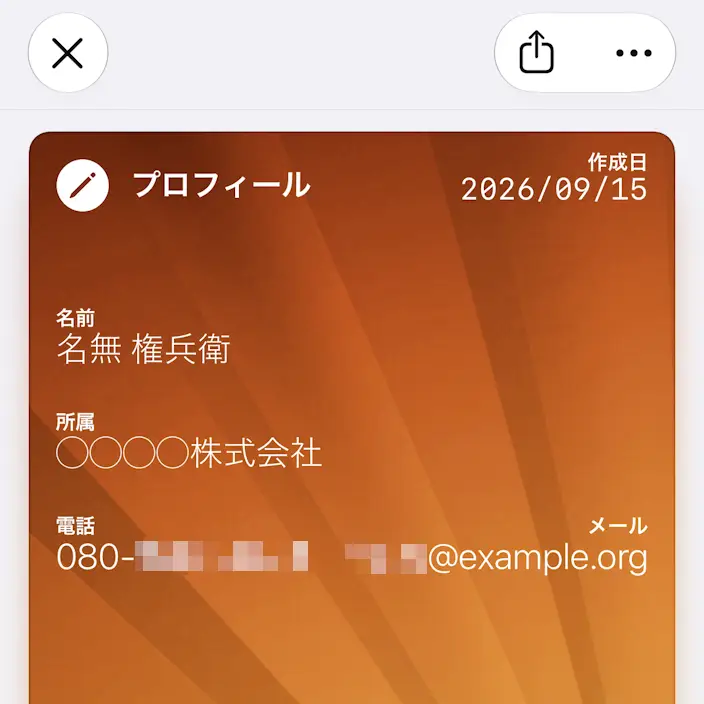
表示する項目は任意に選べるので汎用的なパスを作成することもでき、氏名/電話番号/Eメールアドレス/QRコードなどを入力し【デジタル名刺】のようなパスを表示することもできます。
パスを作成する手順
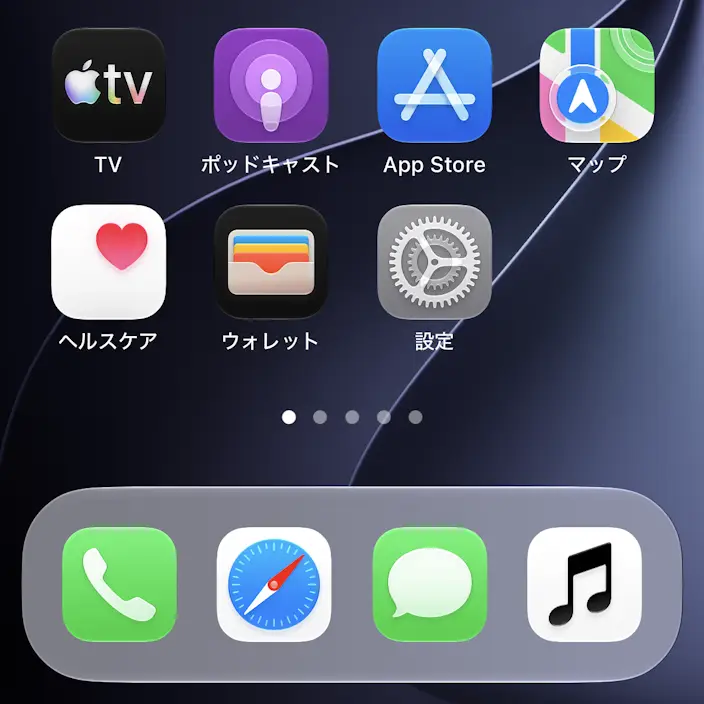
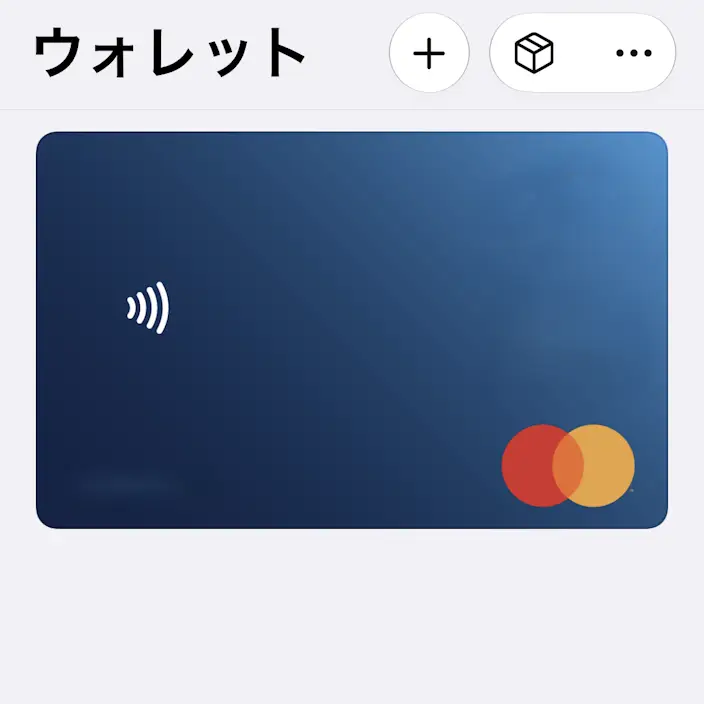
ホーム画面などのウォレットより+をタップします。
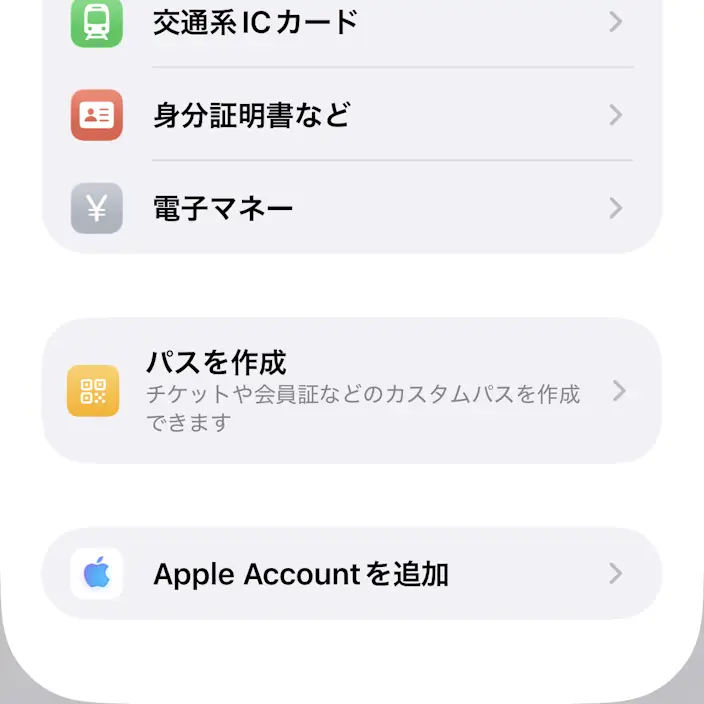
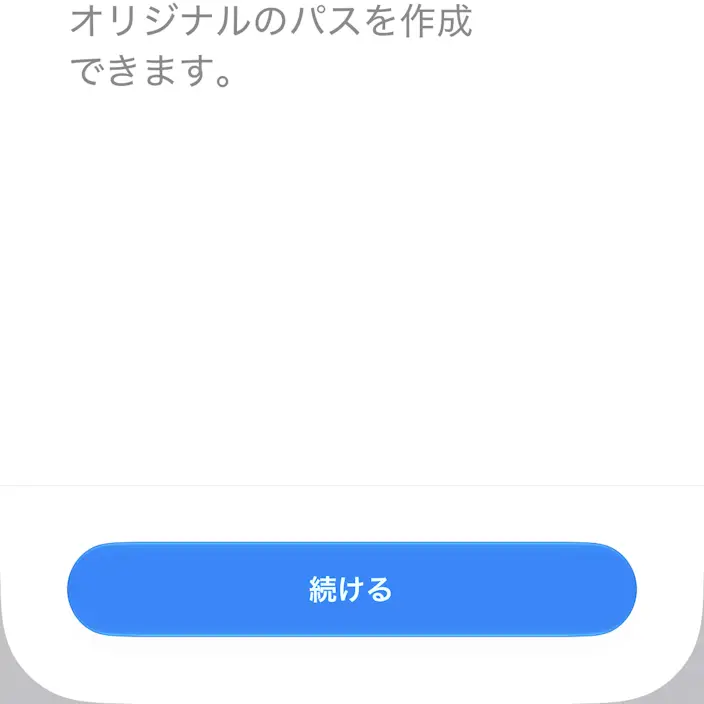
“ウォレットに追加”よりパスを作成>続けるをタップします。
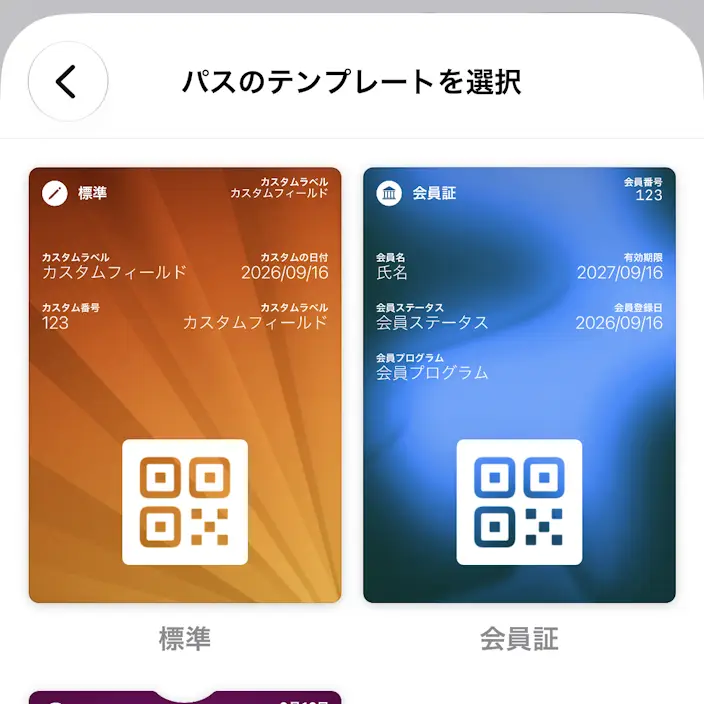
“パスのテンプレートを選択”より標準をタップするとパスを編集する画面が表示されます。
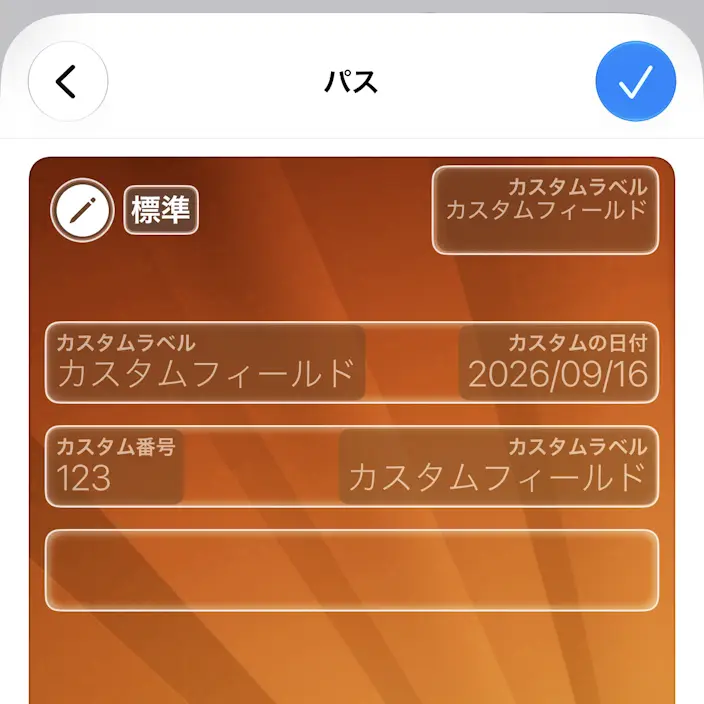
デフォルトで表示されている入力欄は、追加/削除するして編集することができます。
項目を追加/削除する
パスより空いているスペースなどを長押しすると入力欄を追加または削除が表示されます。
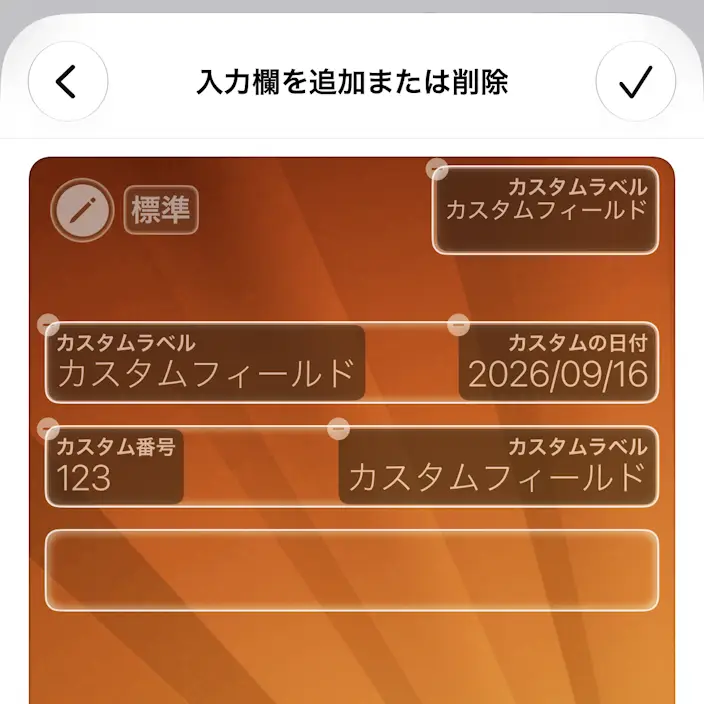
入力欄のーをタップすると削除されます。
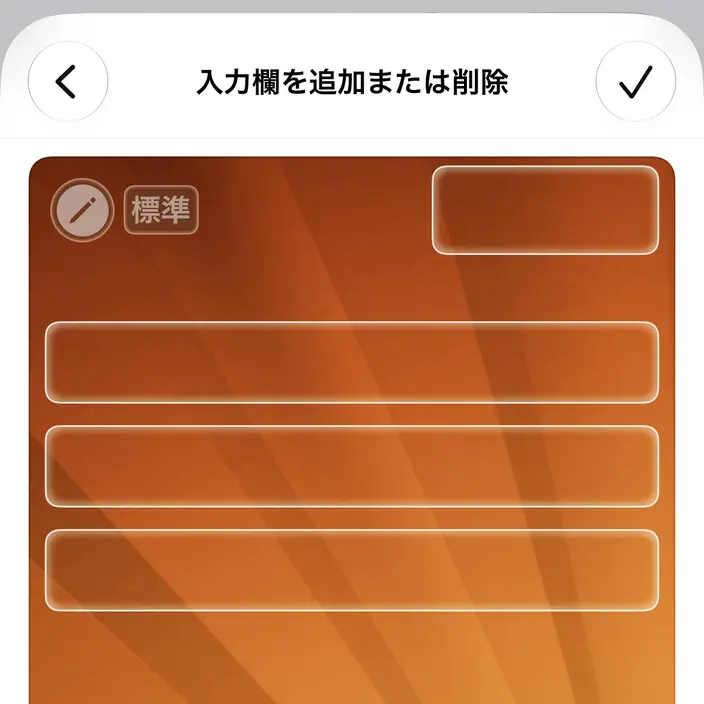
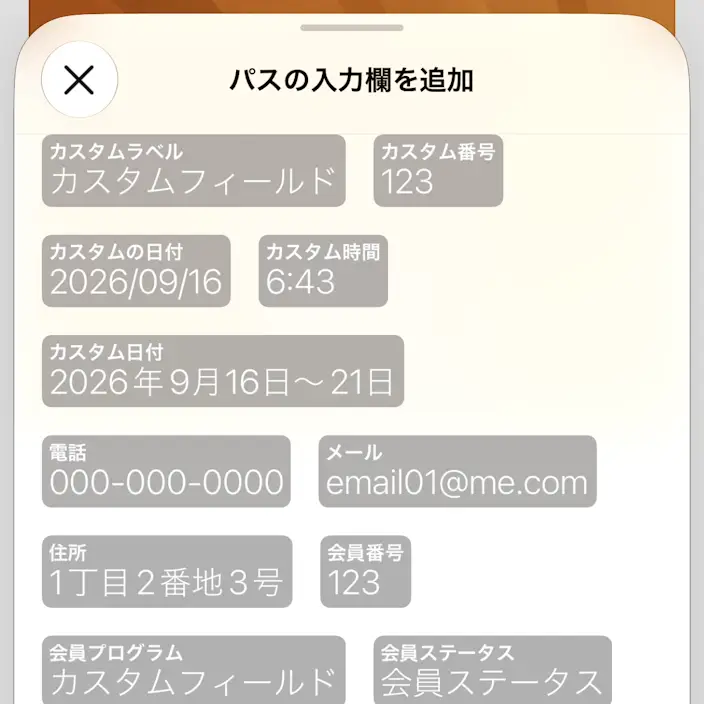
入力欄の空いているスペースをタップしパスの入力欄を追加よりタップすると追加できます。
入力欄を編集する
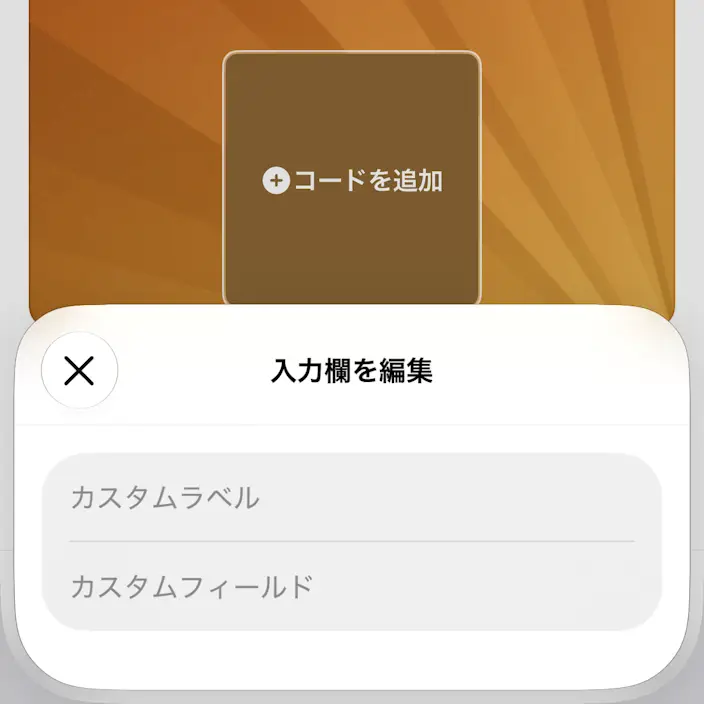
入力欄をタップし入力欄を編集より入力/削除します。
項目によって内容は異なる場合があります。
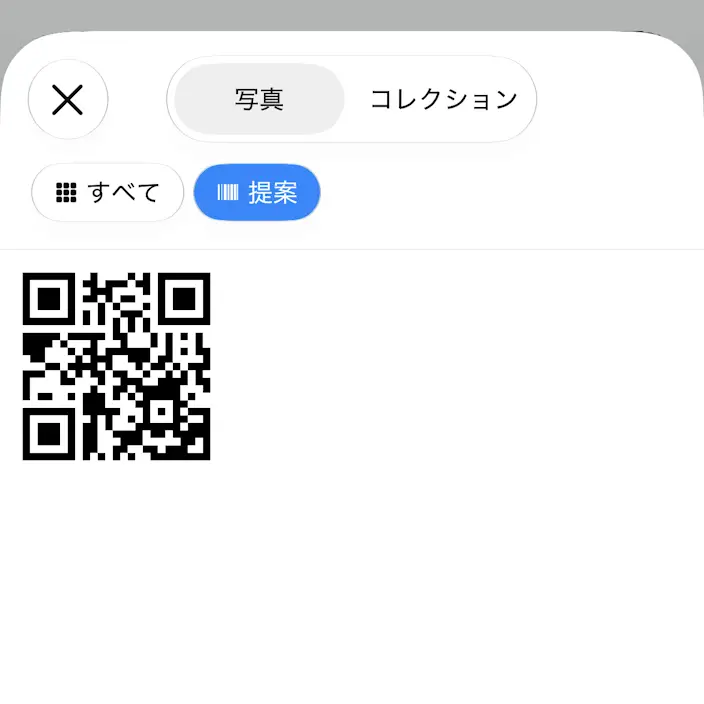
また、コードを追加はカメラで撮影するほか、下の 〇 をタップして写真を読み込むことができます。

必要な入力欄を入力したら✔ で保存します。
パスを作成するやり方は以上です。
パスを表示する手順
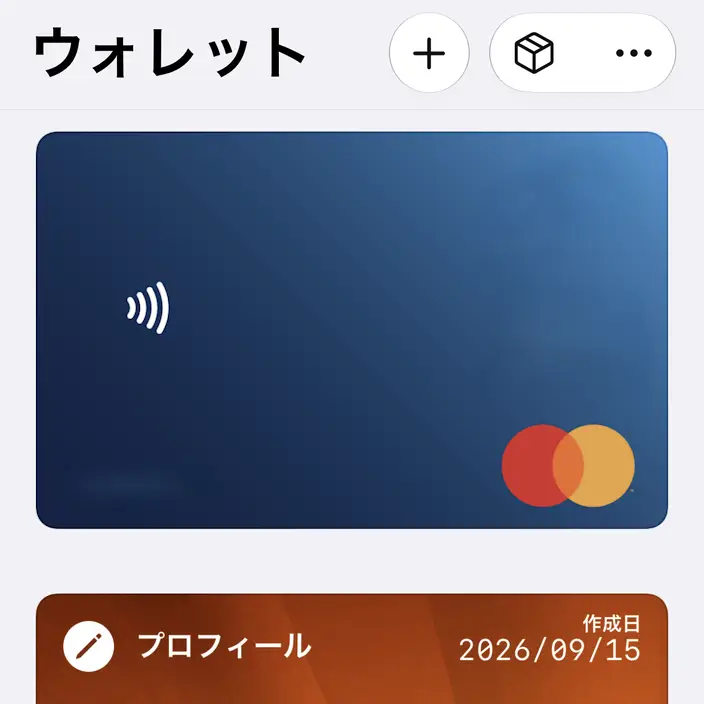
ウォレットよりパスをタップすると表示されます。
パスを表示するやり方は以上です。
パスを編集/削除する手順
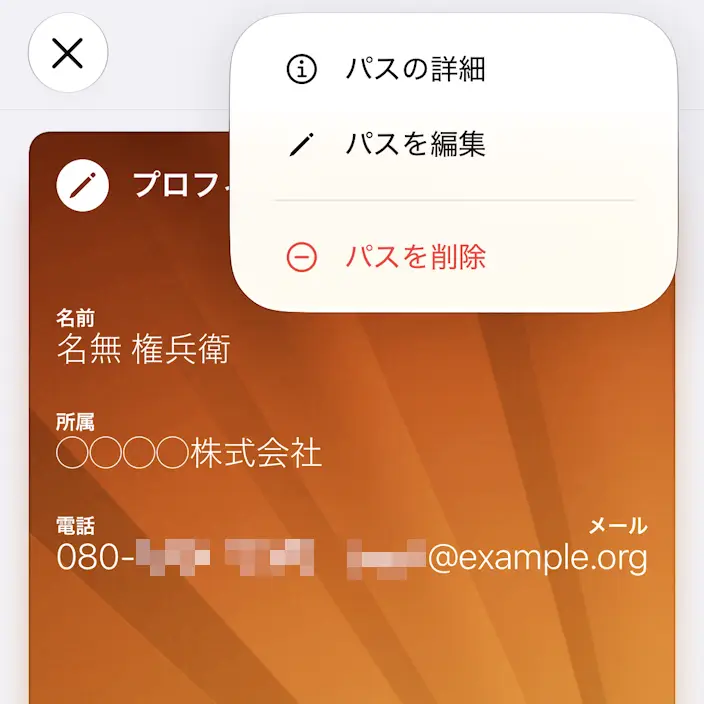
表示したパスよりパスを編集/パスを削除をタップします。
パスを編集/削除するやり方は以上です。