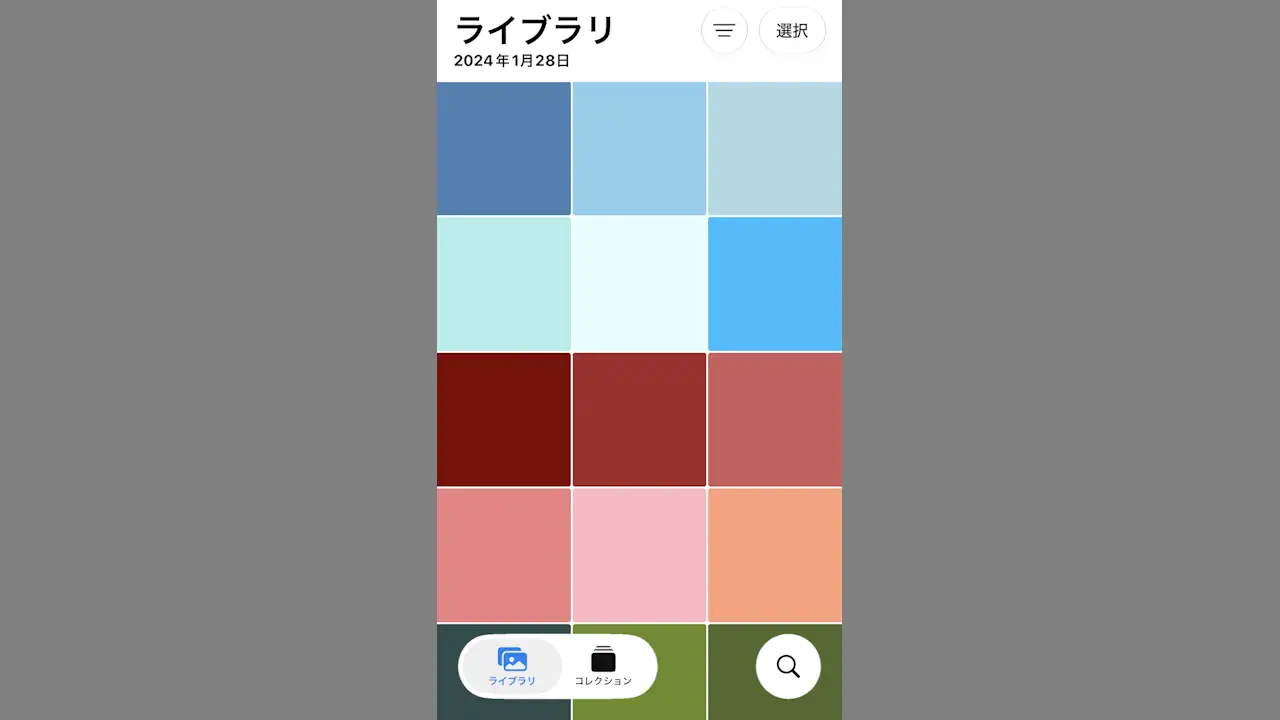
iPhoneにプリインストールされた写真アプリは、クラウドなどを使って「あとから追加した画像の撮影日時が古い」と、既存の写真に混ざって見つけにくいことがあります。
これは写真が[撮影日時]の順に並んでいるためですが、写真アプリで【“並び替え”を切り替える】ことで追加した順に並び変えると見つけやすくなります。
また、【選択した写真だけ並べる】と言うこともできるので、「旅行の写真だけ見せたい」と言った場合には、先に選択しておくとスワイプして画像を切り替える時に便利です。
“並び替え”を切り替える手順
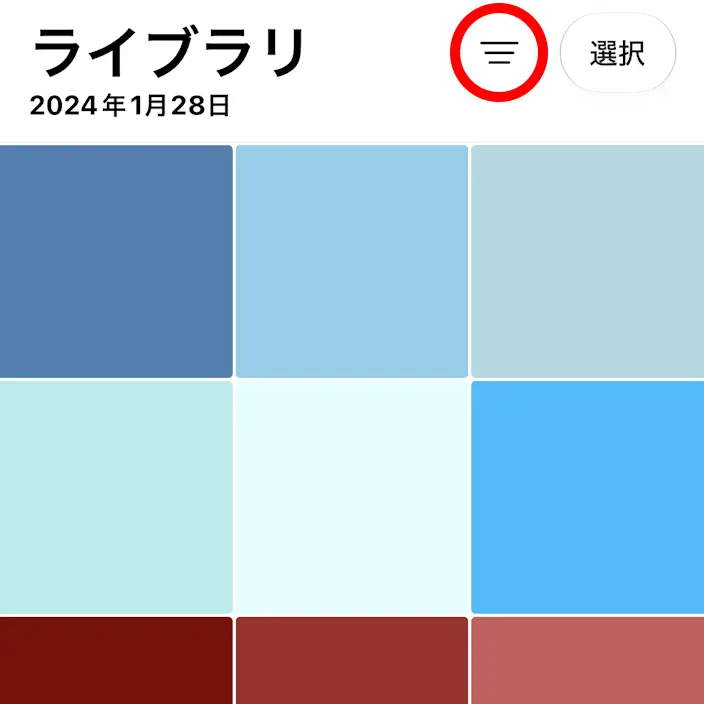
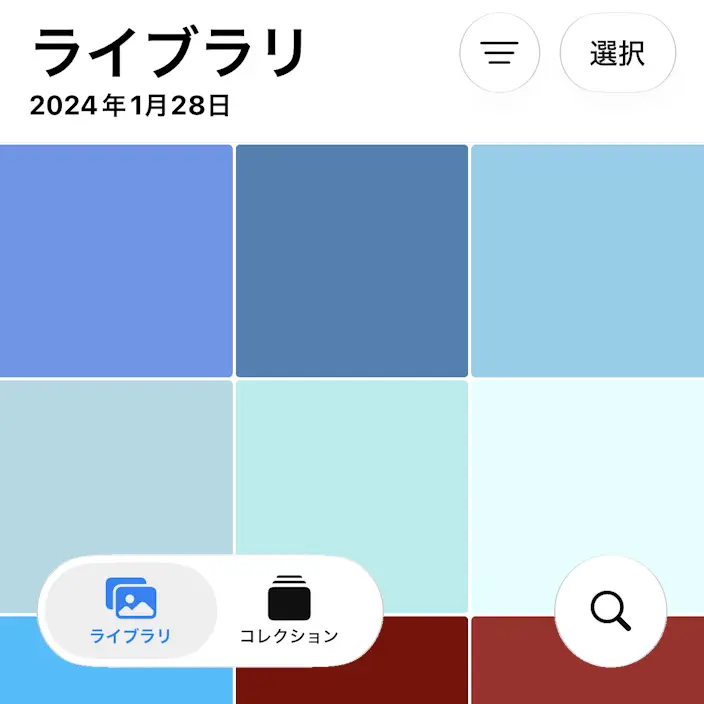
写真アプリよりフィルタをタップします。
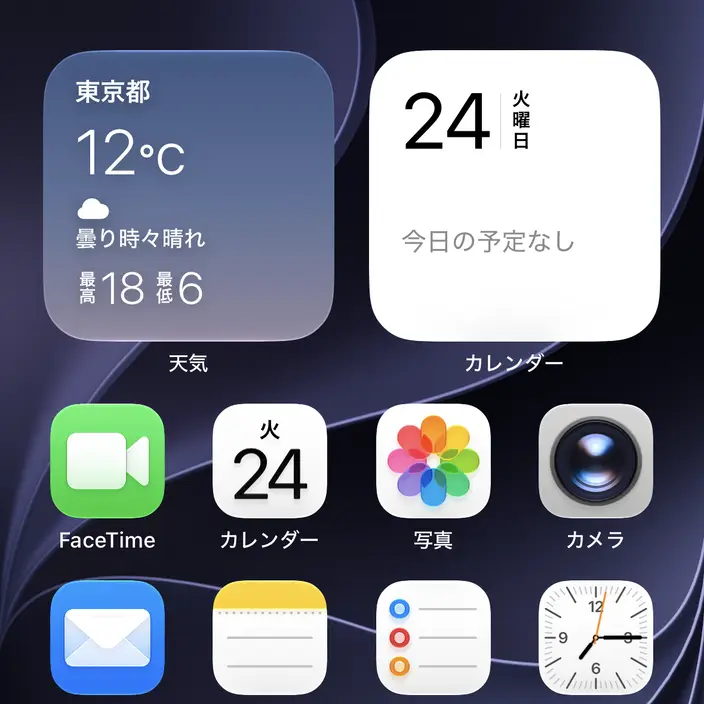
フィルタより追加済み/撮影日時を選択すると並び替えが行われます。
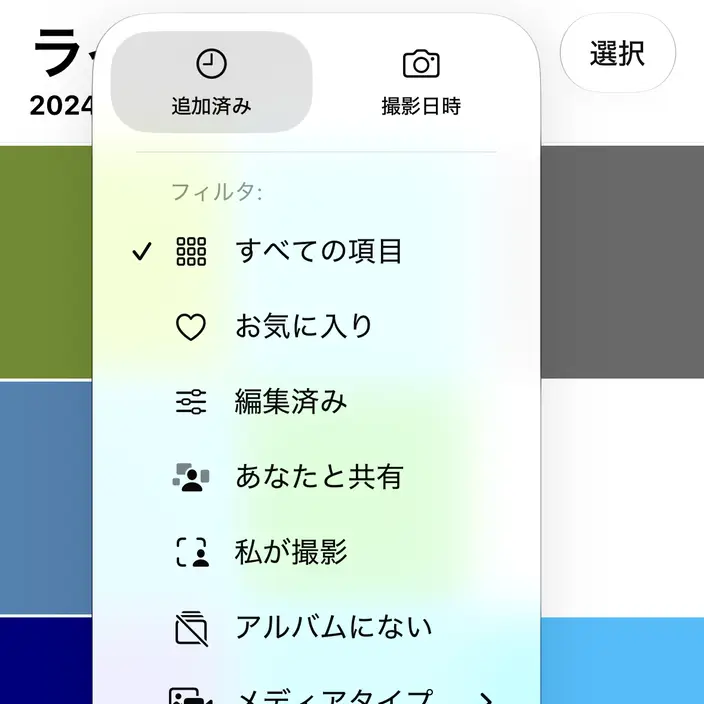
“並び替え”を切り替えるやり方は以上です。
選択した写真だけ並べる手順
写真アプリのライブラリより対象の写真を複数選択します。
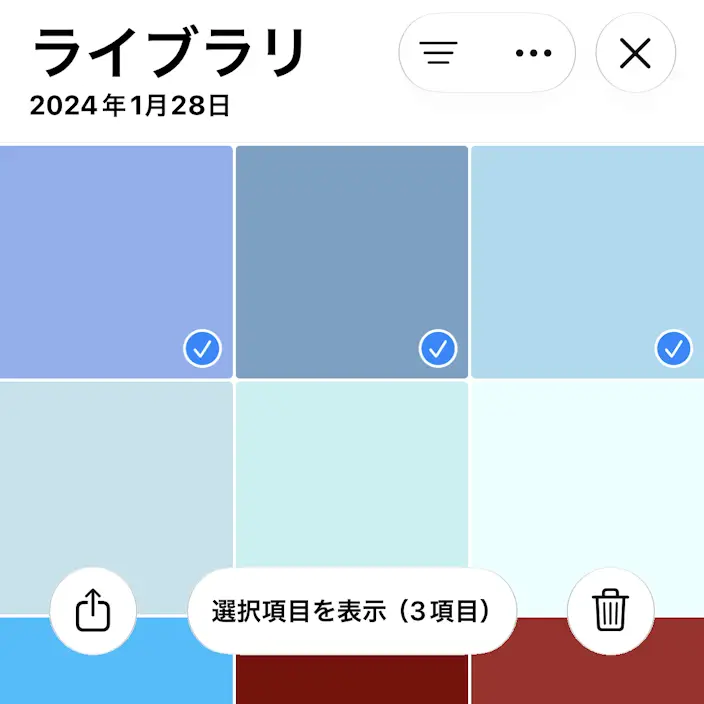
写真アプリより選択項目を表示(〇項目)をタップすると選択した写真だけ並べて表示できます。
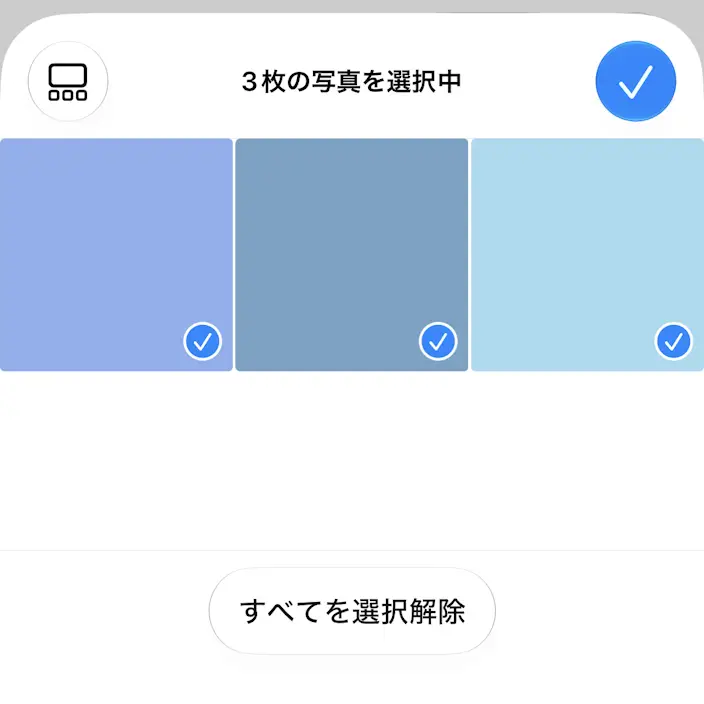
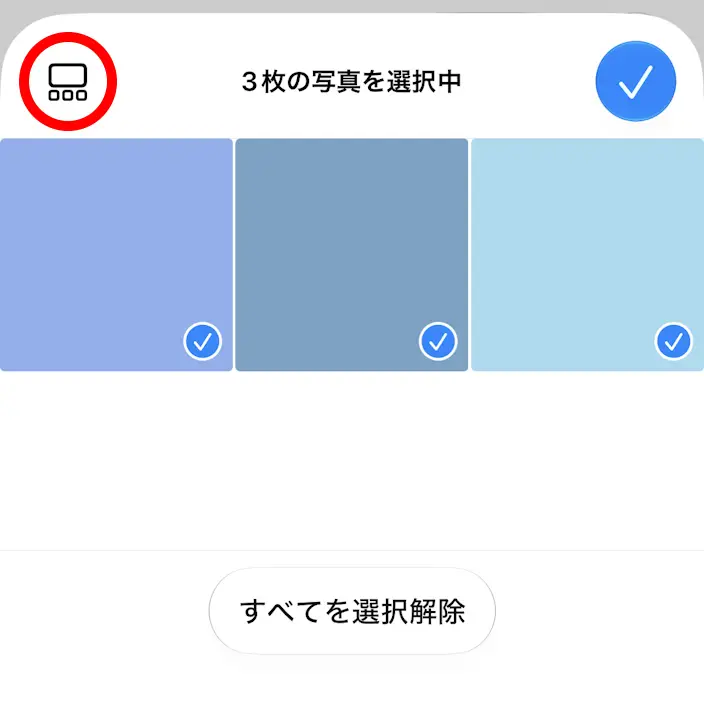
また、左上のアイコンより選択した写真だけ表示することができます。
左右にスワイプすることで、表示する写真を切り替えることができます。
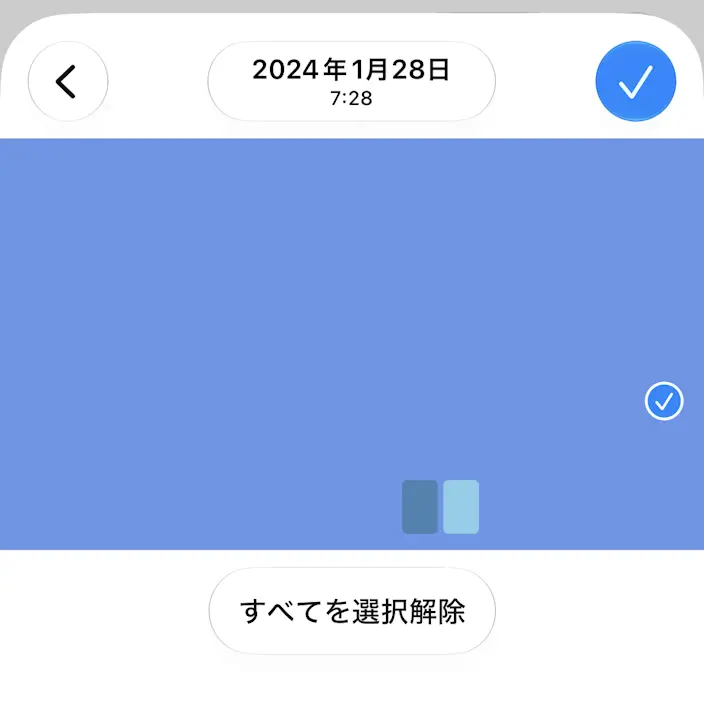
選択した写真だけ並べるやり方は以上です。