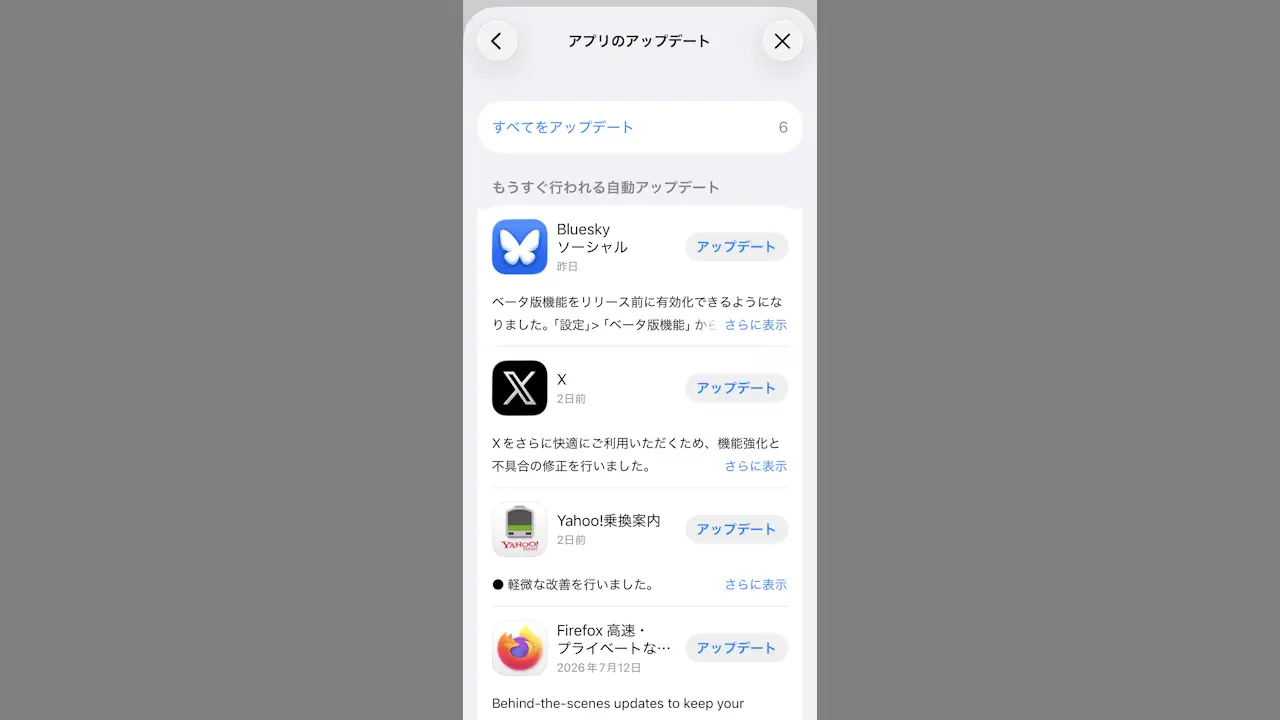
iPhoneでiOSアプリのアップデートは、多くの場合で不具合の修正や機能の向上であることが多いので、基本的には自動ダウンロード/自動アップデートするのがオススメです。
しかし、何らかの理由で今のバージョンを使い続けたい場合は、【自動ダウンロードをオフ】にし【アプリごとに手動でアップデート】することもできます。
ただ、誤ってダウンロードが開始してしまうと一時停止はできてもキャンセルはできません。
自動ダウンロードをオフにする手順
設定よりアプリをタップします。
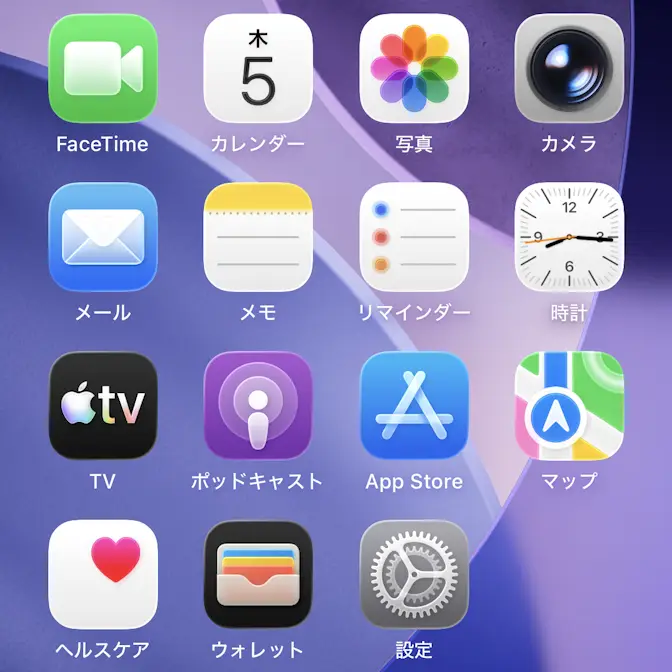
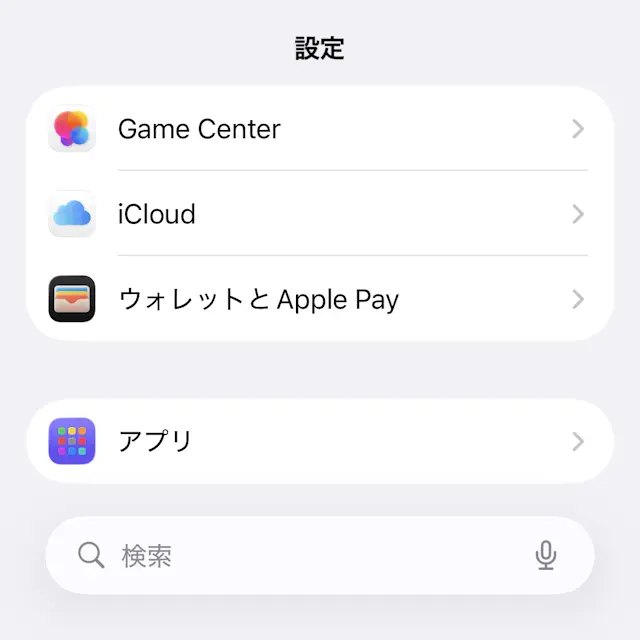
アプリのApp Storeよりアプリのアップデートをオフに切り替えます(画像はオフの状態)。
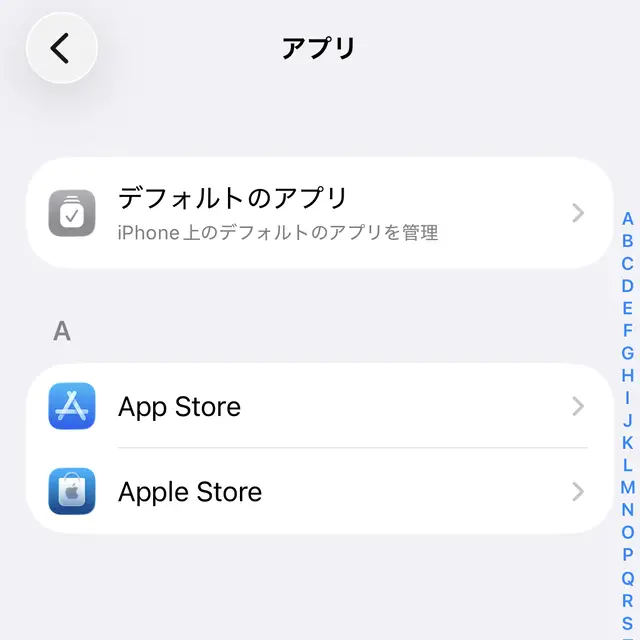
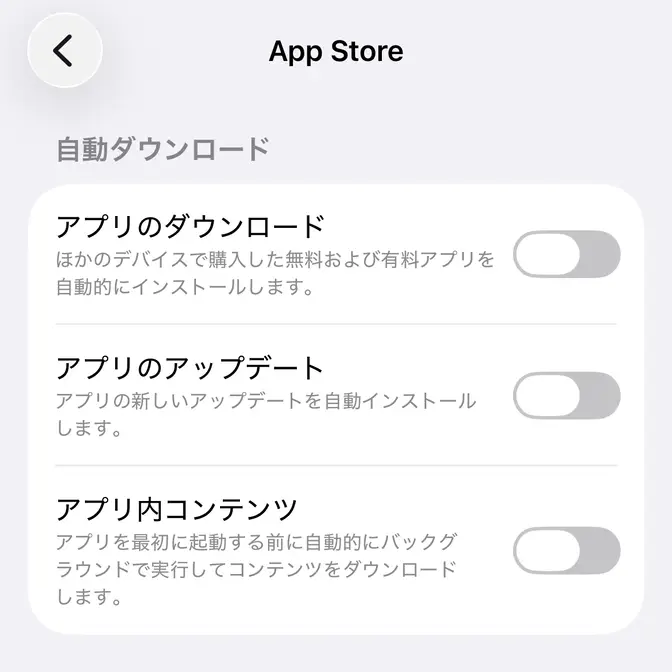
自動ダウンロードをオフにするやり方は以上です。
手動でアップデートする手順
ダウンロード&インストールする
App Storeの自分のアイコンよりアプリのアップデートを表示します。
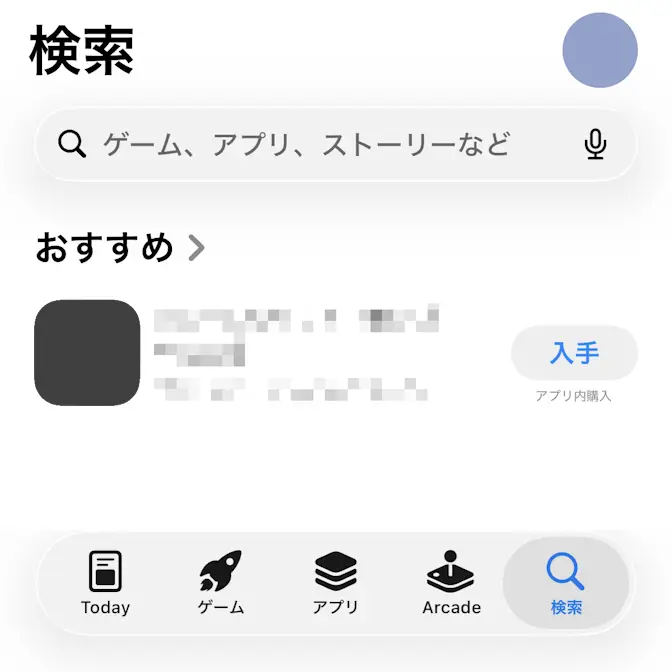
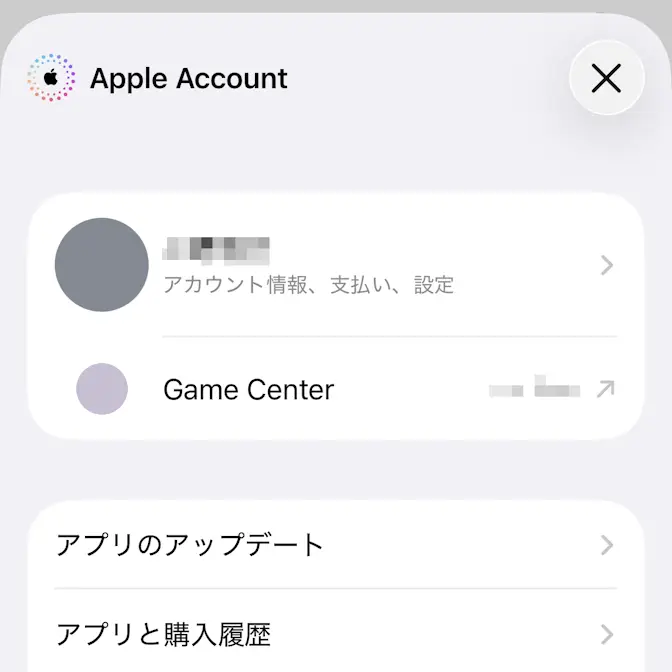
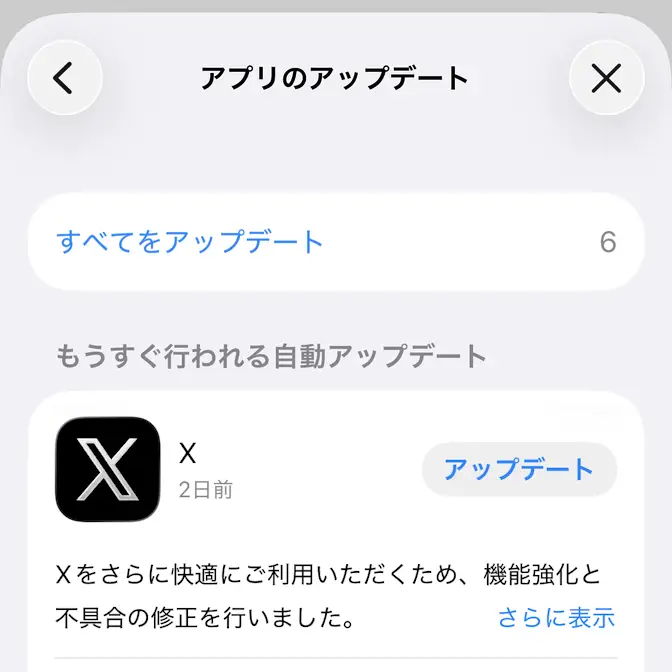
アプリのアップデートよりすべてをアップデート、または各アプリをタップしアプリごとにアップデートをタップします。

ダウンロードを一時停止する
ダウンロード中はが表示されタップすると一時停止できます。
ただし、アプリの容量や通信速度によってはタップする間もなく終了してしまう場合があります。

手動でアップデートするやり方は以上です。