Macのデスクトップに「黒い四角い枠」を表示しない複数の方法

Macのデスクトップに「黒い四角い枠」を表示しない複数の方法

2024年8月29日

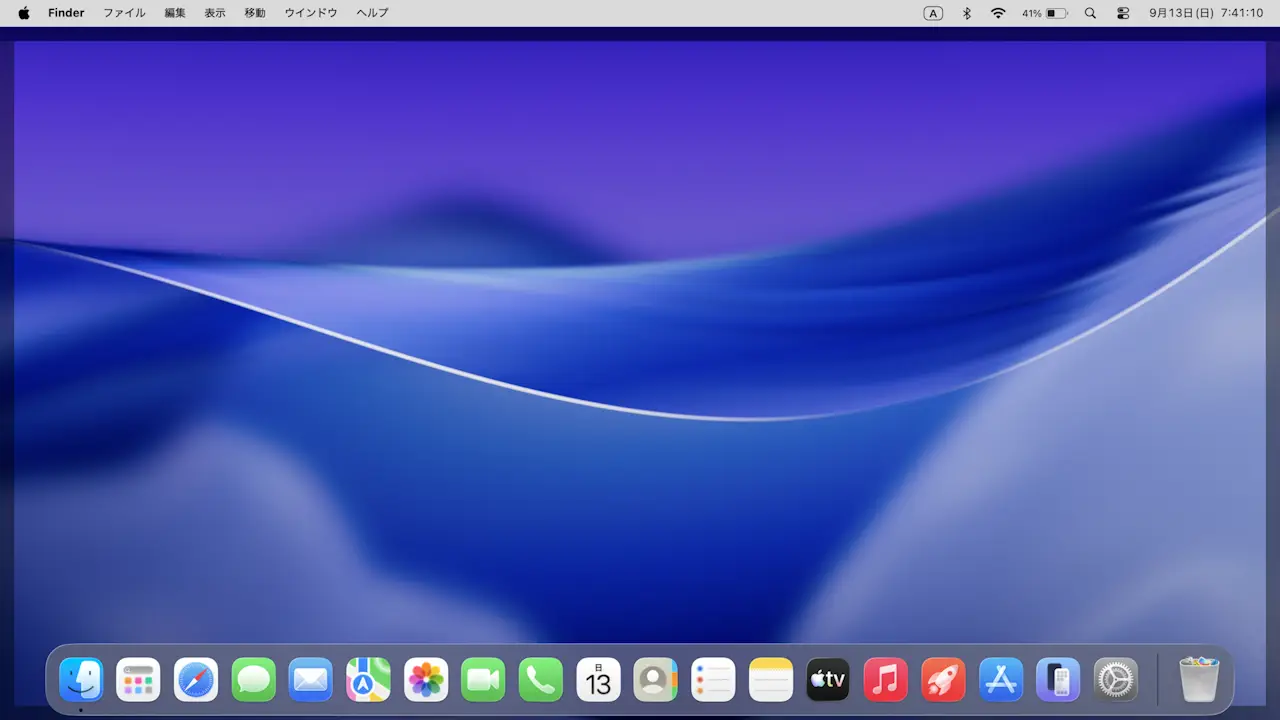
Macでデスクトップの何もないところ(壁紙)をクリックすると、各ウィンドウが隠れ黒い四角い枠が表示されますが、これは設定によってオフにできます。ただ、設定が2ヶ所あり両方をオフにする必要があります。

Macのデスクトップを表示

Macのシステム設定には壁紙をクリックしてデスクトップを表示と言う項目があり、これがオンだとデスクトップの何もないところをクリックすると、各ウィンドウが画面の外に移動してデスクトップを表示すると言う動作になります。

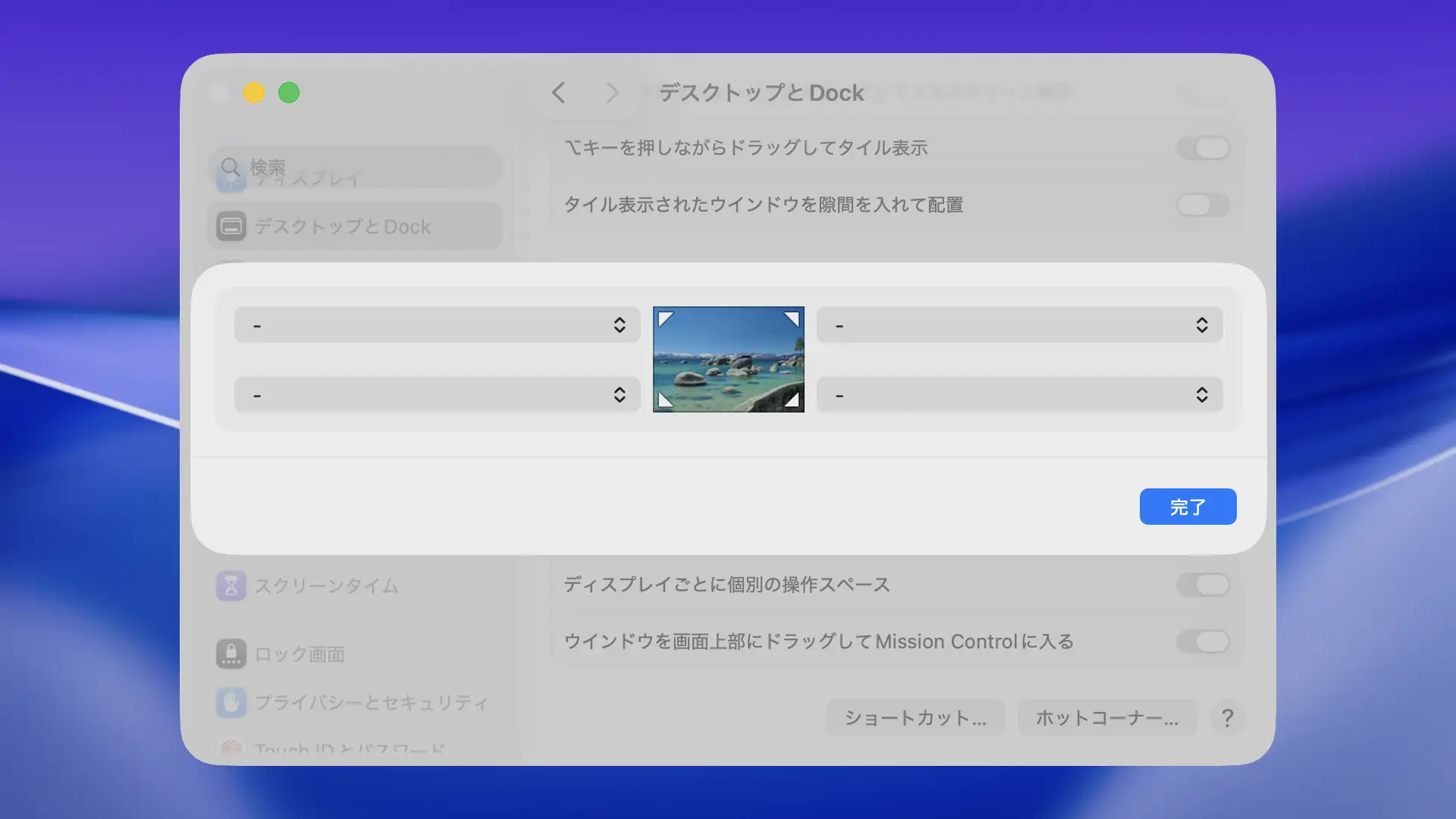
また、ホットコーナーの設定にもデスクトップと言う項目があり、いずれかの四隅に選択するとマウスポインタを移動したときに、各ウィンドウが画面の外に移動してデスクトップを表示すると言う動作になります。

このため、「オフにしても動作してしまう」と言う場合には、両方の設定を見直した方が良いでしょう。また、「デスクトップを表示」の機能を使いたい場合には、誤操作の少ない方を設定しておくと使い勝手が良くなるかもしれません。

“壁紙をクリックしてデスクトップを表示”をオフにする手順

システム設定デスクトップとDockより壁紙をクリックしてデスクトップを表示>ステージマネージャ使用時のみを選択します。

加えて、必要が無ければステージマネージャもオフに切り替えます。
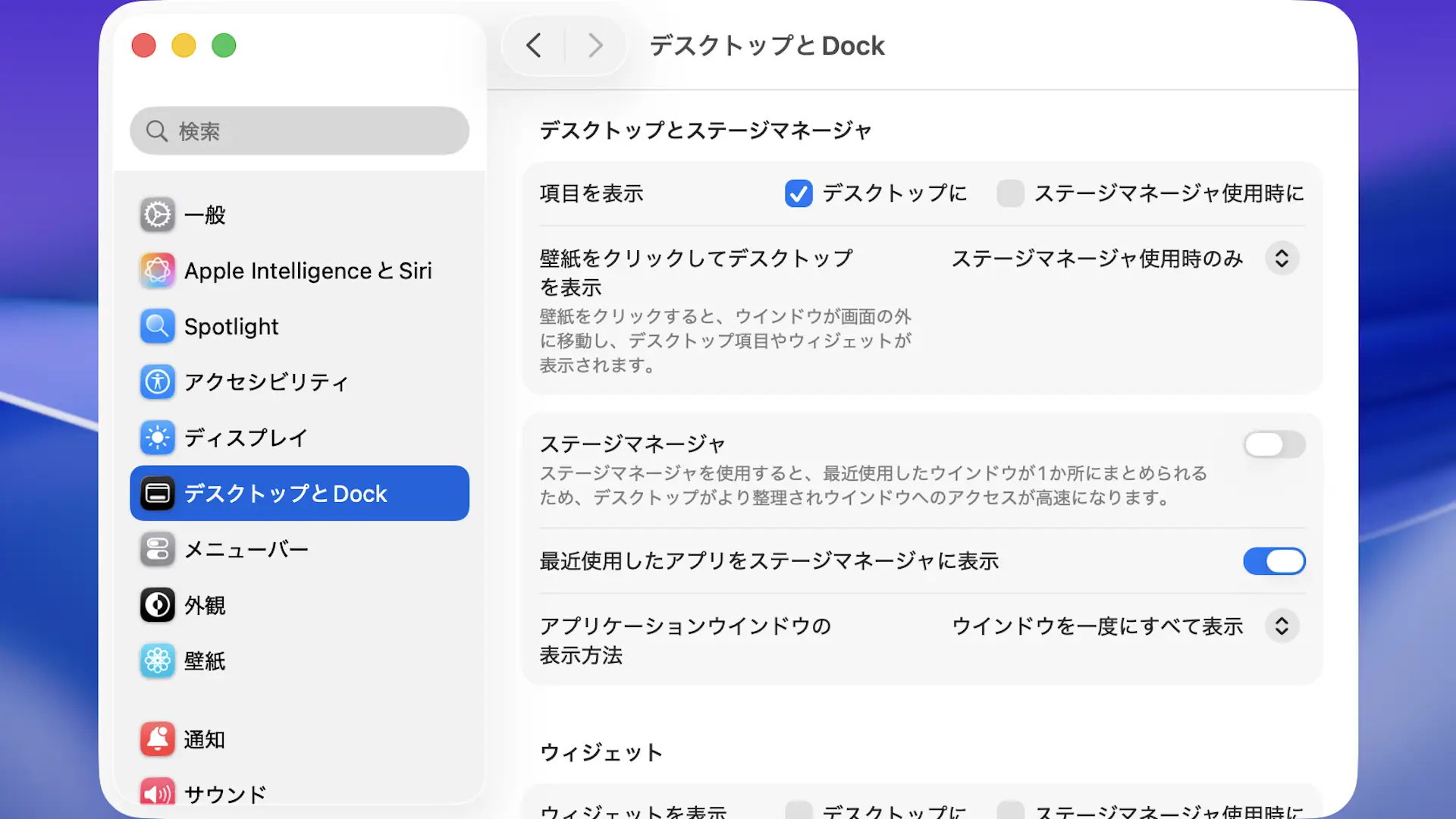
Mac→システム設定→デスクトップとDock→壁紙をクリックしてデスクトップを表示→ステージマネージャ使用時のみ

“壁紙をクリックしてデスクトップを表示”をオフにするやり方は以上です。

ホットコーナーの“デスクトップ”をオフにする手順

システム設定のデスクトップとDockよりホットコーナーをクリックします。
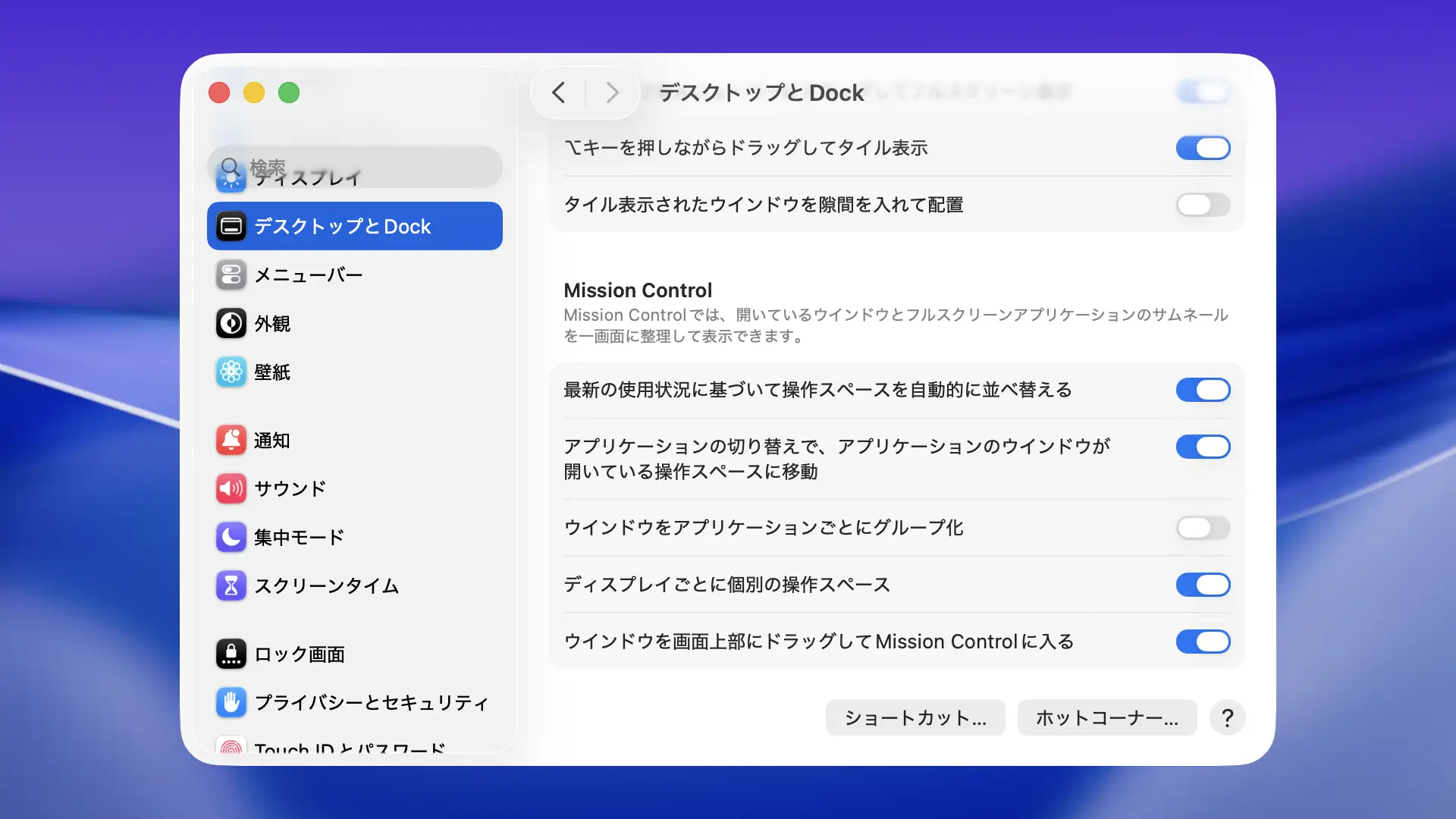
Mac→システム設定→デスクトップとDock

ホットコーナーよりデスクトップ以外を選択します。
Mac→システム設定→デスクトップとDock→ホットコーナー

ホットコーナーの“デスクトップ”をオフにするやり方は以上です。

カテゴリー