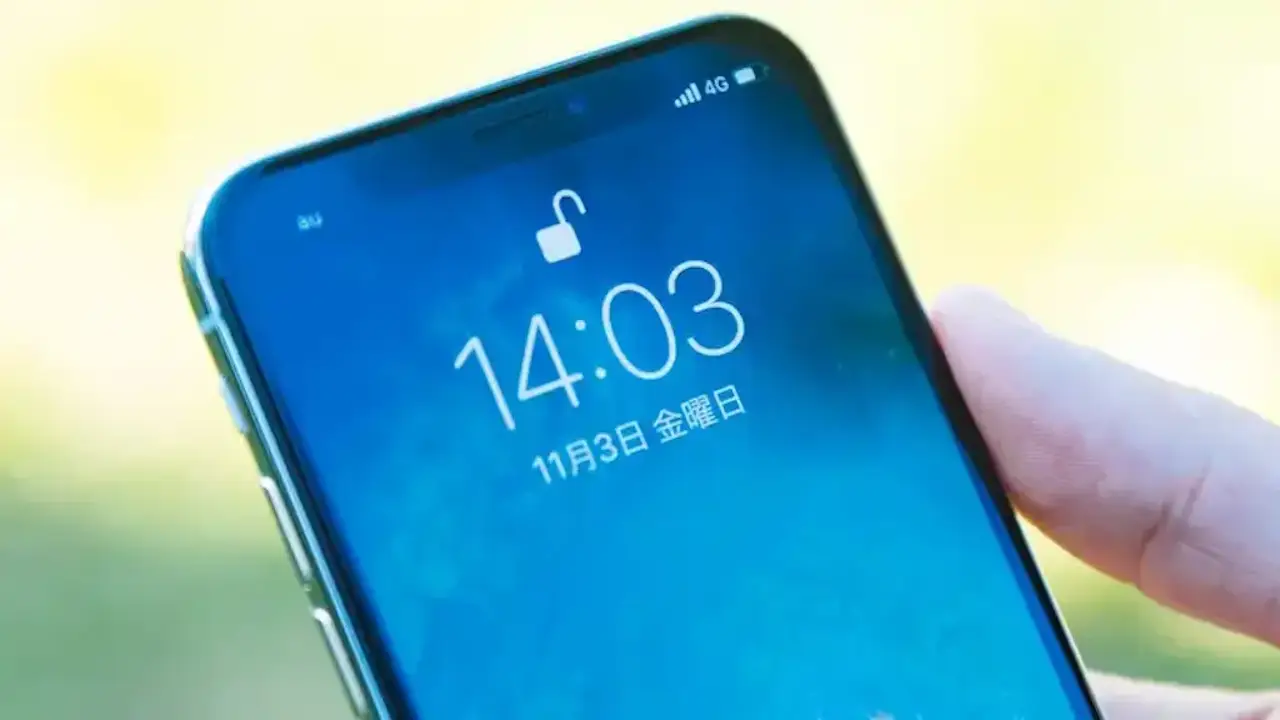
iPhoneで「ディスプレイの色が黄色い」と感じる人が多いようですが、これは設定の【True Tone】をオフにすることで「青白く」することができます。
また、「時間によって変わる」と言う場合には【Night Shift】が動作していると考えられるため、これも設定を変更すれば同様に「青白く」することができます。
ディスプレイが「黄色っぽい」と言うのは色温度の違いで、日本人は比較的に青っぽい寒色系を好み、ヨーロッパなどでは黄色っぽい暖色系を好むと言われています。
このため、液晶の初期値が「暖色系」となっている場合に、日本人からすると「黄色っぽい」と感じることがあります。
このため、液晶の初期値が「暖色系」となっている場合に、日本人からすると「黄色っぽい」と感じることがあります。
True Toneをオフにする手順
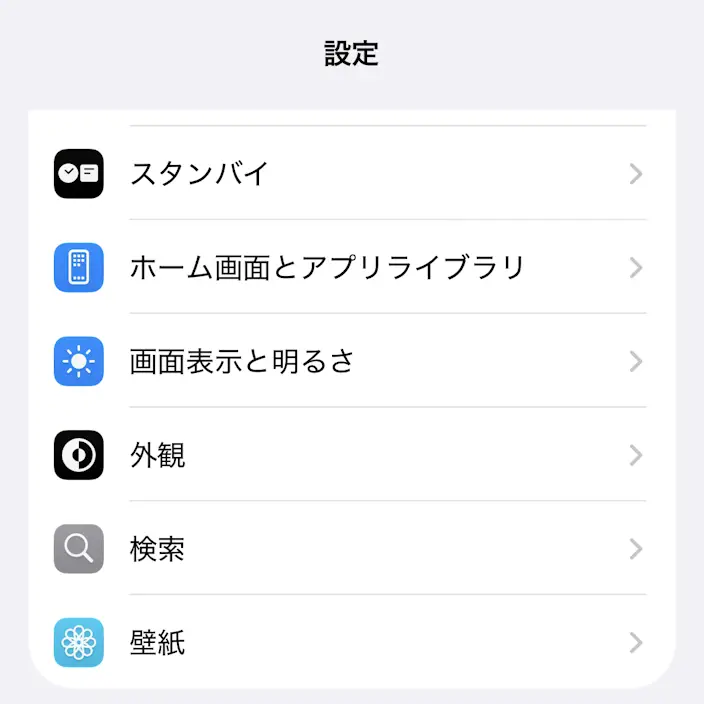
設定の画面表示と明るさよりTrue Toneをオフに切り替えます(画像はオフの状態)。
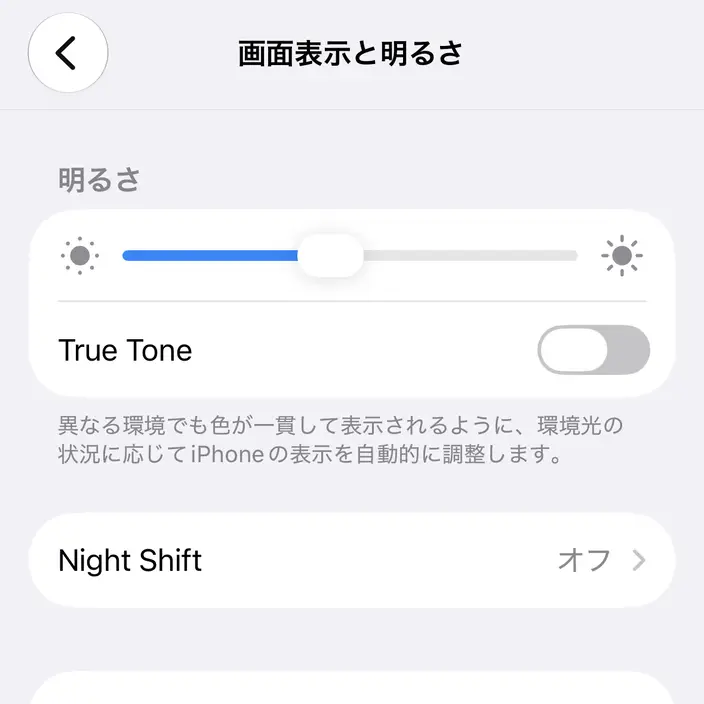
True Toneをオフにするやり方は以上です。
Night Shiftの設定を変更する手順
設定の画面表示と明るさよりNight Shiftをタップします。
Night Shiftより時間指定/手動で明日まで有効にするをオフにするか、オンでも色温度>冷たくに動かします。
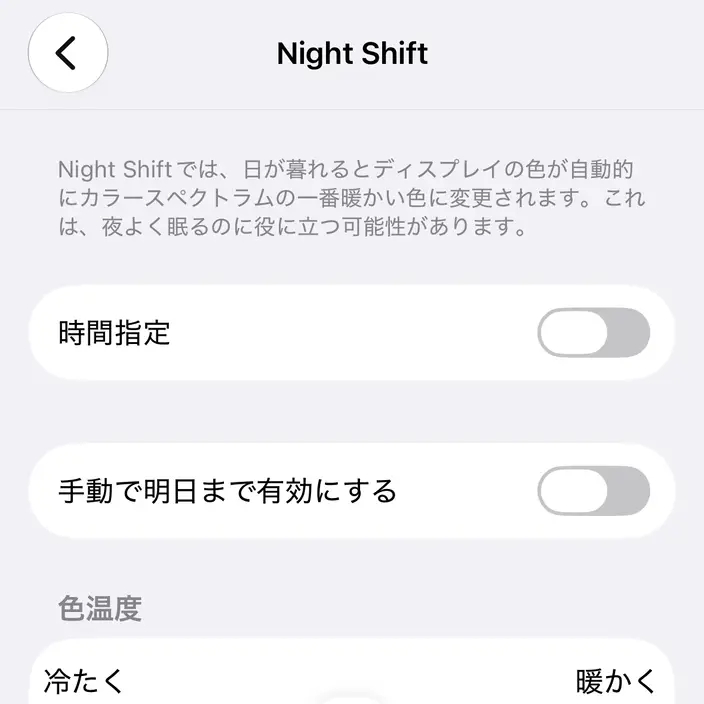
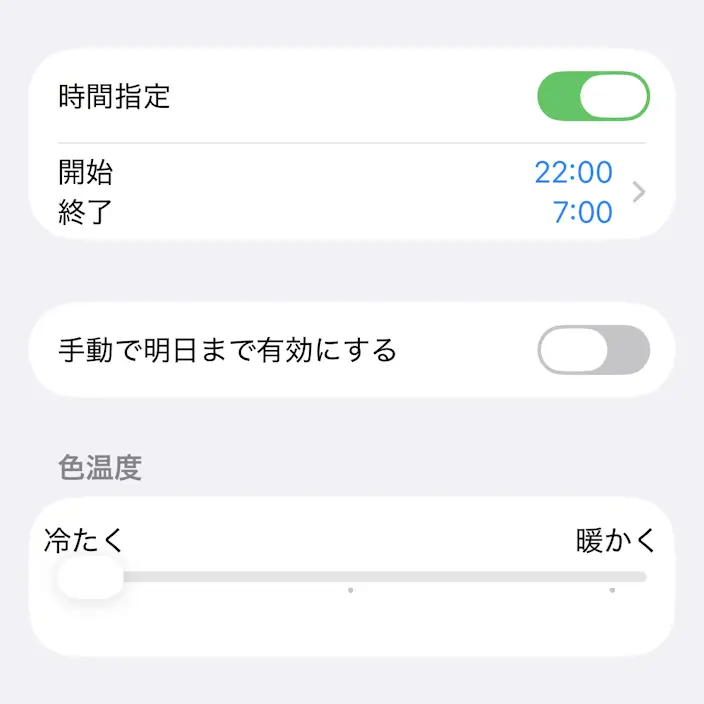
Night Shiftの設定を変更するやり方は以上です。