
iPhoneには「指定した時刻の間は通知しない」と言う【おやすみモード】の機能があるので、就寝中に電話/メールの着信やアプリの通知による[音]や[振動]が気になるなら設定すると良いです。
おやすみモードとは?
指定した時刻の間だけ着信や通知の音やバイブレーションを鳴動させない機能をおやすみモードと呼び、iPhoneでは集中モードの1つになっています。
開始と終了の時刻を「夜11時から翌朝7時まで」などと指定すれば、就寝時に着信や通知で睡眠を邪魔されなくなり、自動的に通常の設定に戻ります。
また、「家族からの電話」など例外を設定することもできるので、おやすみモードがオンでも常に通知するようにもできます。
設定が複雑なため、今回は最低限の設定を行います。
“おやすみモード”の使いかた
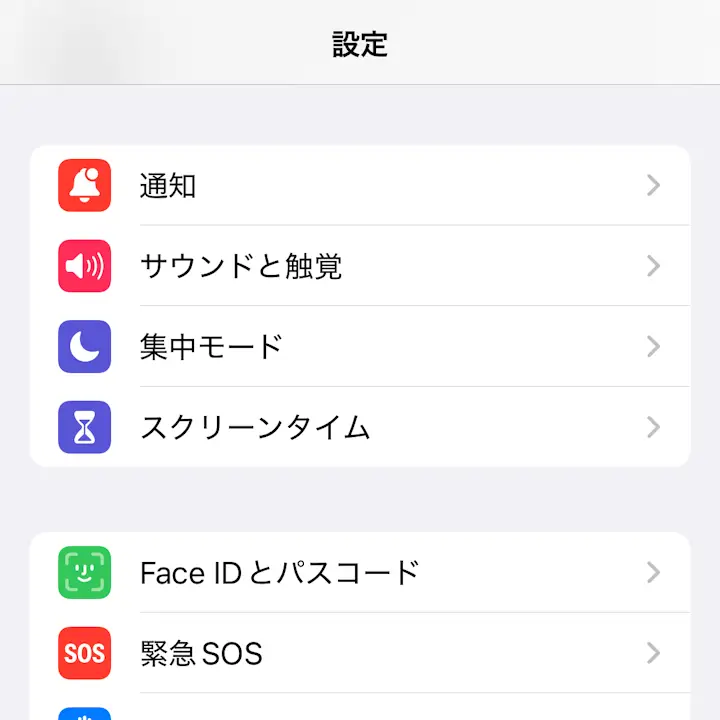
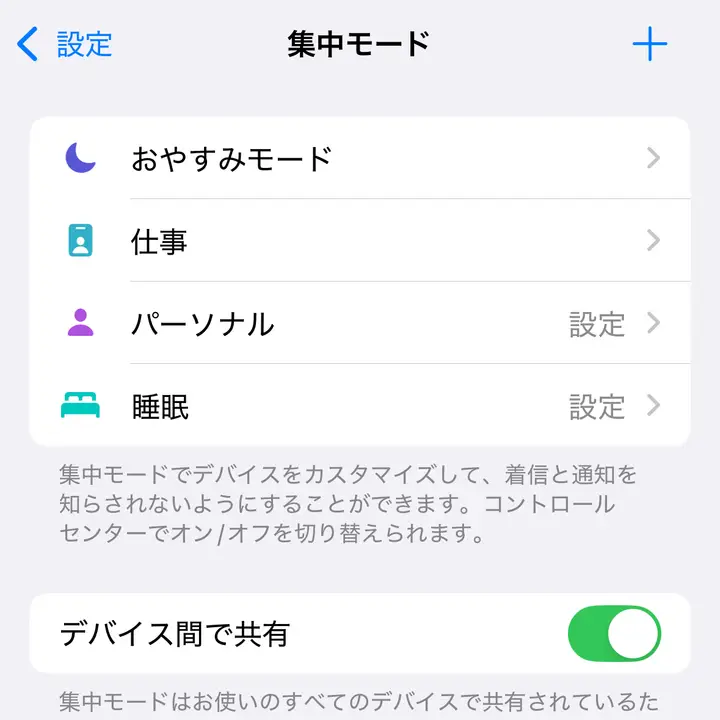
設定の集中モードよりおやすみモードをタップします。
続けて通知を許可する/スケジュールを設定します。
通知を許可する
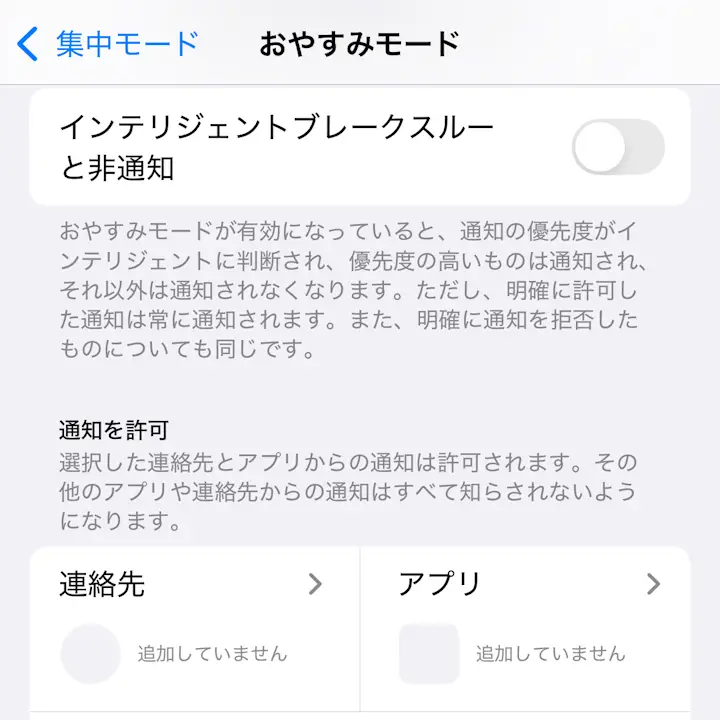
インテリジェントブレークスルーと非通知をオンにすると通知する/通知しないを自動的に判断するようになるので、よくわからなければオフにしておくのが良いでしょう。
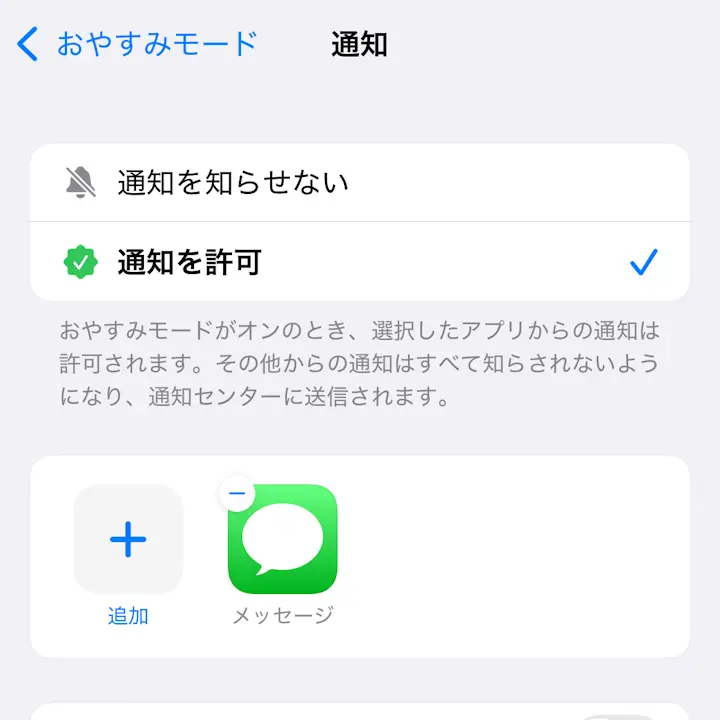
おやすみモードの連絡先/アプリより通知を知らせない/通知を許可を選択します。
通知を知らせないはブラックリスト方式、通知を許可はホワイトリスト方式です。例えば「選択した連絡先/アプリのみ通知を許可する」と言う場合は通知を許可を選択します。
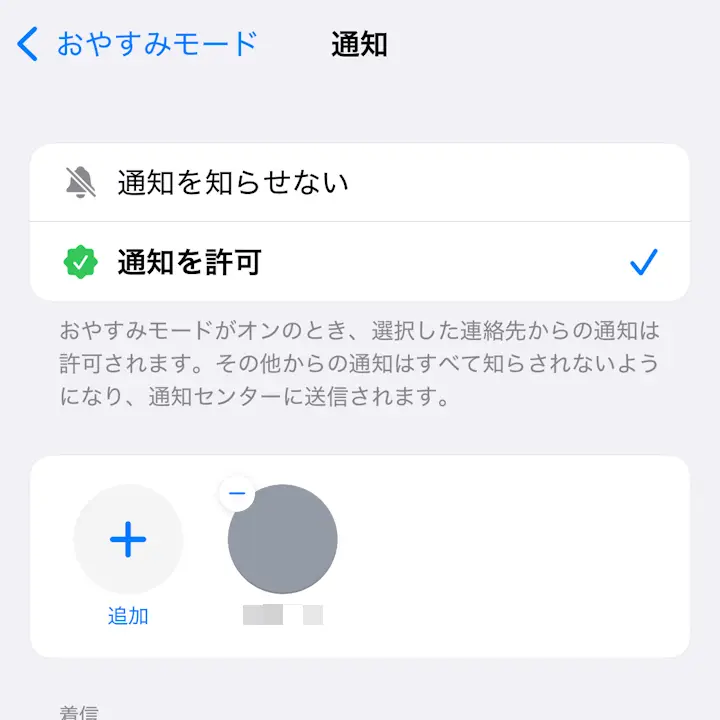
続けて+をタップし連絡先/アプリを追加します。
スケジュール
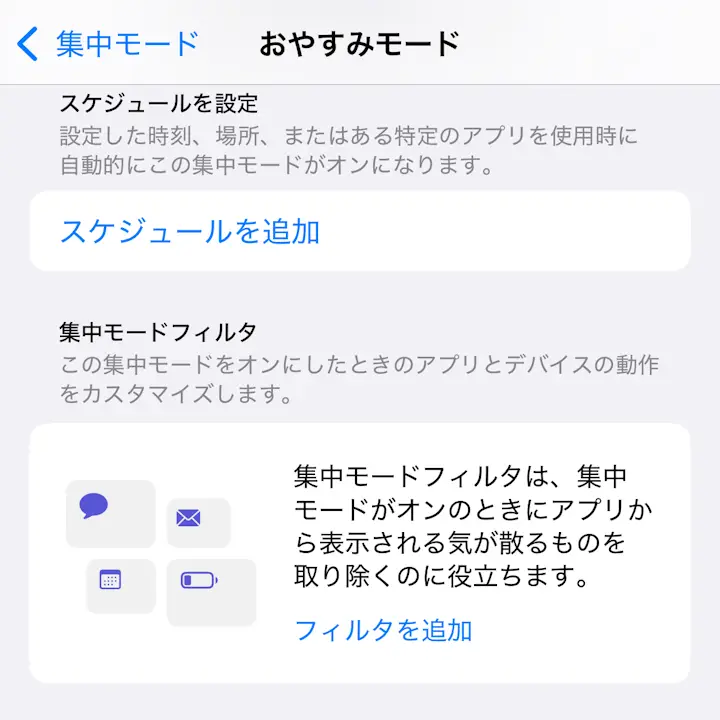
おやすみモードのスケジュールを追加より時刻をタップします。
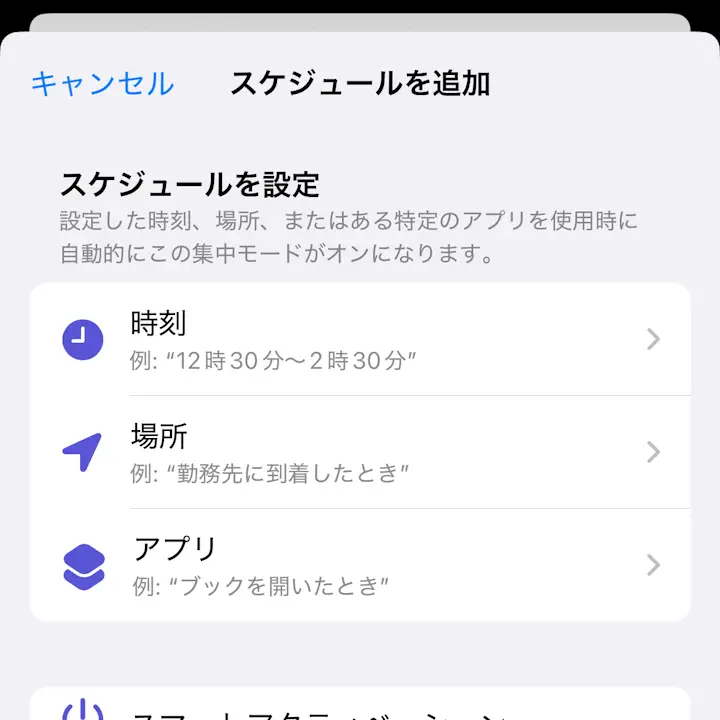
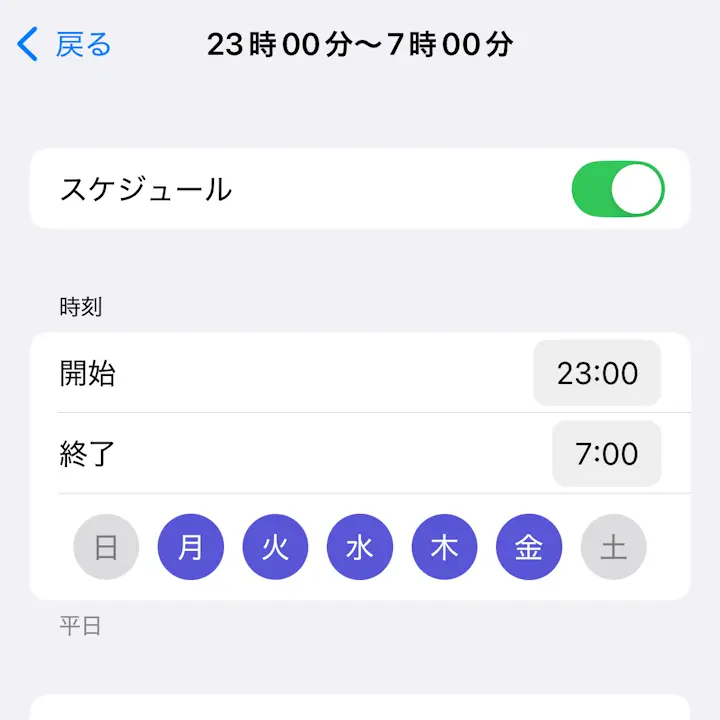
時刻より開始/終了/(曜日)を選択します。
オフにしたい場合は、再び表示しスケジュールをオフに切り替えるかスケジュールを削除をタップします。
“おやすみモード”の使いかたは以上です。