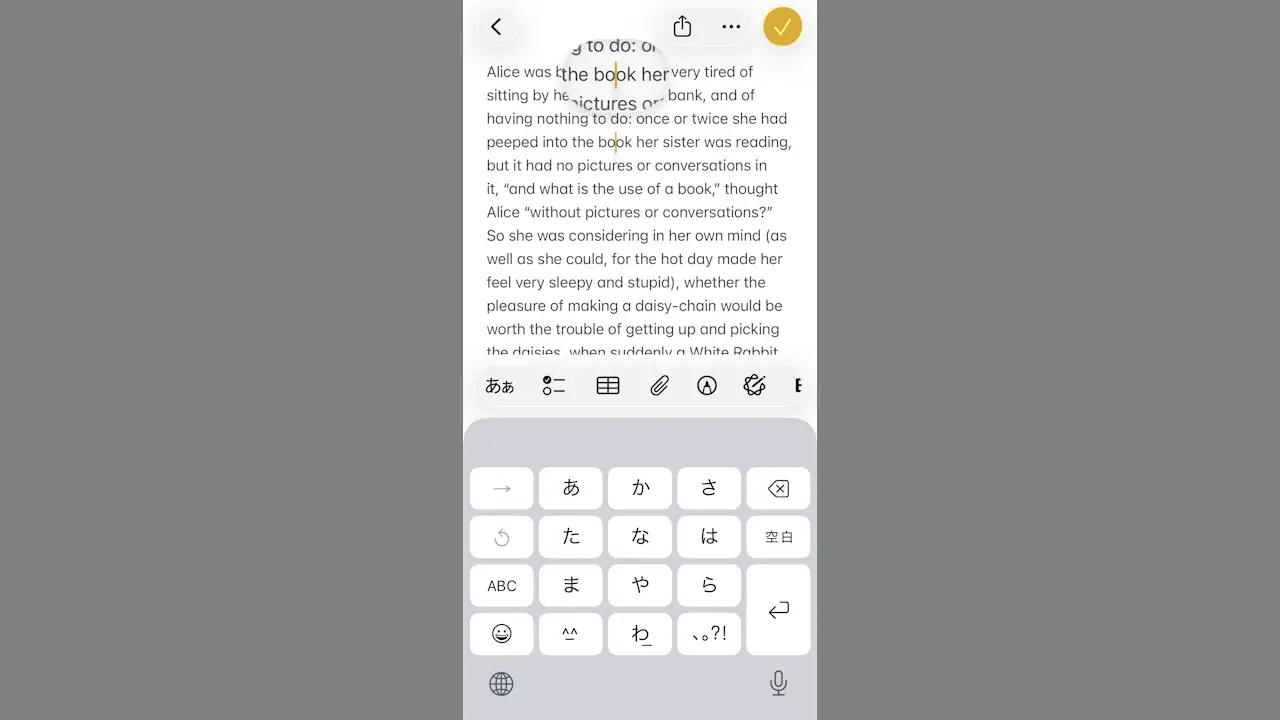
入力ミスや誤変換などに気が付いた際、カーソルを左右に移動してテキストの一部を編集することがありますが、iPhoneのキーボードはカーソル移動のキーが無いので「移動できない」と思われがちです。
対象の位置を指でタップするほかに【余白や空白を長押しする】やり方が比較的に有名ですが【カーソルをドラッグする】でもできます。
カーソルをドラッグする手順
カーソルを長押しし、タップしたまま上下左右に動かします(ドラッグ操作)。
カーソルが表示されていない場合はタップすると表示されます。


カーソルをドラッグするやり方は以上です。
余白や空白を長押しする手順
キーボードより(下の余白)または空白/(space)キーを長押しします。
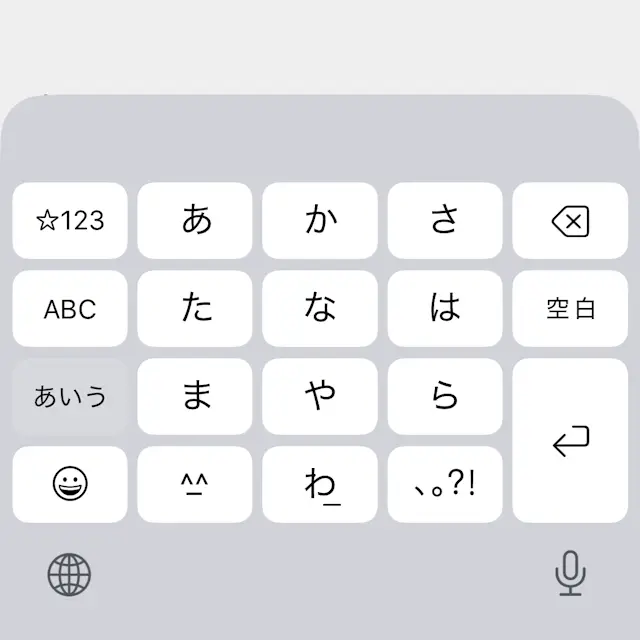
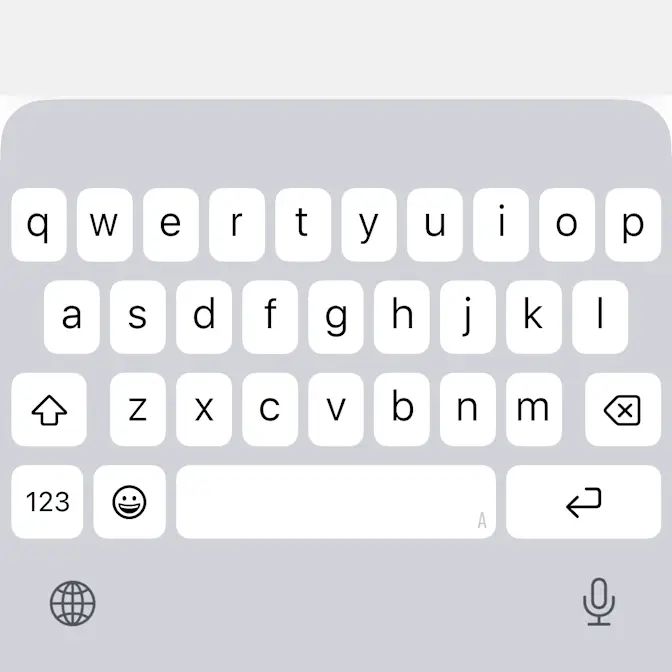
キーボード上の文字が全て消えたらタップしたまま上下左右に動かします。
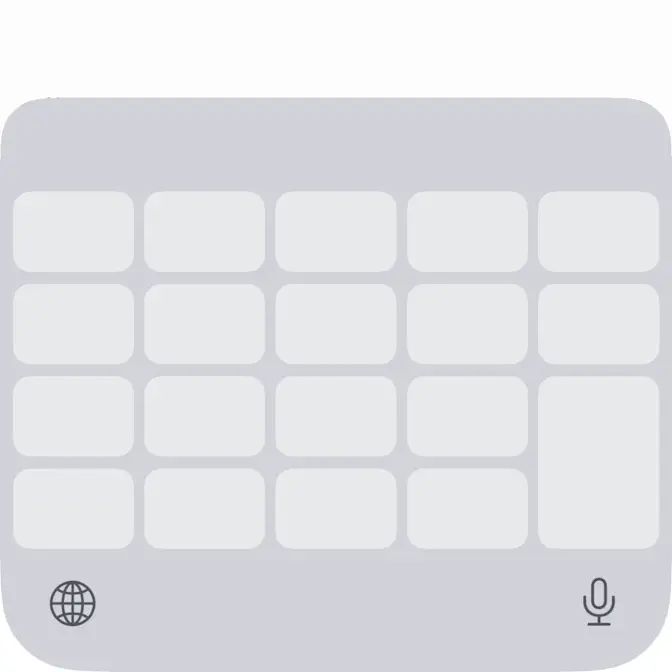
余白や空白を長押しするやり方は以上です。